






คู่มือนี้จะแสดงวิธีติดตั้งส่วนขยาย ExpressKeys ซึ่งเป็นตัวจัดการรหัสผ่านของ ExpressVPN สำหรับเบราว์เซอร์ Chrome และ Firefox
คุณสามารถดาวน์โหลดส่วนขยายจาก Chrome Web Store หรือส่วนเสริมเบราว์เซอร์ Firefox ส่วนขยาย Chrome สามารถใช้งานกับ Opera, Edge, Vivaldi และ Brave ได้ด้วย
ข้ามไปที่…
วิธีติดตั้ง (ผู้ใช้งาน ExpressKeys รายใหม่)
วิธีติดตั้ง (ผู้ใช้งานที่มีบัญชี ExpressKeys อยู่แล้ว)
วิธีใช้ ExpressKeys
วิธีติดตั้ง (ผู้ใช้งาน ExpressKeys รายใหม่)
1. ดาวน์โหลด
Chrome
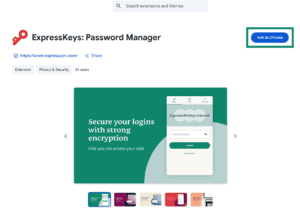
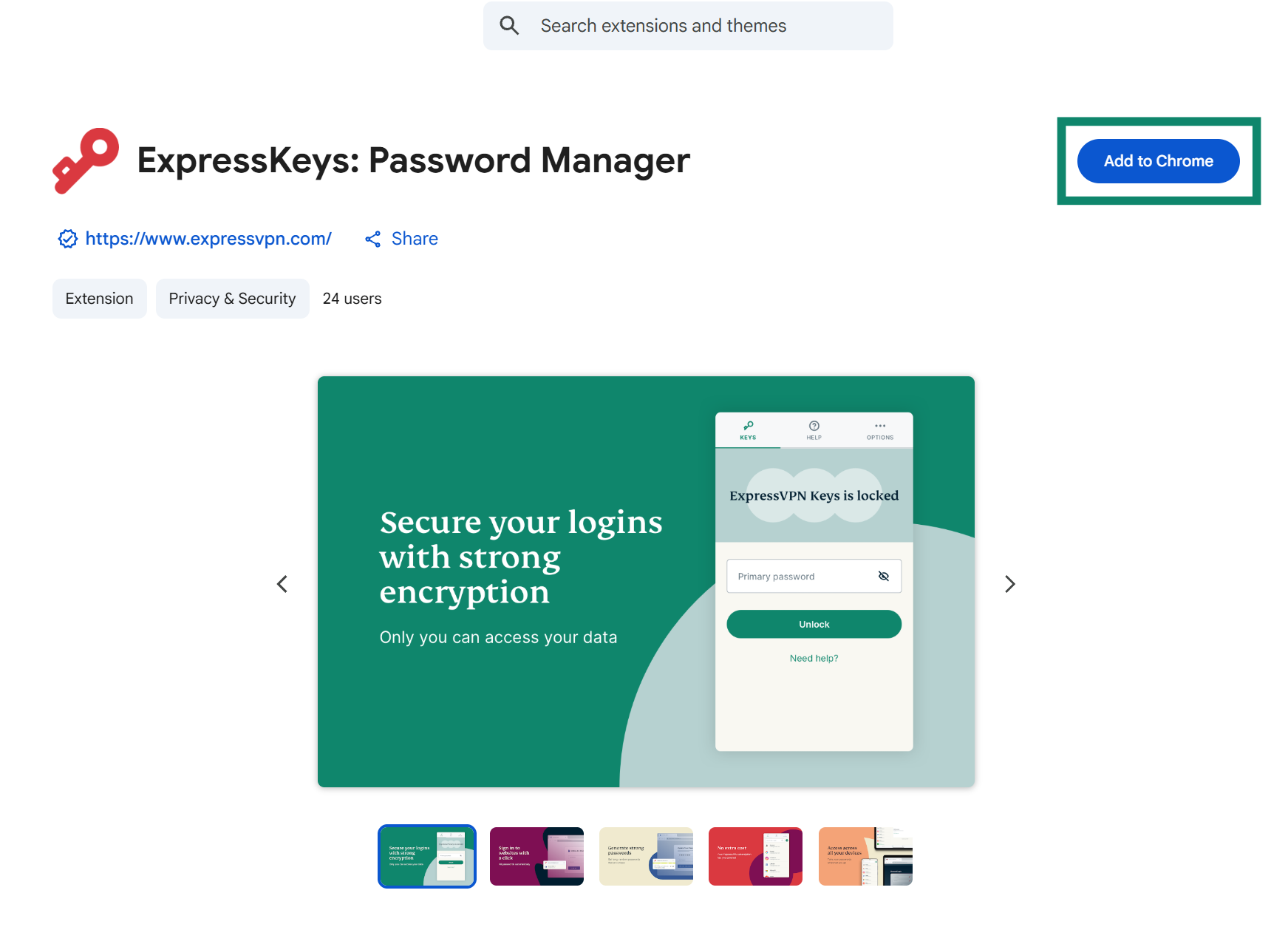
- บน Chrome, Opera, Edge, Vivaldi หรือ Brave ให้ค้นหา ExpressKeys ใน Chrome Web Store
- คลิกที่ Add to ( เพิ่มไปยัง) [browser] หากคุณกำลังใช้ Edge ปุ่มอาจจะมีชื่อว่า รับ หรือ รับส่วนขยาย

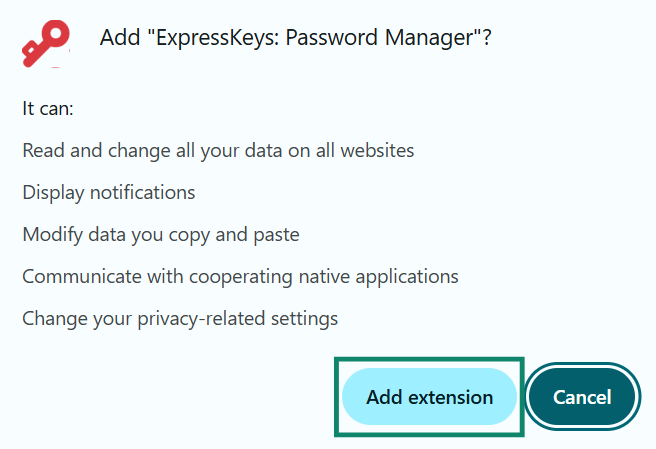
- คลิกที่ Add extension ( เพิ่มส่วนขยาย) และรอให้ส่วนขยายถูกเพิ่มไปยังเบราว์เซอร์ของคุณ


Firefox
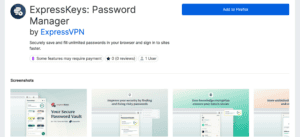
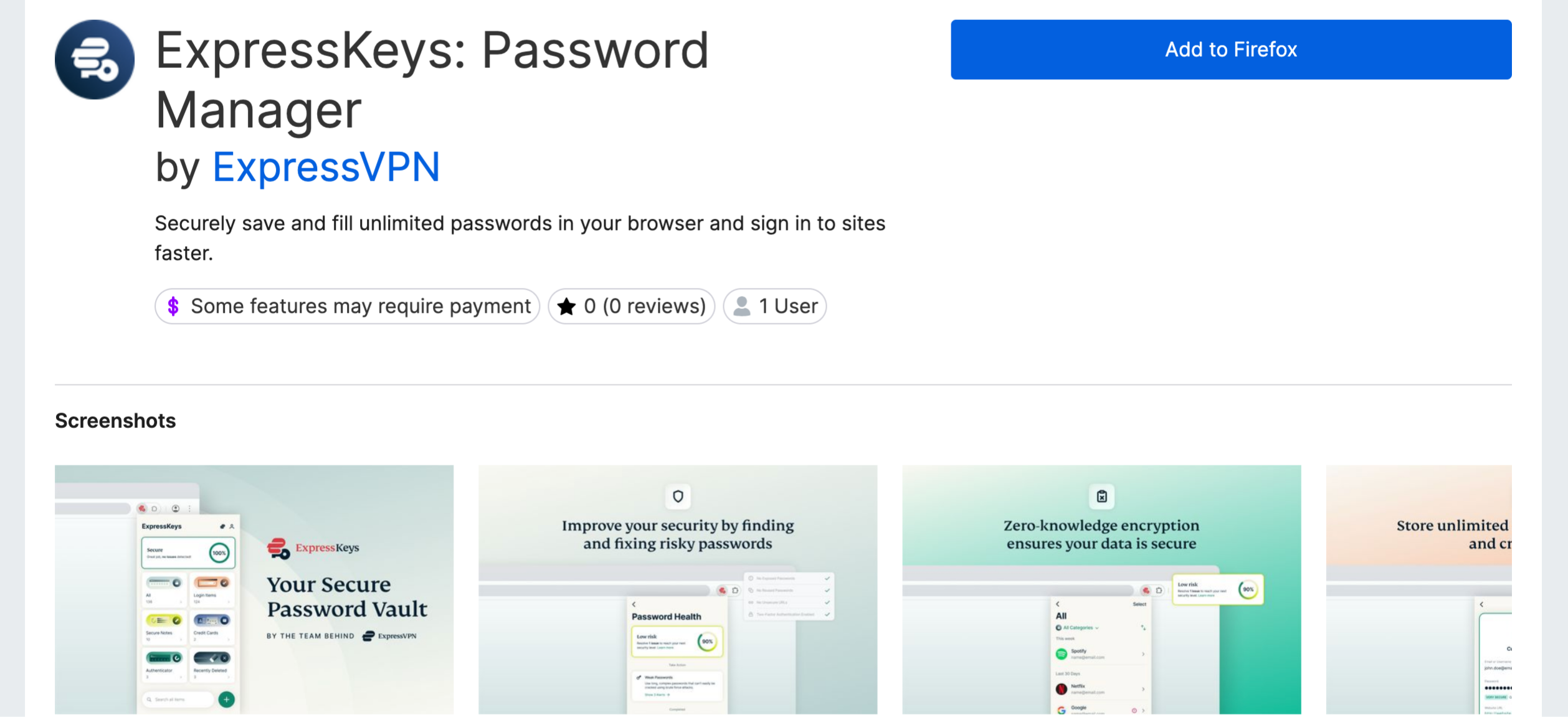
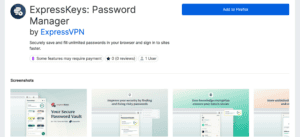
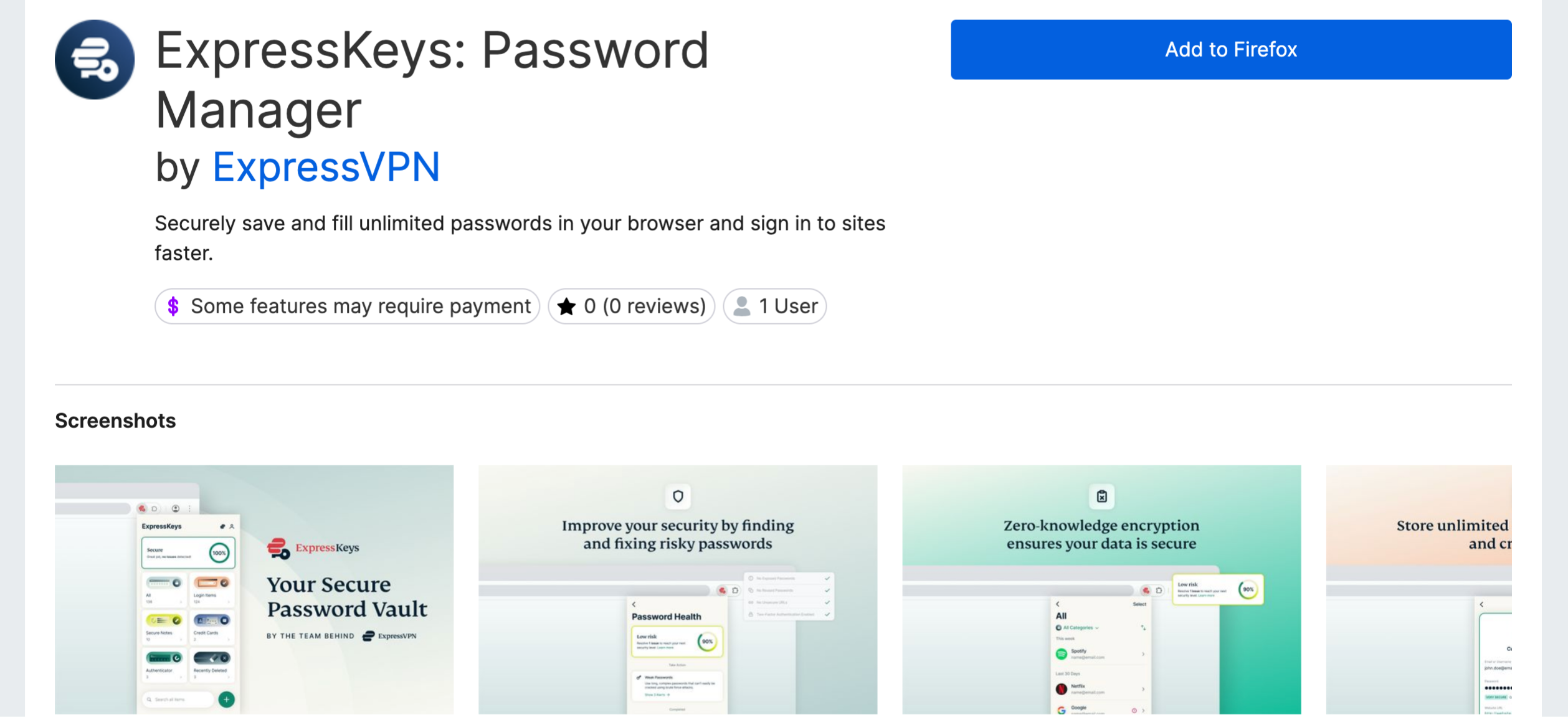
- เปิด Firefox และค้นหา ExpressKeys ในส่วนเสริม Firefox
- เลือกปุ่ม Add to Firefox ( เพิ่มไปยัง Firefox)

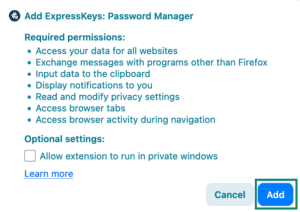
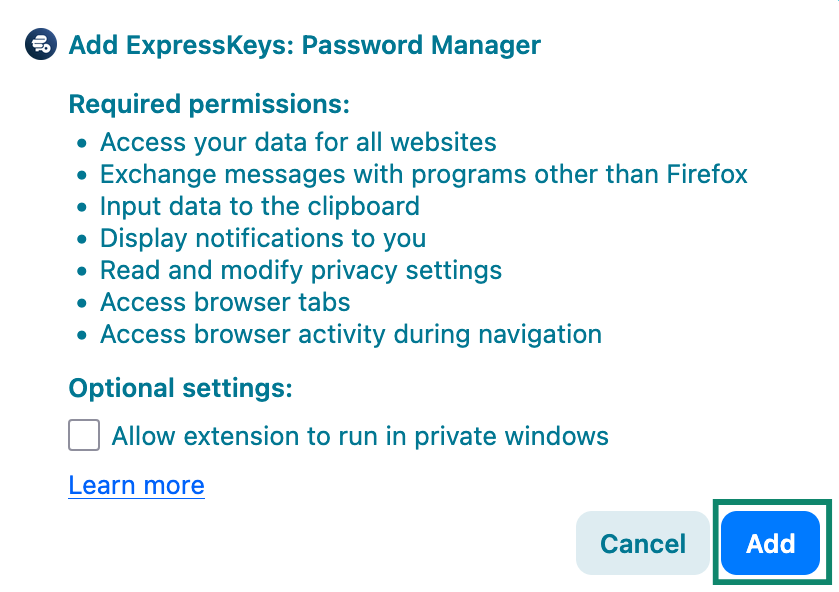
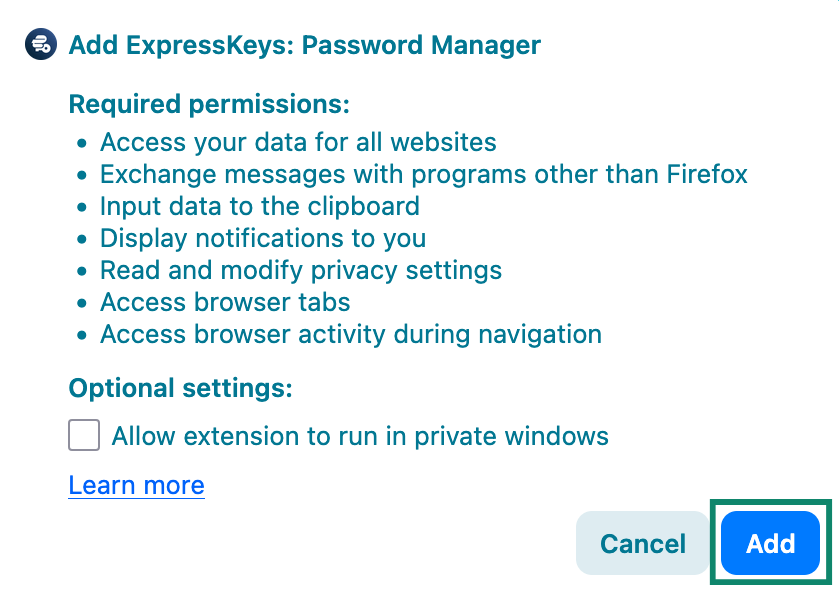
- ในป๊อปอัพ ให้เลือก Add ( เพิ่ม) และรอให้ส่วนขยายถูกเพิ่มไปยังเบราว์เซอร์ของคุณ

2. ตั้งค่า
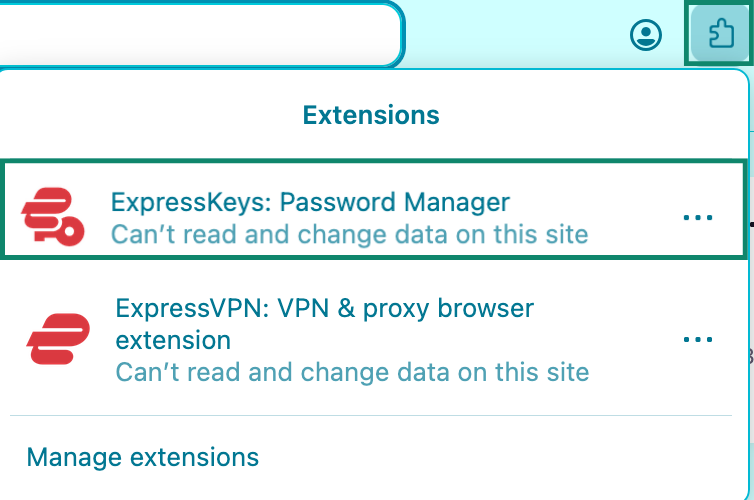
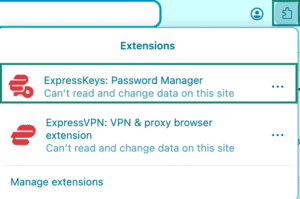
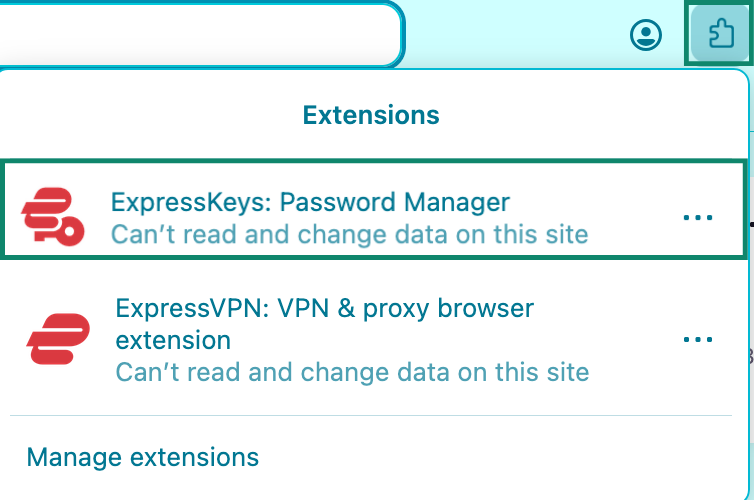
- คลิกที่ ปุ่มส่วนขยาย ในเบราว์เซอร์ของคุณและเลือกส่วนขยาย ExpressKeys สำหรับเบราว์เซอร์จากรายการ


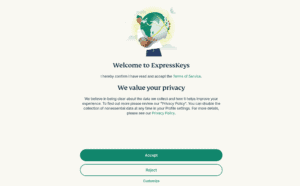
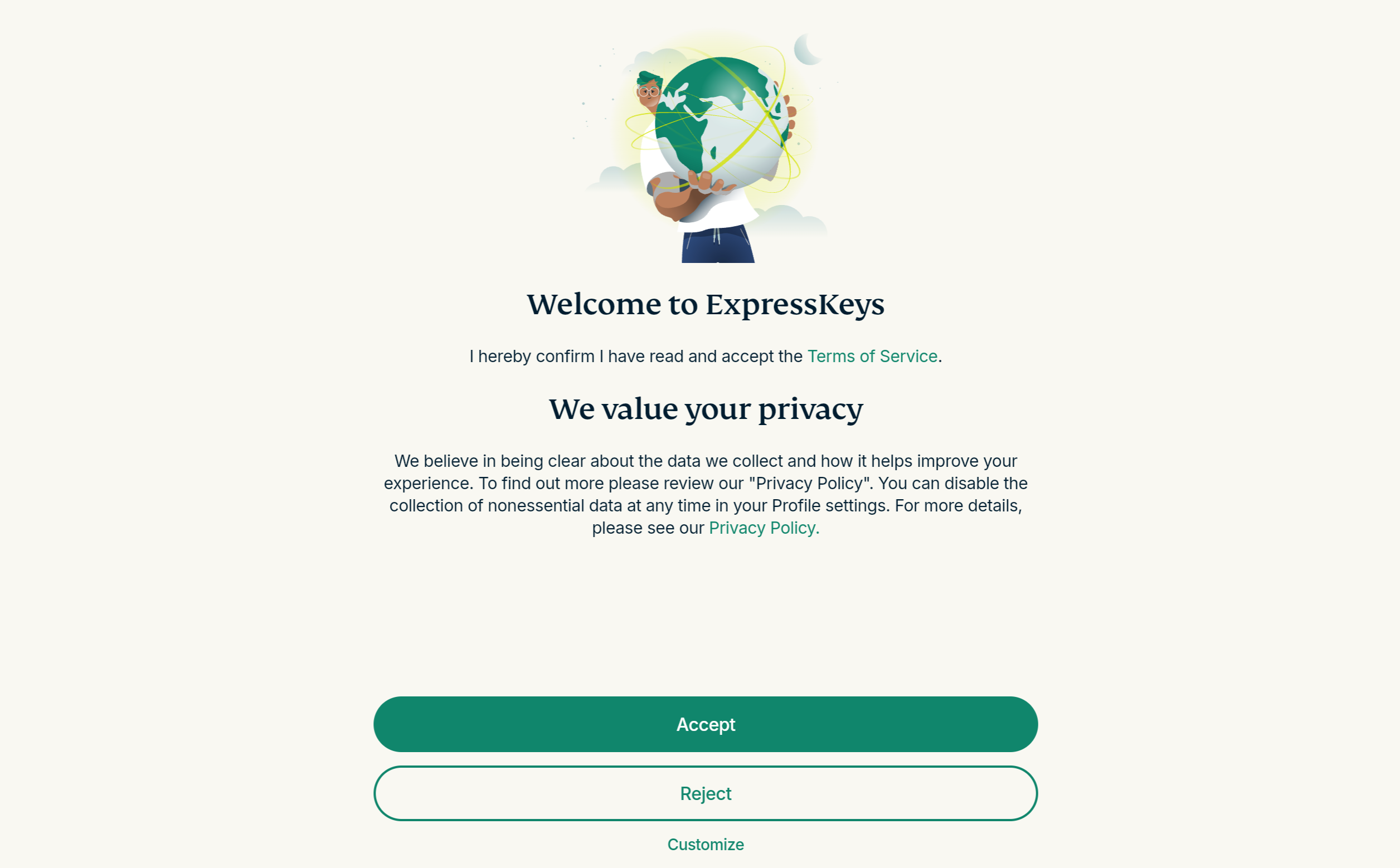
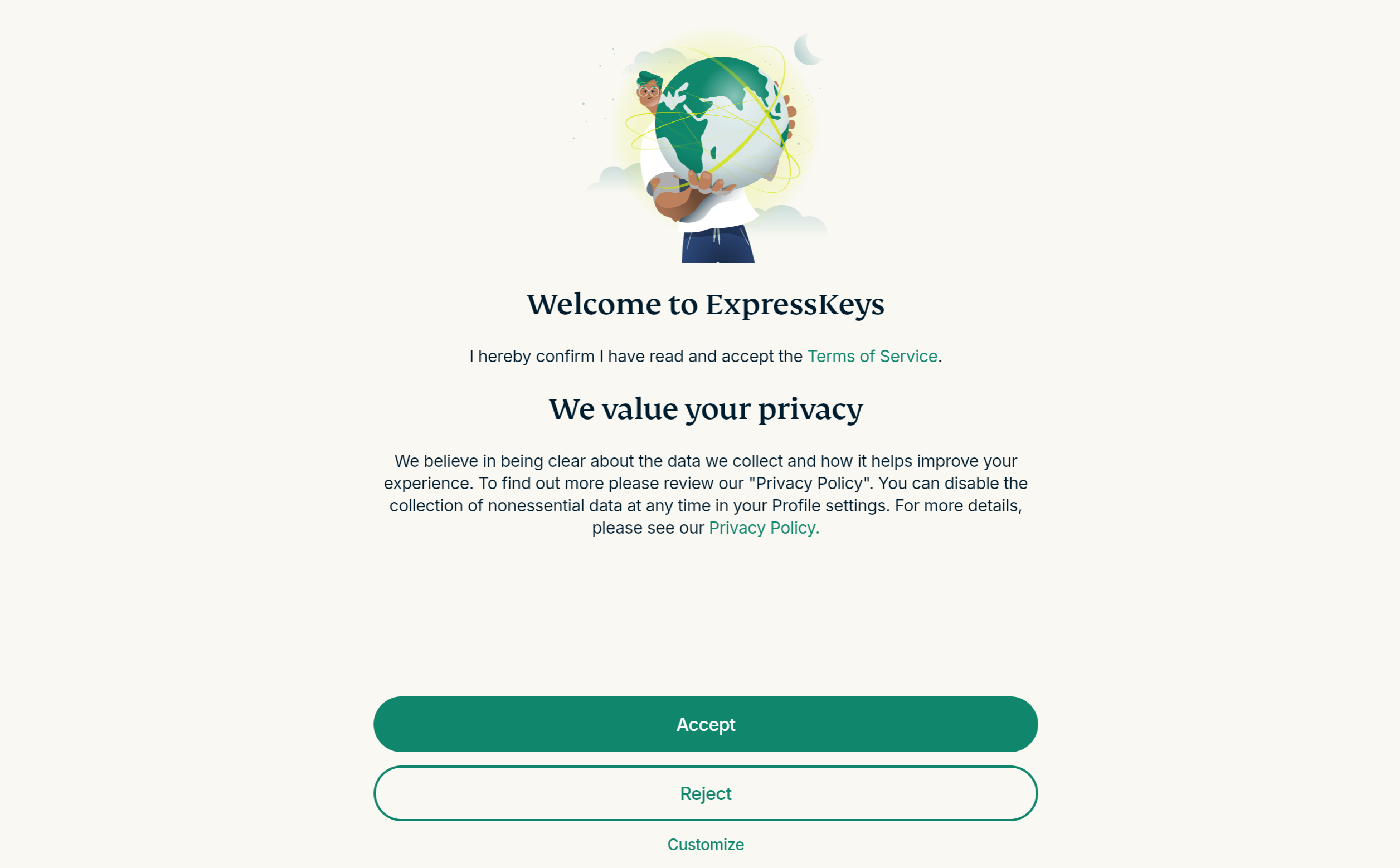
- จะมีแท็บใหม่เปิดขึ้นในเบราว์เซอร์ของคุณ หน้านี้จะแจ้งเตือนคุณเกี่ยวกับเงื่อนไขการให้บริการและนโยบายความเป็นส่วนตัวของ ExpressVPN เลือกการตั้งค่าตามที่คุณต้องการเพื่อดำเนินการต่อ

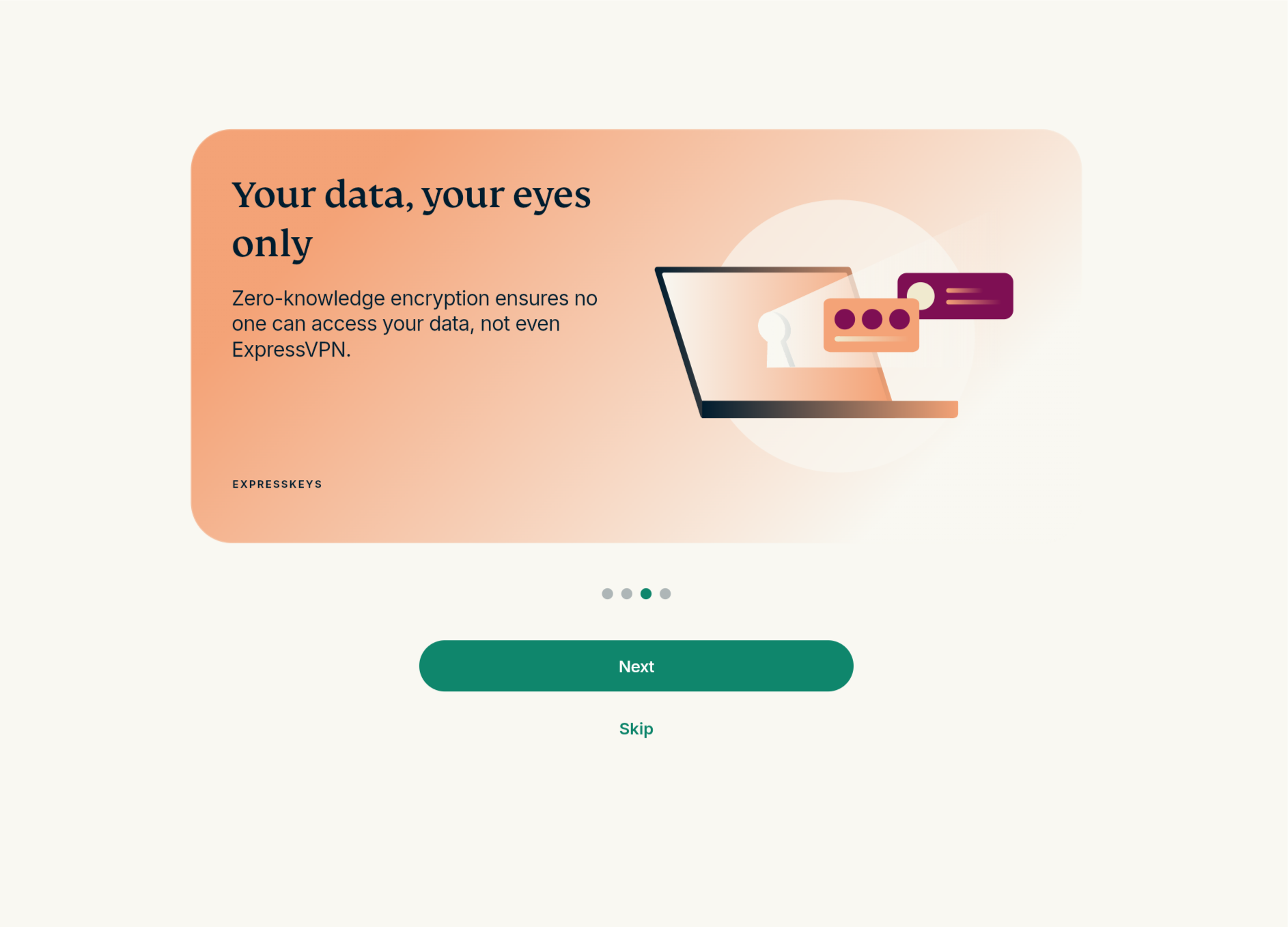
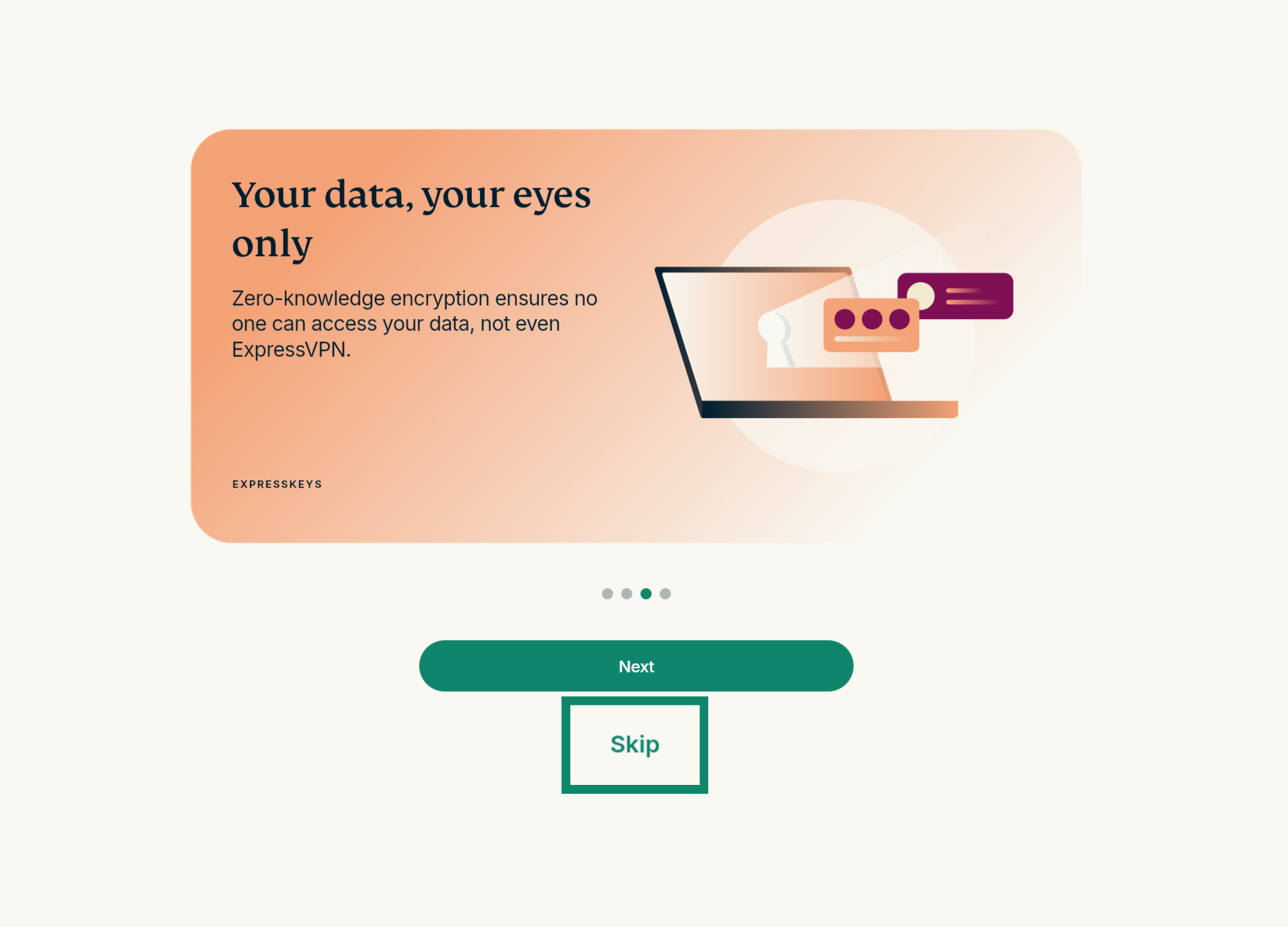
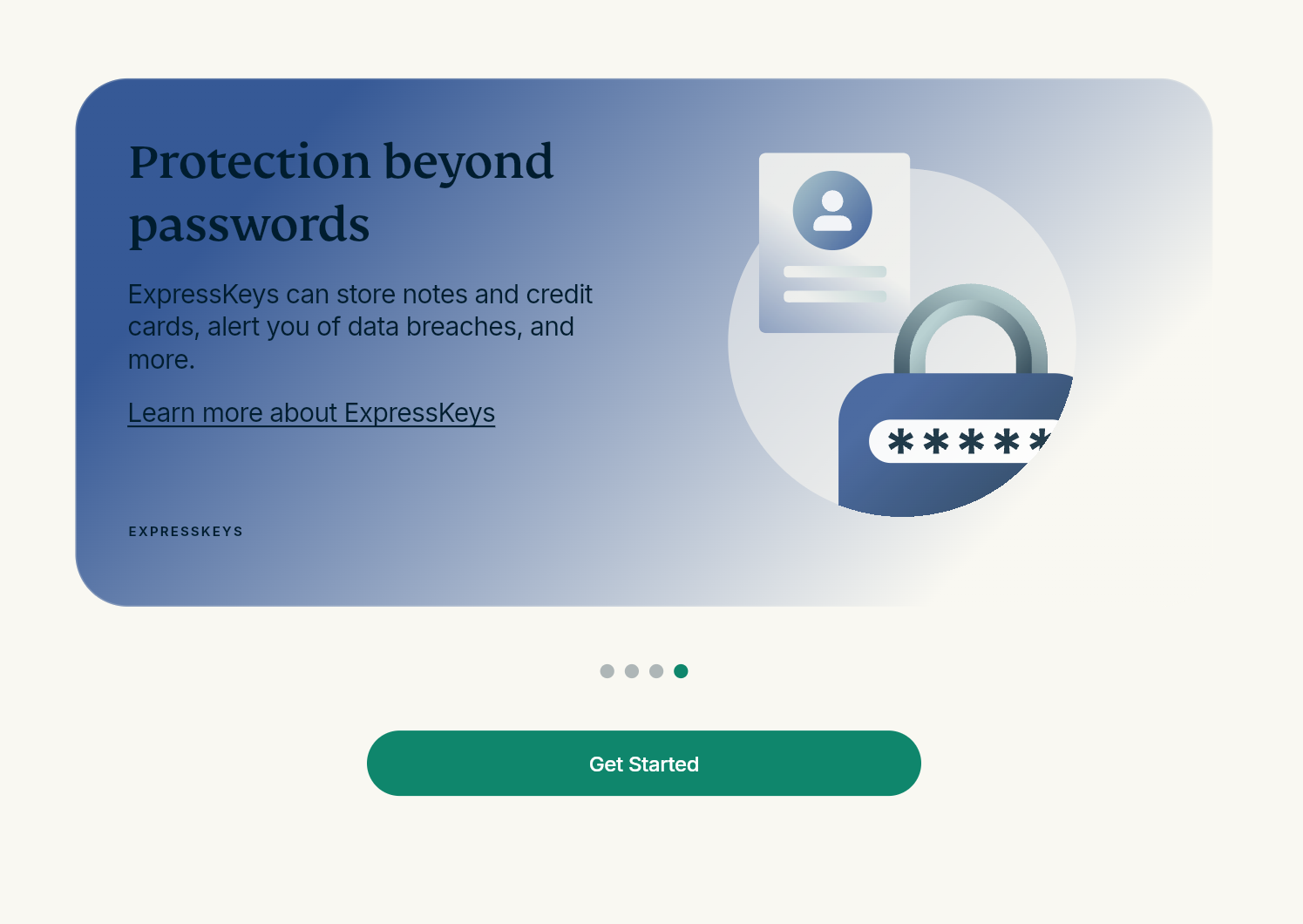
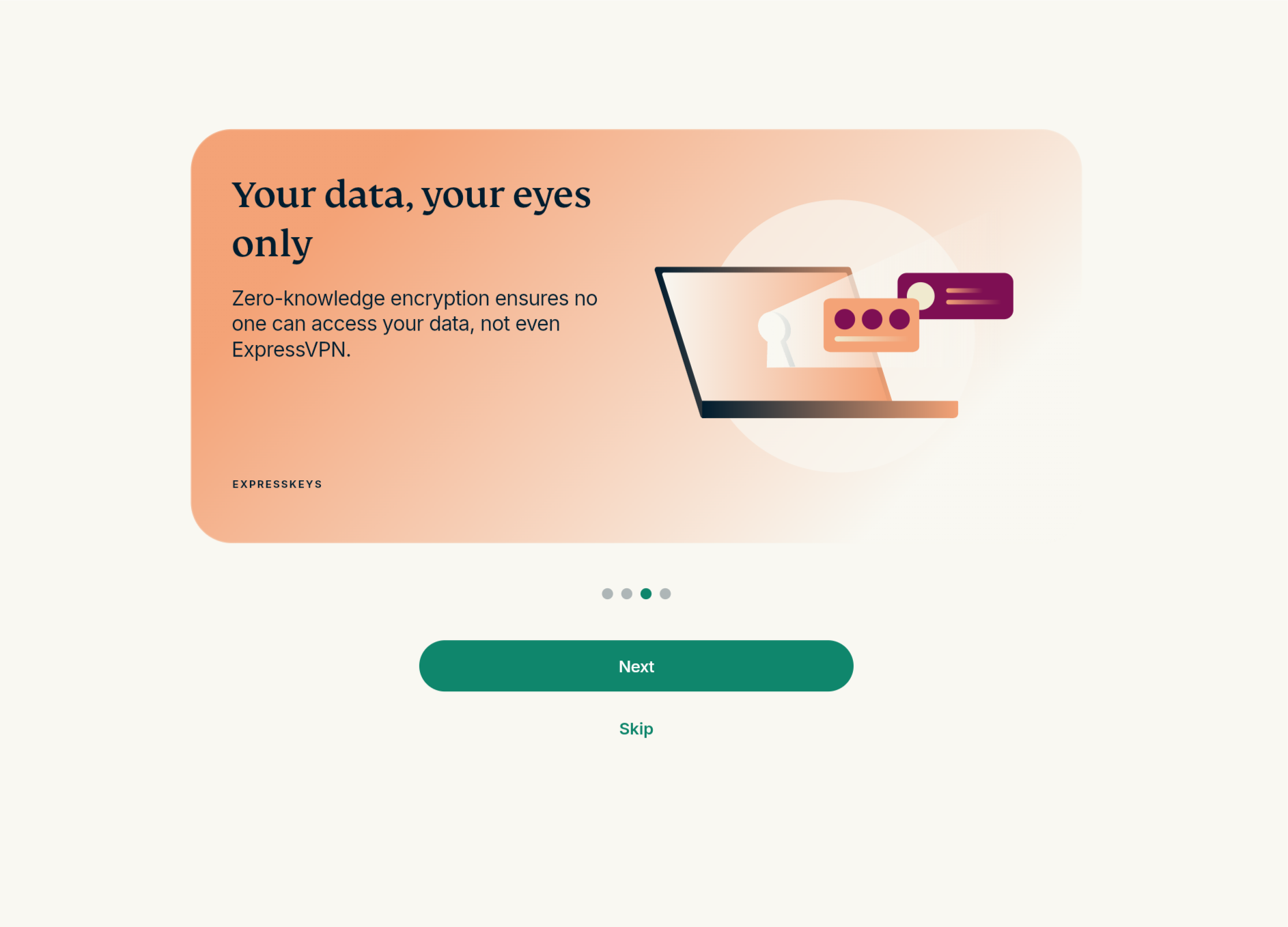
- ถัดไปคุณจะเห็นหน้าต้อนรับต่าง ๆ ซึ่งบอกรายละเอียดเกี่ยวกับสิ่งที่ ExpressKeys สามารถทำได้ คลิกที่ Next ( ถัดไป) ในหน้าต่าง ๆ
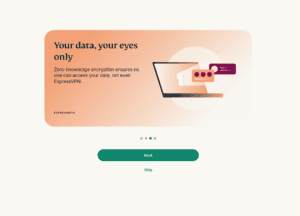

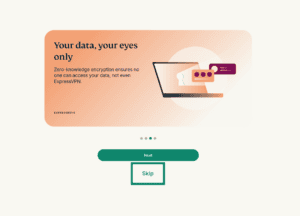
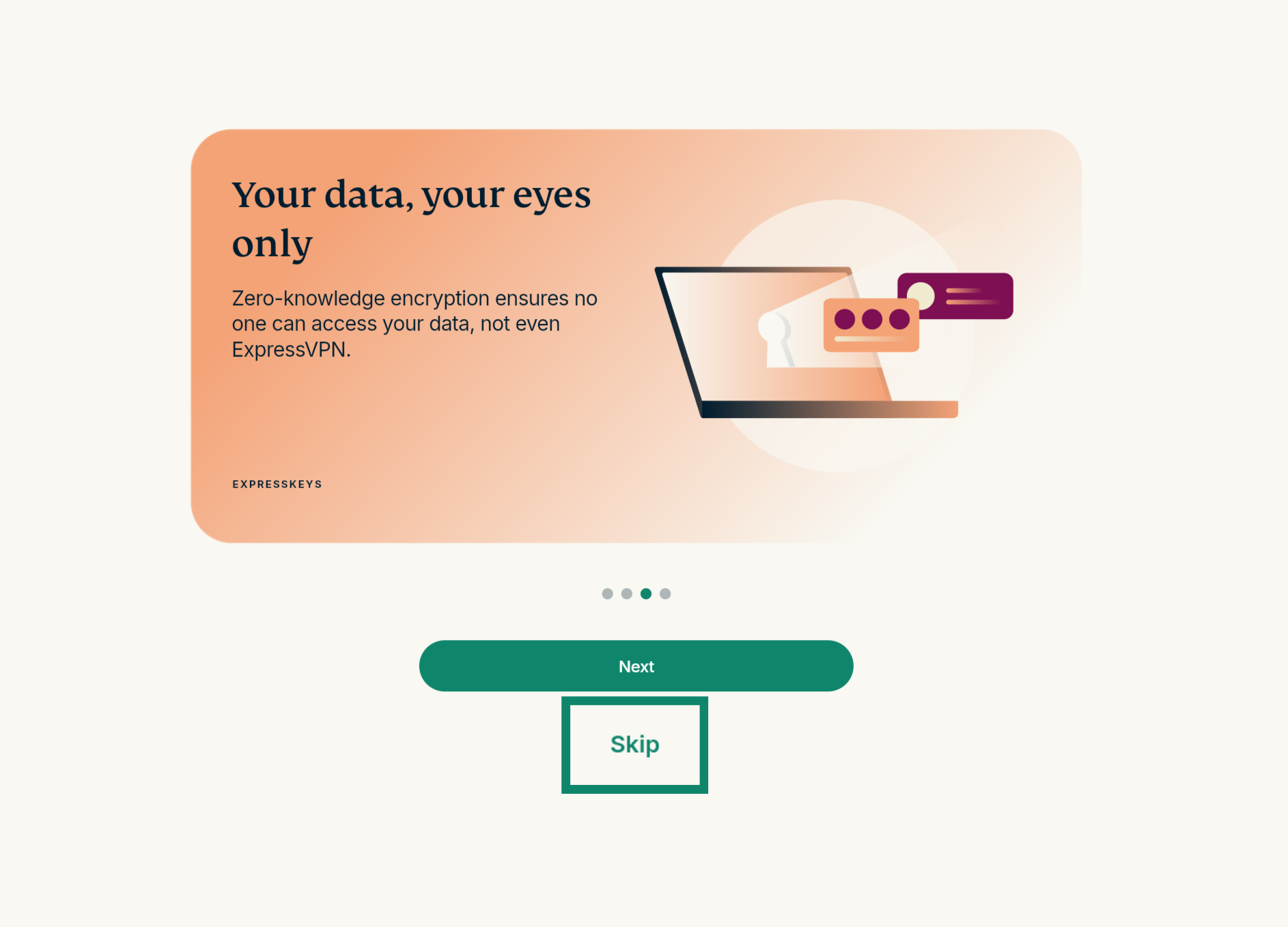
หมายเหตุ : คุณสามารถคลิกที่ Skip ( ข้าม) เพื่อข้ามไปยังหน้าเข้าสู่ระบบได้เช่นกัน
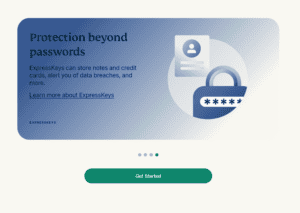
- คลิกที่ Get Started ( เริ่มต้น)

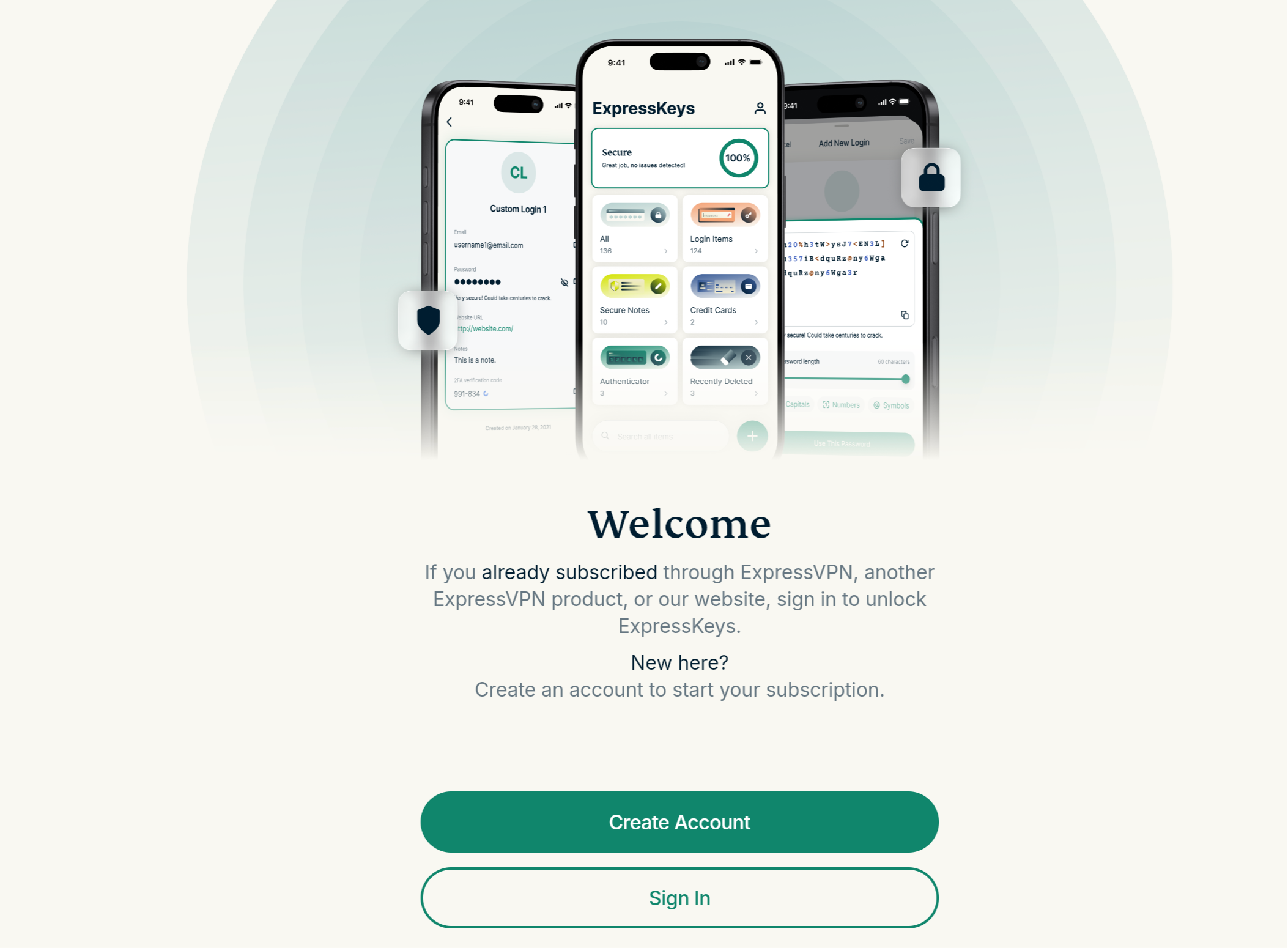
- ในหน้าต้อนรับ ให้เลือก :
- Create Account ( สร้างบัญชี) : หากคุณยังไม่มีการสมัครสมาชิก ExpressKeys หรือ ExpressVPN
- Sign In ( เข้าสู่ระบบ) : หากคุณมีการสมัครสมาชิกที่รวมถึง ExpressKeys อยู่แล้ว
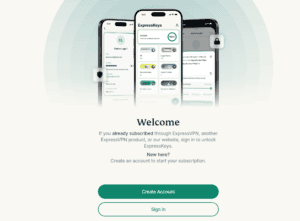

- จากนั้นให้ทำตามขั้นตอนบนหน้าจอเพื่อสมัครสมาชิก สร้างบัญชี และเข้าสู่ระบบ หรือเข้าสู่ระบบโดยตรง หากคุณมีการสมัครสมาชิกที่ใช้งานได้อยู่แล้วซึ่งมี ExpressKeys รวมอยู่
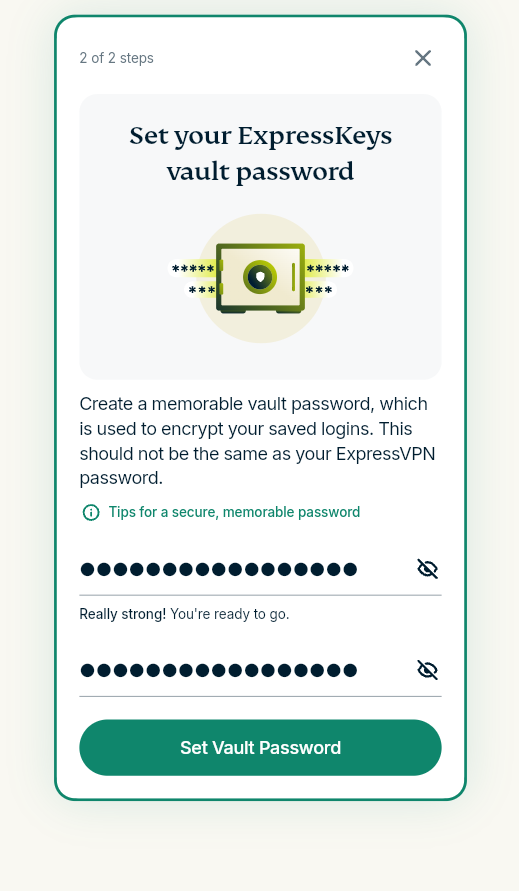
- เมื่อคุณเข้าสู่ระบบแล้ว คุณจะถูกแจ้งเตือนให้สร้างรหัสผ่านหลัก (อีกชื่อหนึ่งคือรหัสผ่านห้องนิรภัย) ทำตามขั้นตอนบนหน้าจอเพื่อสร้างรหัสผ่านหลัก จากนั้นคลิกที่ Set Vault Password ( ตั้งรหัสผ่านห้องนิรภัย) เมื่อคุณพร้อม
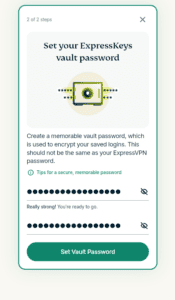

หมายเหตุ : ทำตาม ขั้นตอนในคู่มือนี้ เพื่อเรียนรู้วิธีสร้างรหัสผ่านห้องนิรภัยที่แข็งแกร่ง
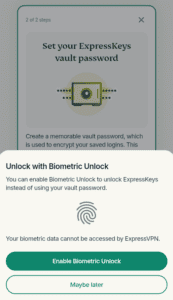
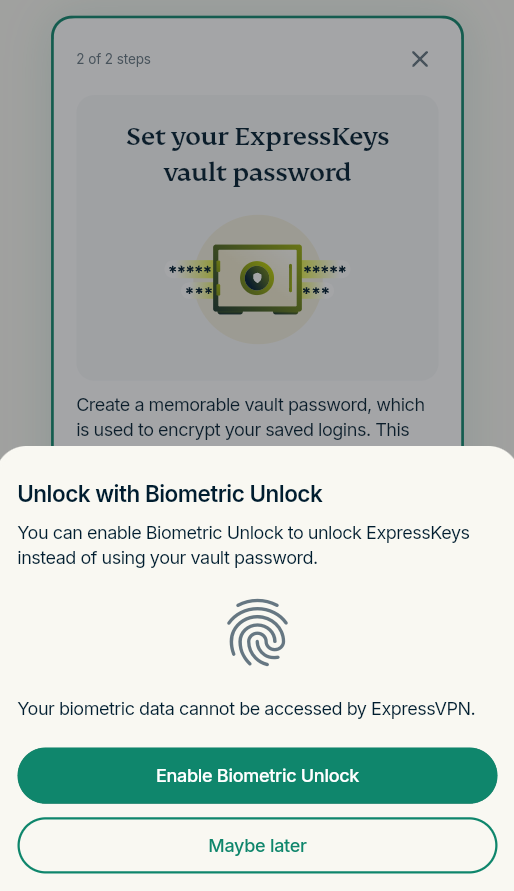
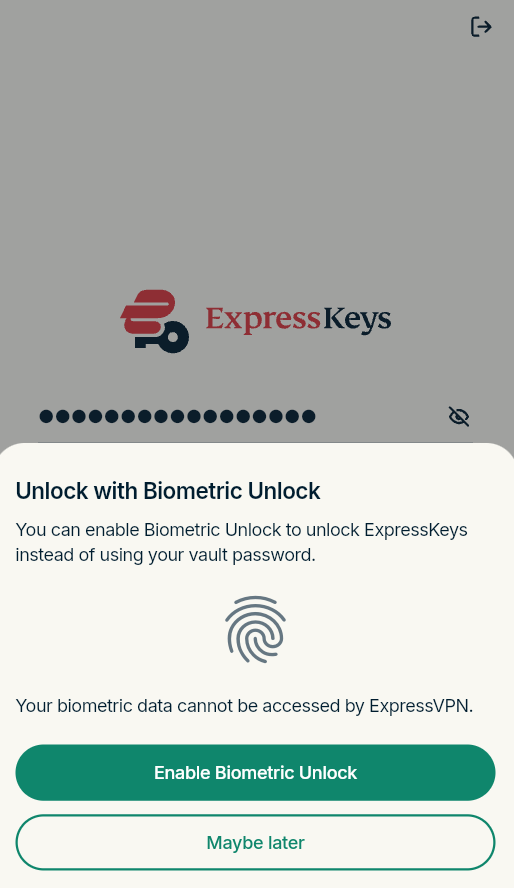
- ExpressKeys จะถามคุณว่าคุณต้องการเปิดใช้งาน การยืนยันตัวตนด้วยไบโอเมตริกซ์หรือไม่ ในการจะเปิดใช้งาน ให้คลิกที่ Enable Biometric Unlock ( เปิดใช้งานการปลดล็อกด้วยไบโอเมตริกซ์) และทำตามขั้นตอน ไม่เช่นนั้น ให้คลิกที่ Maybe later ( ไว้ภายหลัง)

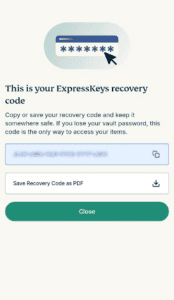
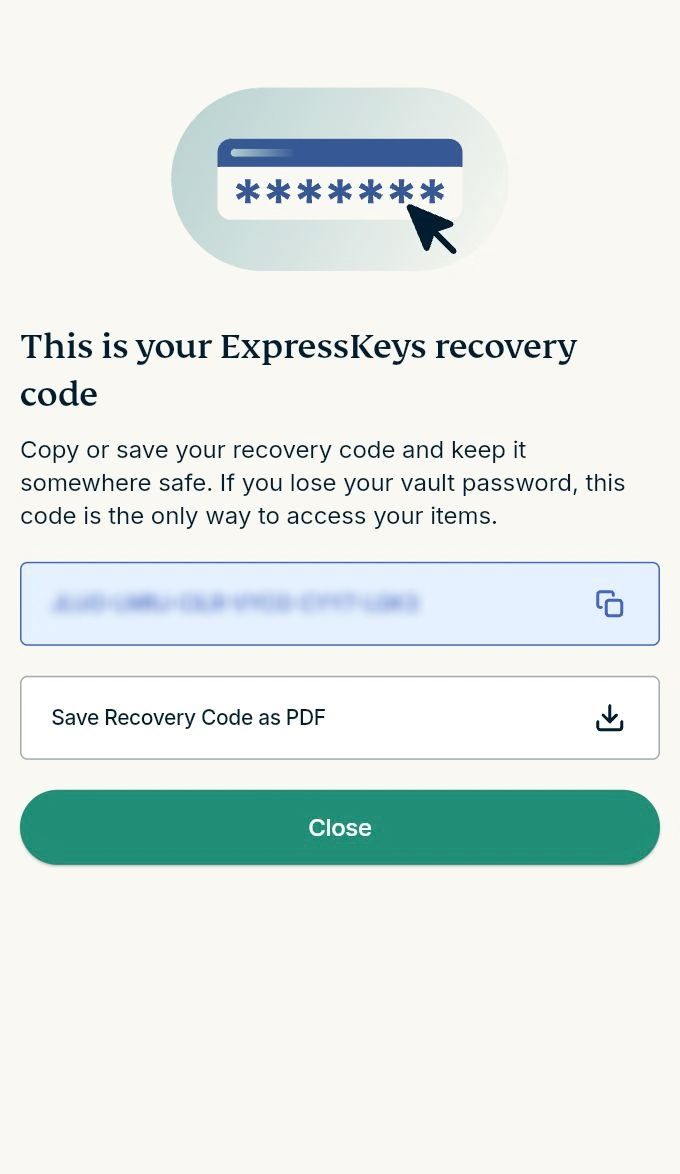
- ในหน้าจอถัดไป ExpressKeys จะแสดงรหัสกู้คืนของคุณซึ่งเป็นตัวอักษรและตัวเลขที่ไม่ซ้ำใครซึ่งสามารถใช้เพื่อเข้าถึงห้องนิรภัยตัวจัดการรหัสผ่านได้ในกรณีที่คุณลืมรหัสผ่านห้องนิรภัย คุณสามารถคัดลอกรหัสนี้โดยตรงและจัดเก็บไว้ในที่ที่ปลอดภัยหรือดาวน์โหลดเป็นไฟล์ PDF เก็บไว้ก็ได้ เสร็จแล้ว ให้คลิกที่ Close ( ปิด) และคุณจะถูกพาไปที่หน้า ExpressKeys หลัก

คุณพร้อมแล้วสำหรับการ ใช้ ExpressKeys
ต้องการความช่วยเหลือ? ติดต่อทีมสนับสนุนของ ExpressVPN เพื่อขอความช่วยเหลือในทันที
วิธีติดตั้ง (ผู้ใช้งานที่มีบัญชี ExpressKeys อยู่แล้ว)
1. ดาวน์โหลด
Chrome
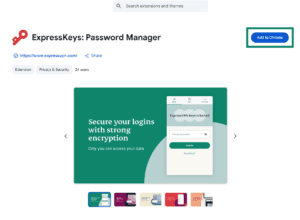
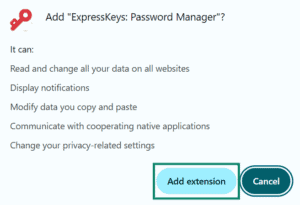
- บน Chrome, Opera, Edge, Vivaldi หรือ Brave ให้ค้นหา ExpressKeys ใน Chrome Web Store
- คลิกที่ Add to ( เพิ่มไปยัง) [browser] หากคุณกำลังใช้ Edge ปุ่มอาจจะมีชื่อว่า รับ หรือ รับส่วนขยาย
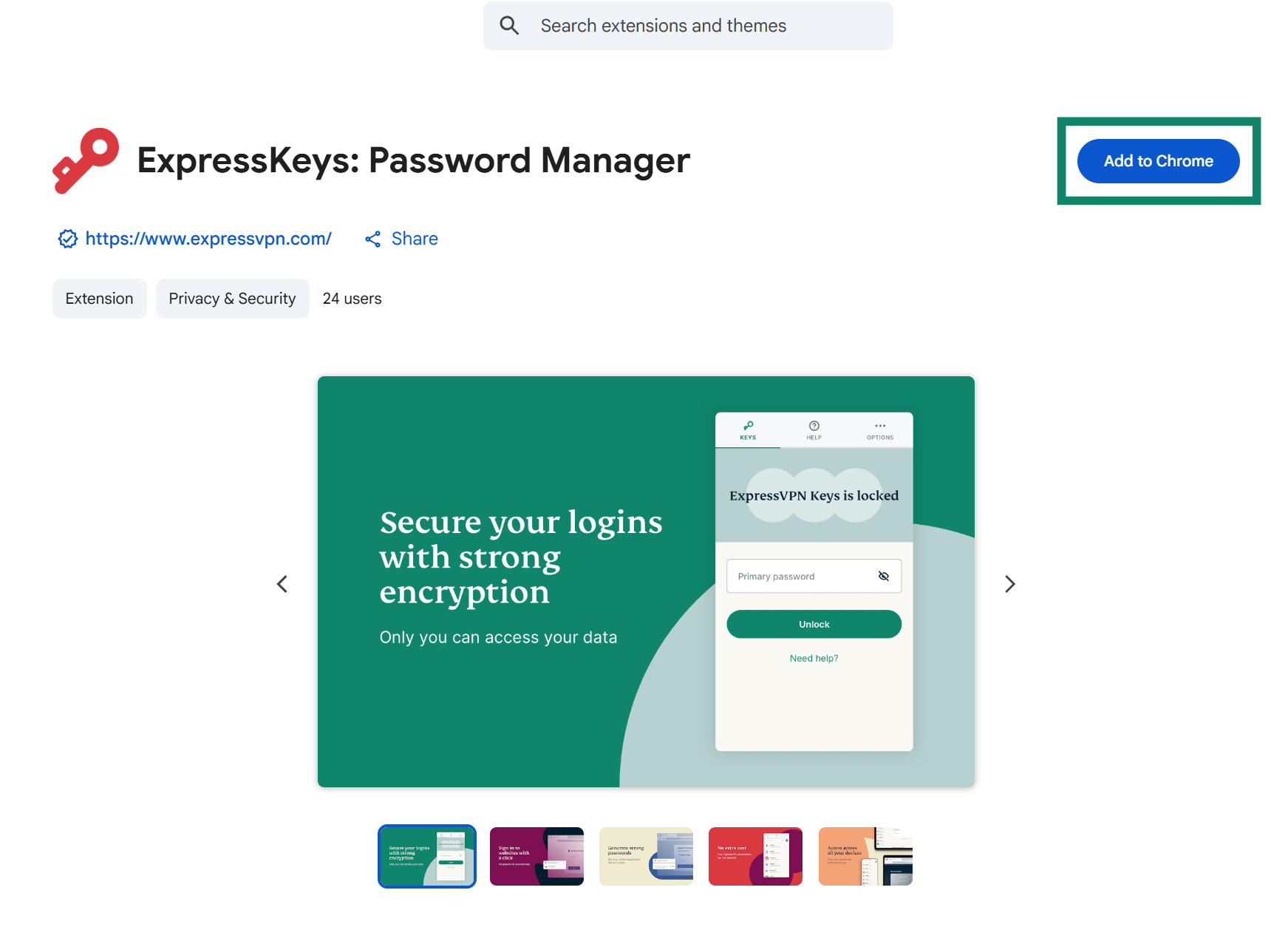
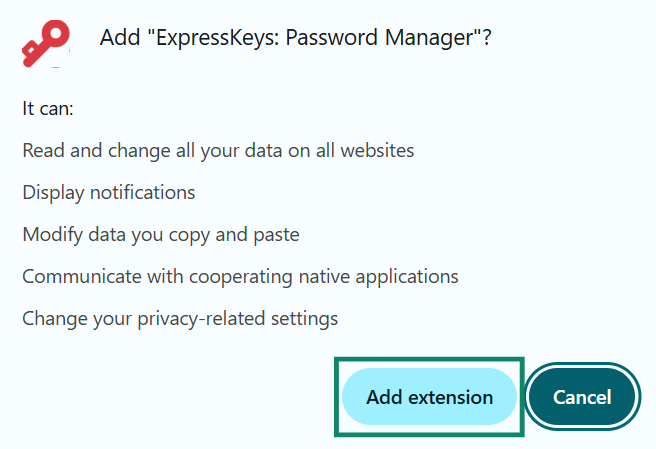
- คลิกที่ Add extension ( เพิ่มส่วนขยาย) และรอให้ส่วนขยายถูกเพิ่มไปยังเบราว์เซอร์ของคุณ
Firefox
- เปิด Firefox และค้นหา ExpressKeys ในส่วนเสริม Firefox
- เลือกปุ่ม Add to Firefox ( เพิ่มไปยัง Firefox)
- ในป๊อปอัพ ให้เลือก Add ( เพิ่ม) และรอให้ส่วนขยายถูกเพิ่มไปยังเบราว์เซอร์ของคุณ

2. ตั้งค่า
- คลิกที่ ปุ่มส่วนขยาย ในเบราว์เซอร์และเลือกส่วนขยาย ExpressKeys จากรายการ
- หน้าที่แจ้งเตือนคุณเกี่ยวกับเงื่อนไขการให้บริการและนโยบายความเป็นส่วนตัวของ ExpressVPN จะเปิดขึ้น เลือกการตั้งค่าตามที่คุณต้องการเพื่อดำเนินการต่อ
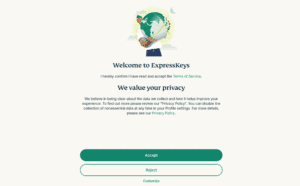
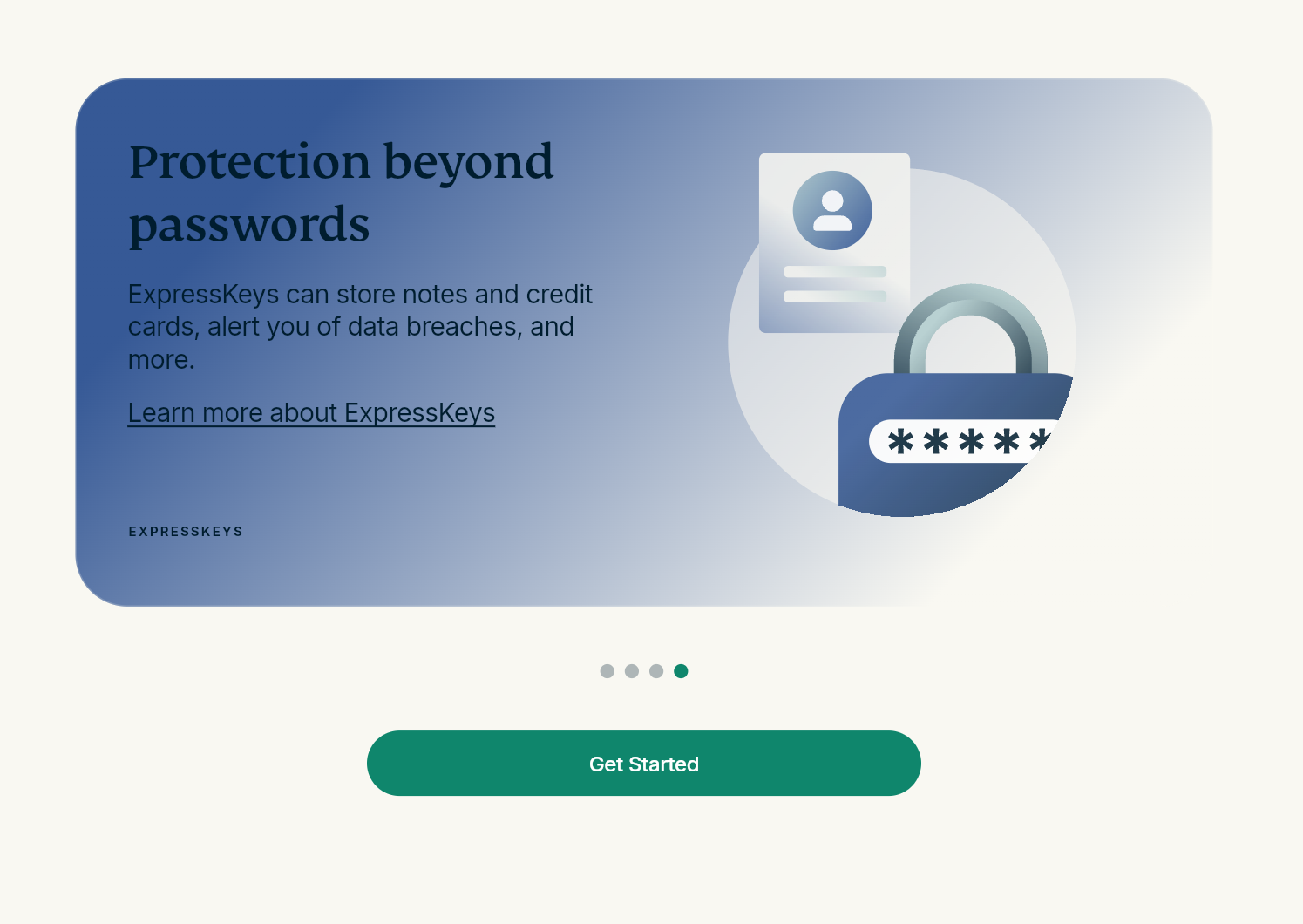
- คุณจะเห็นหน้าต้อนรับต่าง ๆ ซึ่งบอกรายละเอียดคุณสมบัติของ ExpressKeys คลิกที่ Next ( ถัดไป) ในหน้าต่าง ๆ
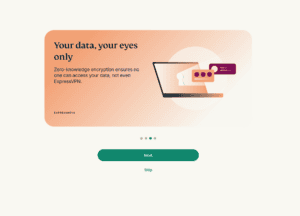
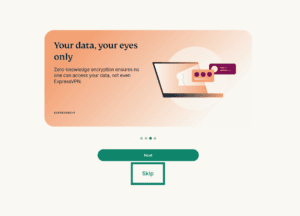
หมายเหตุ : คุณสามารถคลิกที่ Skip ( ข้าม) เพื่อข้ามไปยังหน้าเข้าสู่ระบบได้เช่นกัน
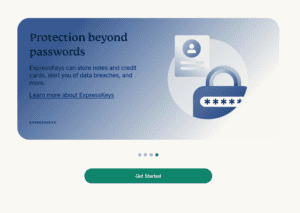
- คลิกที่ Get Started ( เริ่มต้น)
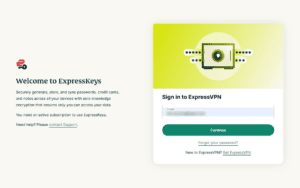
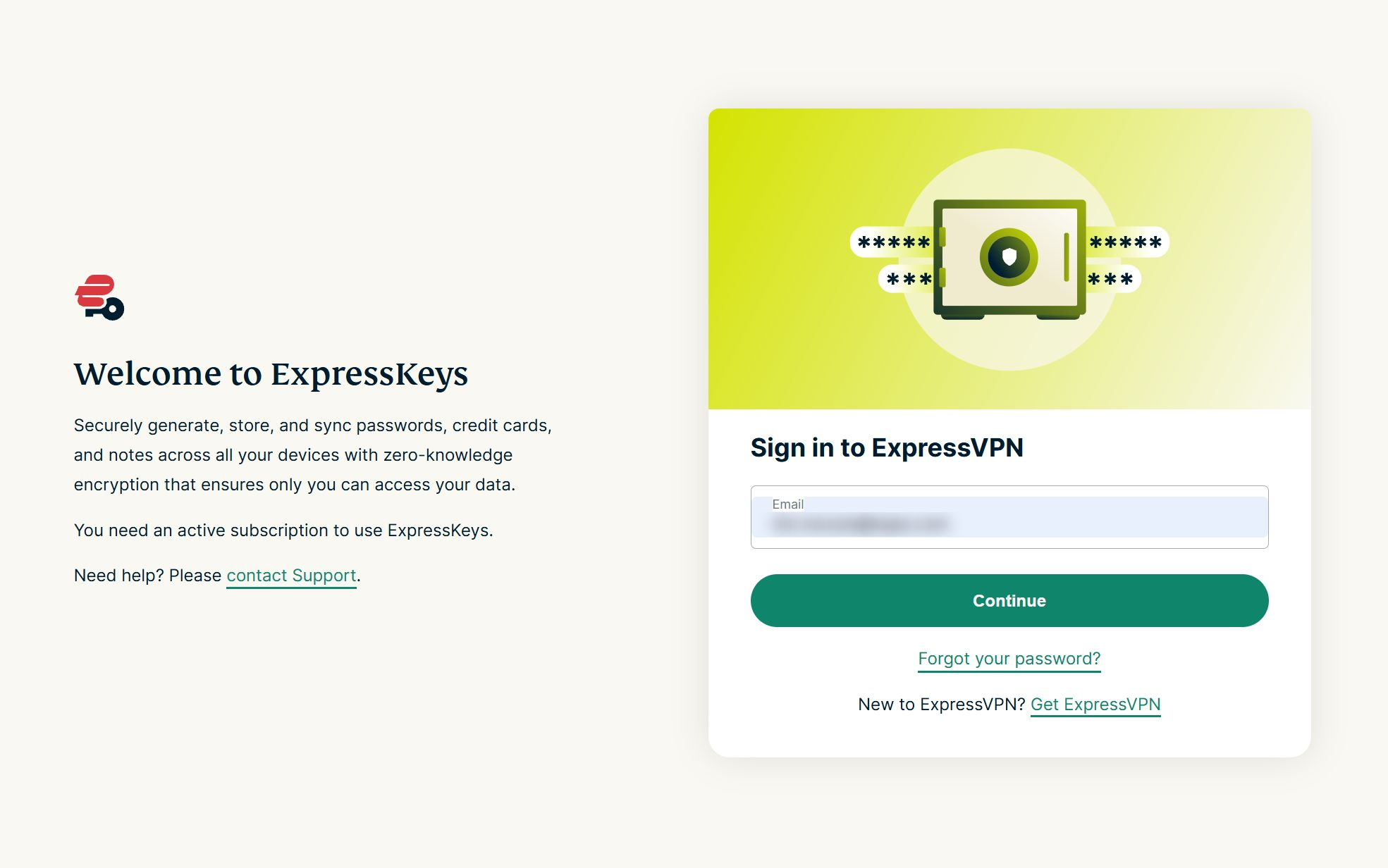
- หน้าการเข้าสู่ระบบจะเปิดขึ้น กรอก ที่อยู่อีเมล ที่เชื่อมกับบัญชี ExpressVPN ของคุณและคลิกที่ Continue ( ดำเนินการต่อ)

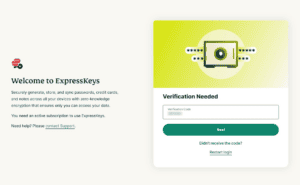
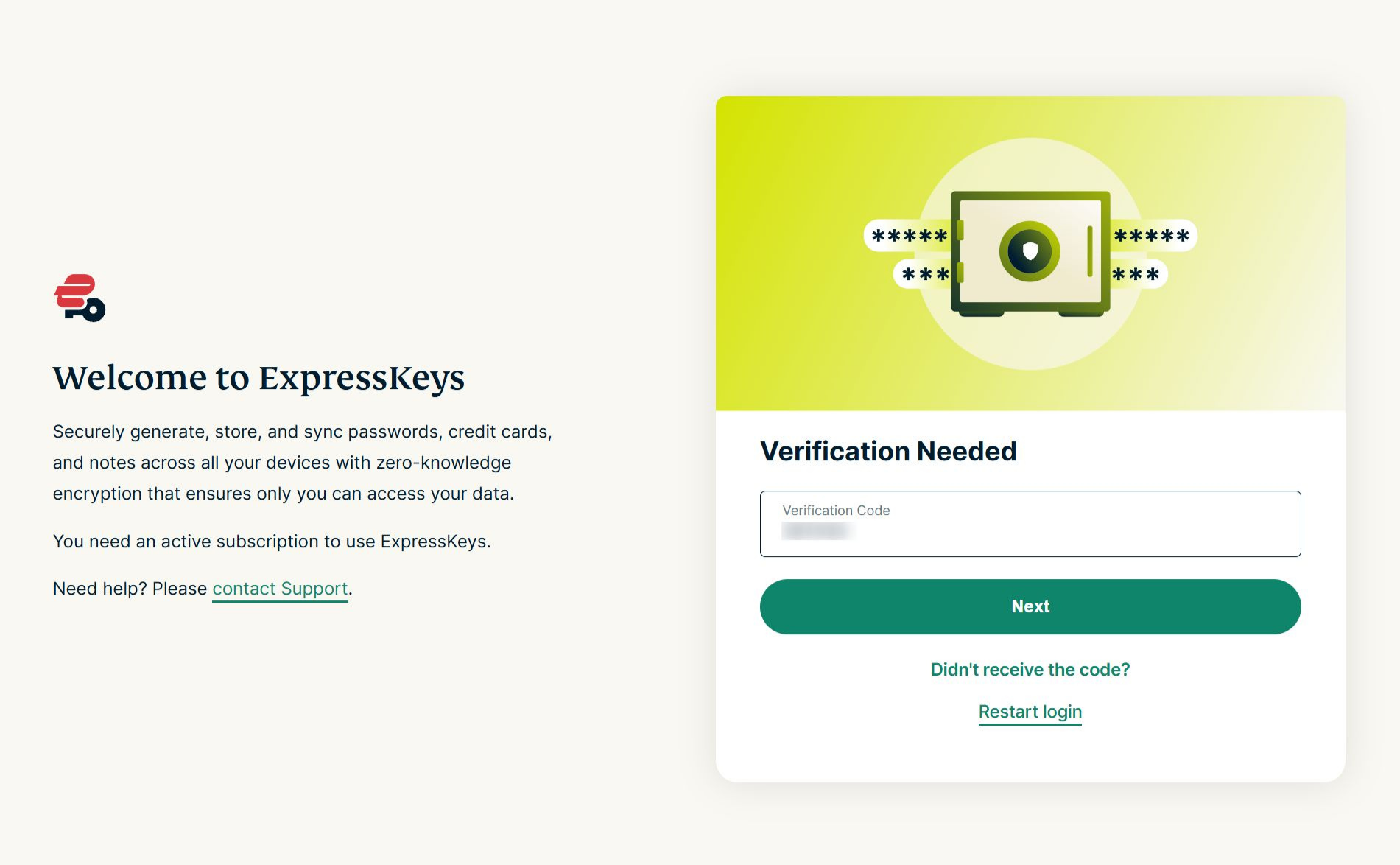
- กรอก รหัสยืนยัน ที่ถูกส่งไปยังที่อยู่อีเมลของคุณ จากนั้นให้คลิกที่ Next ( ถัดไป)

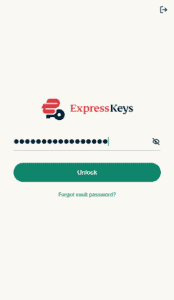
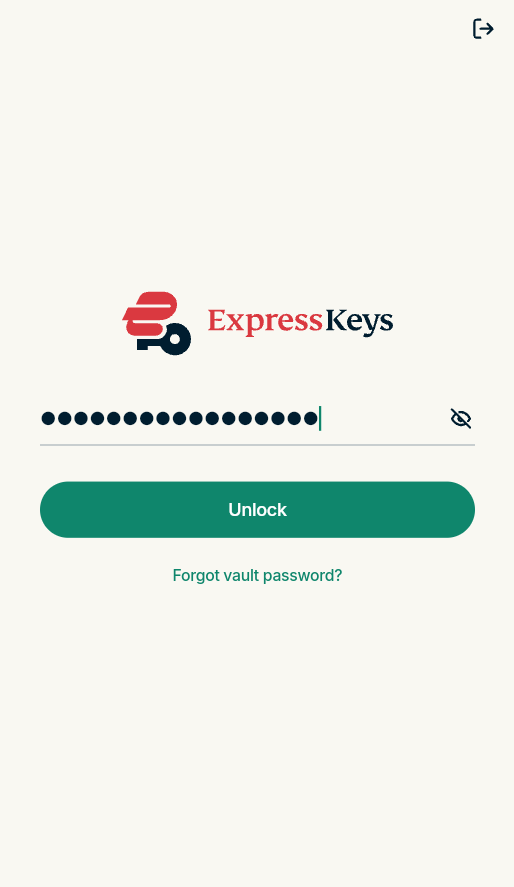
- ส่วนขยาย ExpressKeys สำหรับเบราว์เซอร์จะเปิดขึ้น กรอก รหัสผ่านห้องนิรภัย ของคุณและคลิกที่ Unlock ( ปลดล็อก) เพื่อเข้าถึงส่วนขยาย

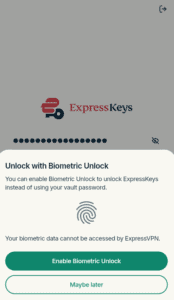
- คุณจะถูกแจ้งเตือนให้เปิดใช้งานการปลดล็อกด้วยไบโอเมตริกซ์ คุณสามารถคลิกที่ Enable Biometric Unlock ( เปิดใช้งานการปลดล็อกด้วยไบโอเมตริกซ์) และทำตามขั้นตอน หรือคลิกที่ Maybe later ( ไว้ภายหลัง) เพื่อดำเนินการต่อไปยังการเข้าสู่ระบบ
คุณสามารถเริ่มใช้ส่วนขยาย ExpressKeys สำหรับ Chrome ได้แล้ว
ต้องการความช่วยเหลือ? ติดต่อทีมสนับสนุนของ ExpressVPN เพื่อขอความช่วยเหลือในทันที
วิธีใช้ ExpressKeys
หากต้องการเรียนรู้วิธีใช้ส่วนขยาย ExpressKeys ให้ดูคู่มือต่อไปนี้ :
- นำเข้าข้อมูลการเข้าสู่ระบบที่มีอยู่แล้ว
- บันทึกข้อมูลการเข้าสู่ระบบรายการแรกของคุณ
- ใช้การป้อนอัตโนมัติ
- การสร้างรหัสผ่านที่แข็งแกร่ง
ต้องการความช่วยเหลือ? ติดต่อทีมสนับสนุนของ ExpressVPN เพื่อขอความช่วยเหลือในทันที