






이 가이드에서는 ExpressVPN의 비밀번호 관리자인 ExpressKeys 브라우저 확장 프로그램을 Chrome 및 Firefox에서 설정하는 방법을 안내합니다.
Chrome 웹 스토어 또는 Firefox 부가 기능에서 확장 프로그램을 다운로드할 수 있습니다. Chrome 확장 프로그램은 Opera, Edge, Vivaldi, Brave와도 호환됩니다.
바로가기…
설정 방법 (ExpressKeys 신규 사용자)
설정 방법 (ExpressKeys 기존 사용자)
ExpressKeys 사용 방법
설정 방법 (ExpressKeys 신규 사용자)
1. 다운로드
Chrome
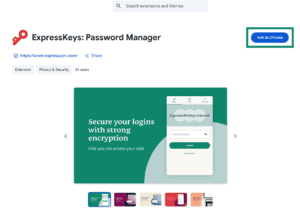
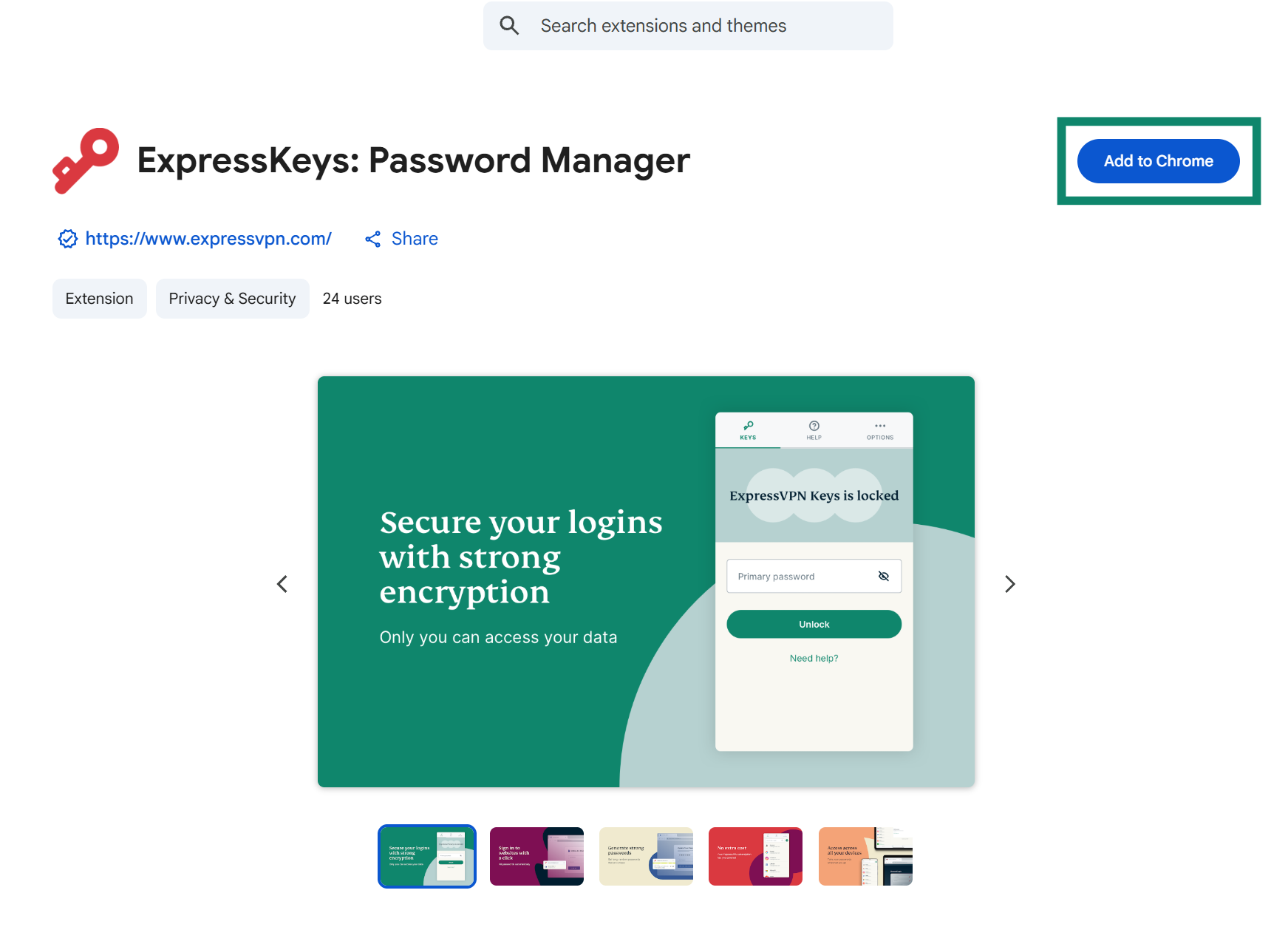
- Chrome, Opera, Edge, Vivaldi 또는 Brave에서 Chrome 웹 스토어의 ExpressKeys 로 이동합니다.
- [browser]에 추가 를 클릭합니다. Edge를 사용하는 경우 버튼에 받기 또는 확장 프로그램 받기 로 표시될 수 있습니다.

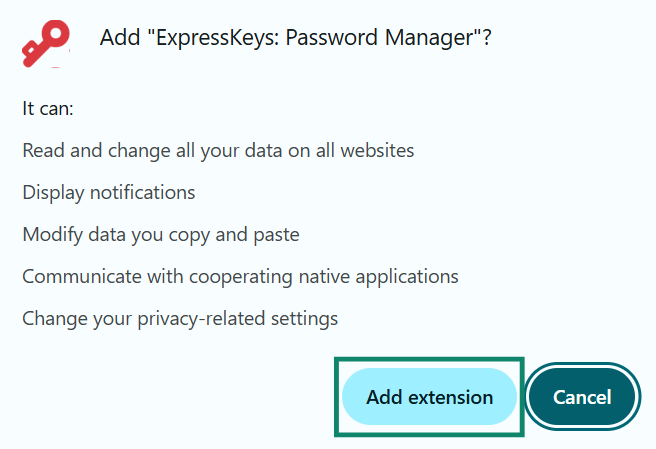
- 확장 프로그램 추가 를 클릭하고 브라우저에 확장 프로그램이 추가될 때까지 기다립니다.


Firefox
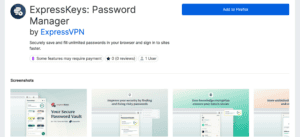
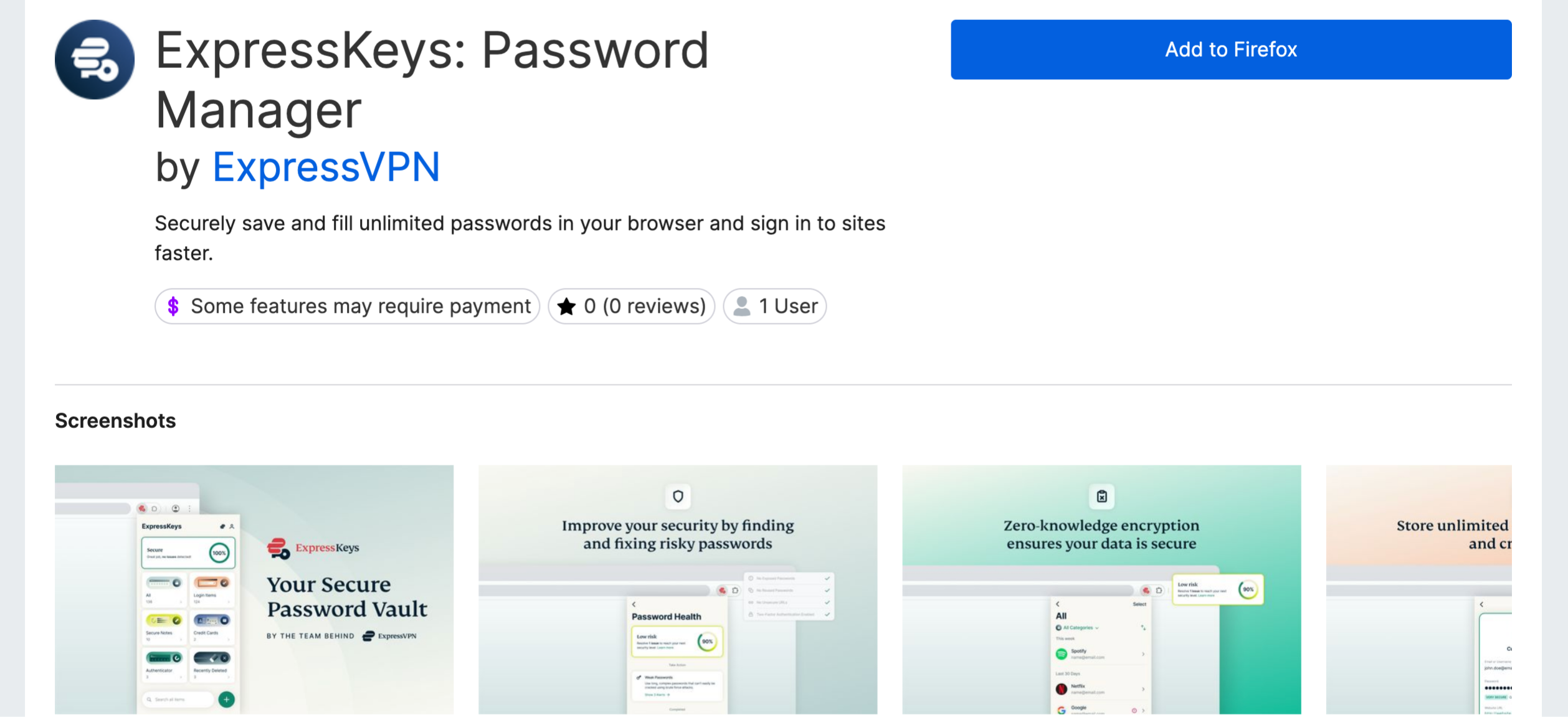
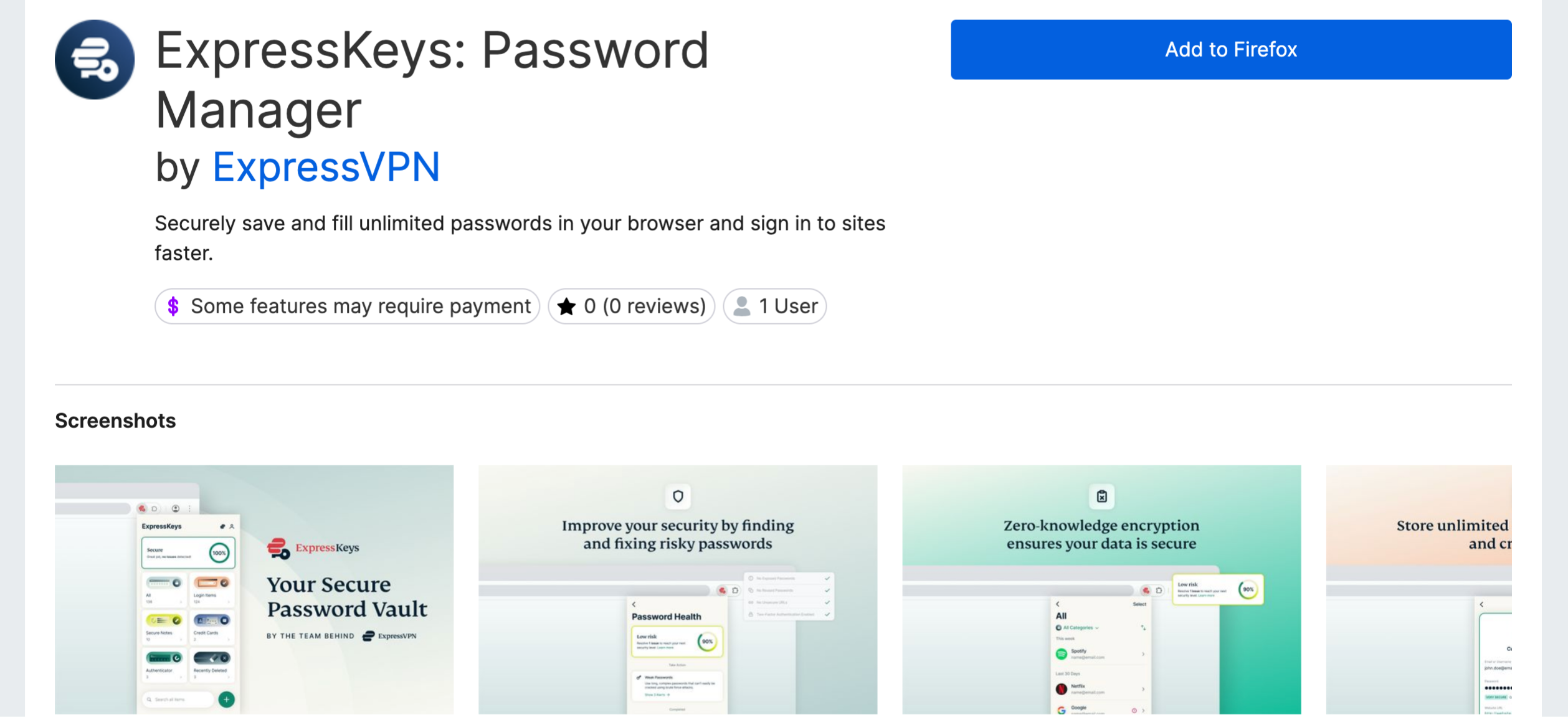
- Firefox를 열고 Firefox 부가 기능의 ExpressKeys 로 이동합니다.
- Firefox에 추가 버튼을 선택합니다.

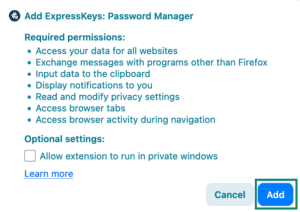
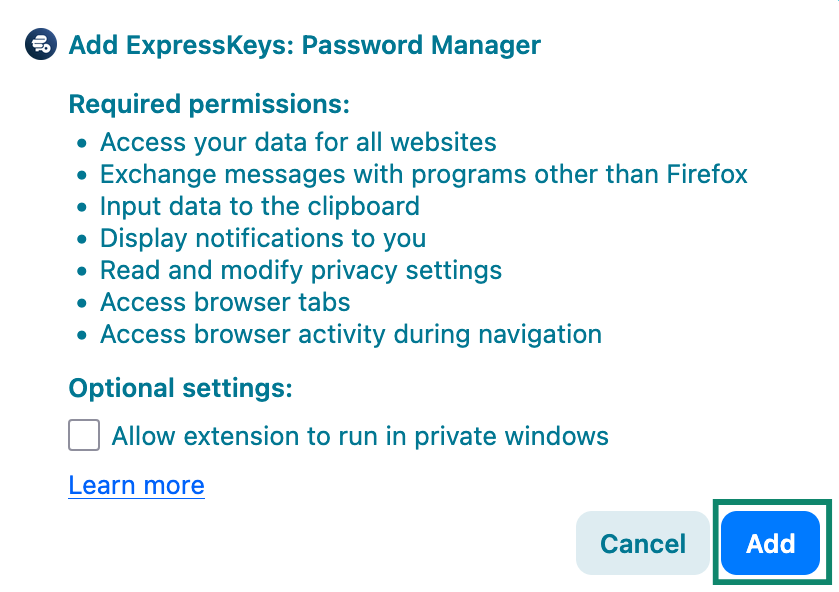
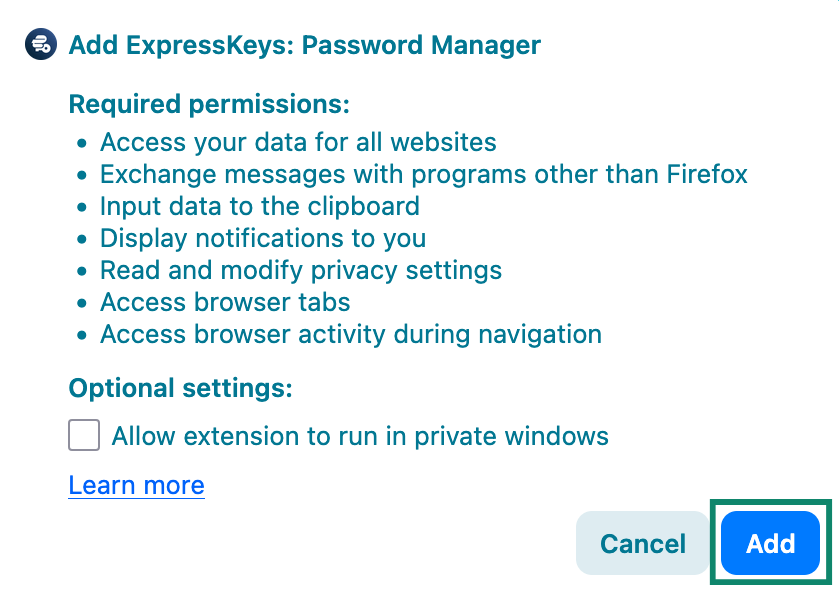
- 팝업창에서 추가 를 선택하고 브라우저에 확장 프로그램이 추가될 때까지 기다립니다.

2. 설정
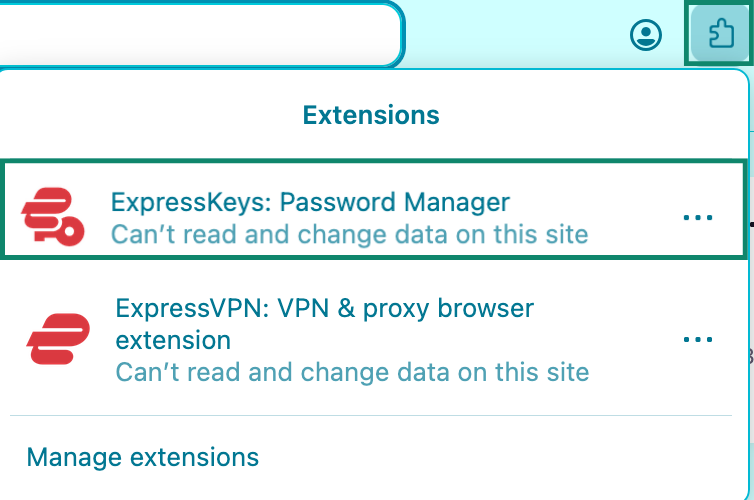
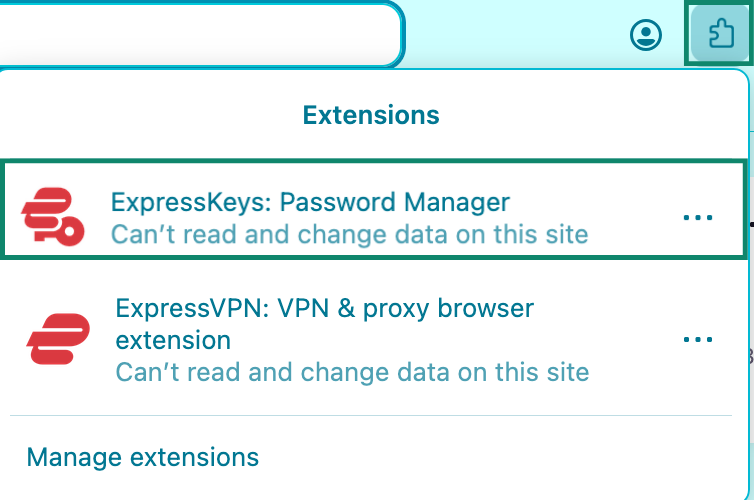
- 브라우저에서 확장 프로그램 버튼 을 클릭하고 목록에서 ExpressKeys 브라우저 확장 프로그램을 선택합니다.


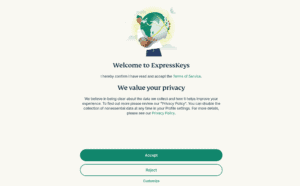
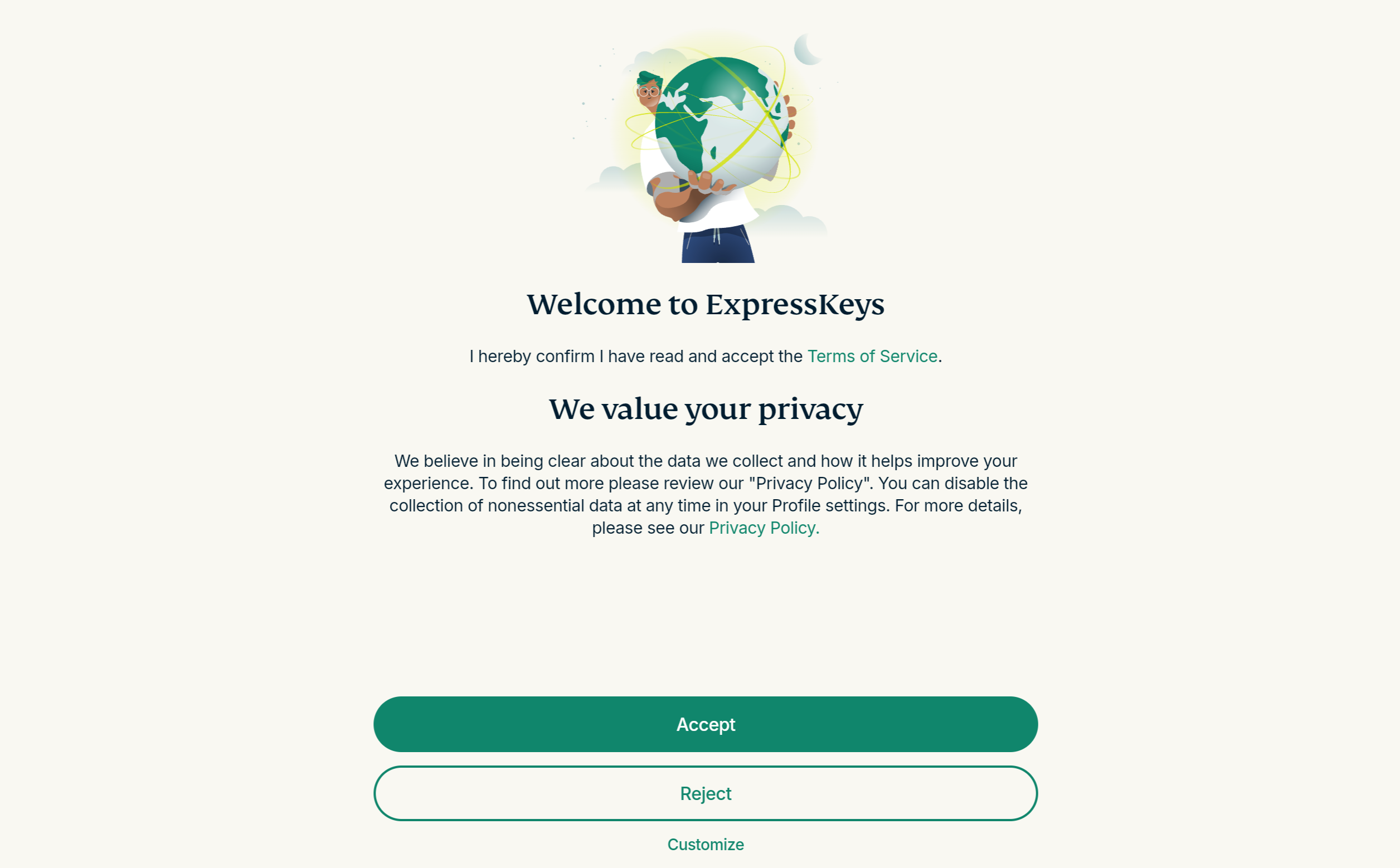
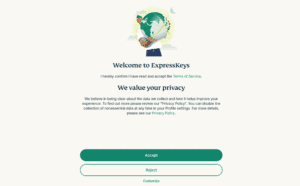
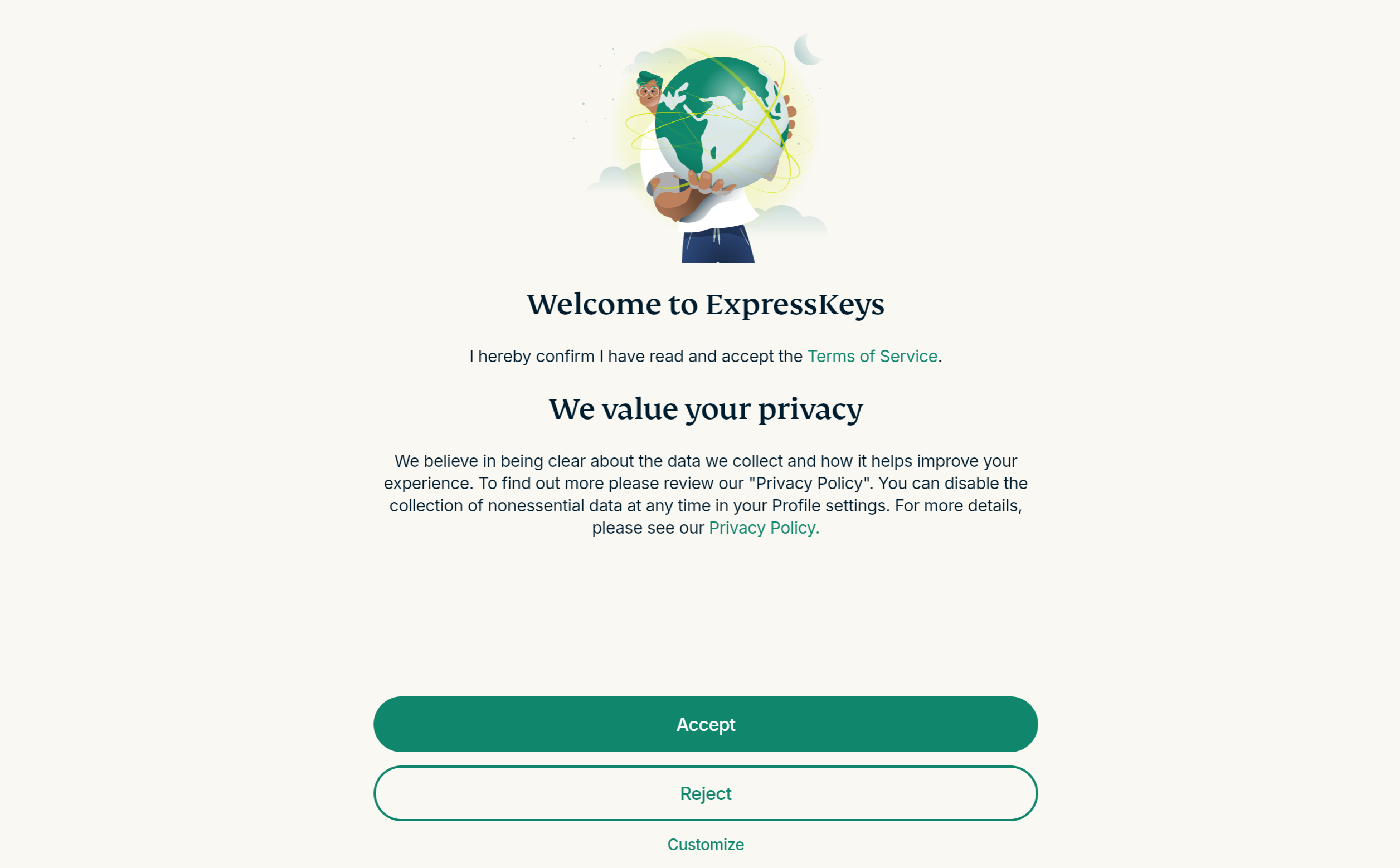
- 브라우저에 새 탭이 열리고 ExpressVPN의 서비스 약관(ToS) 및 개인정보 처리방침에 관한 안내가 표시됩니다. 원하는 옵션을 선택하여 계속 진행합니다.

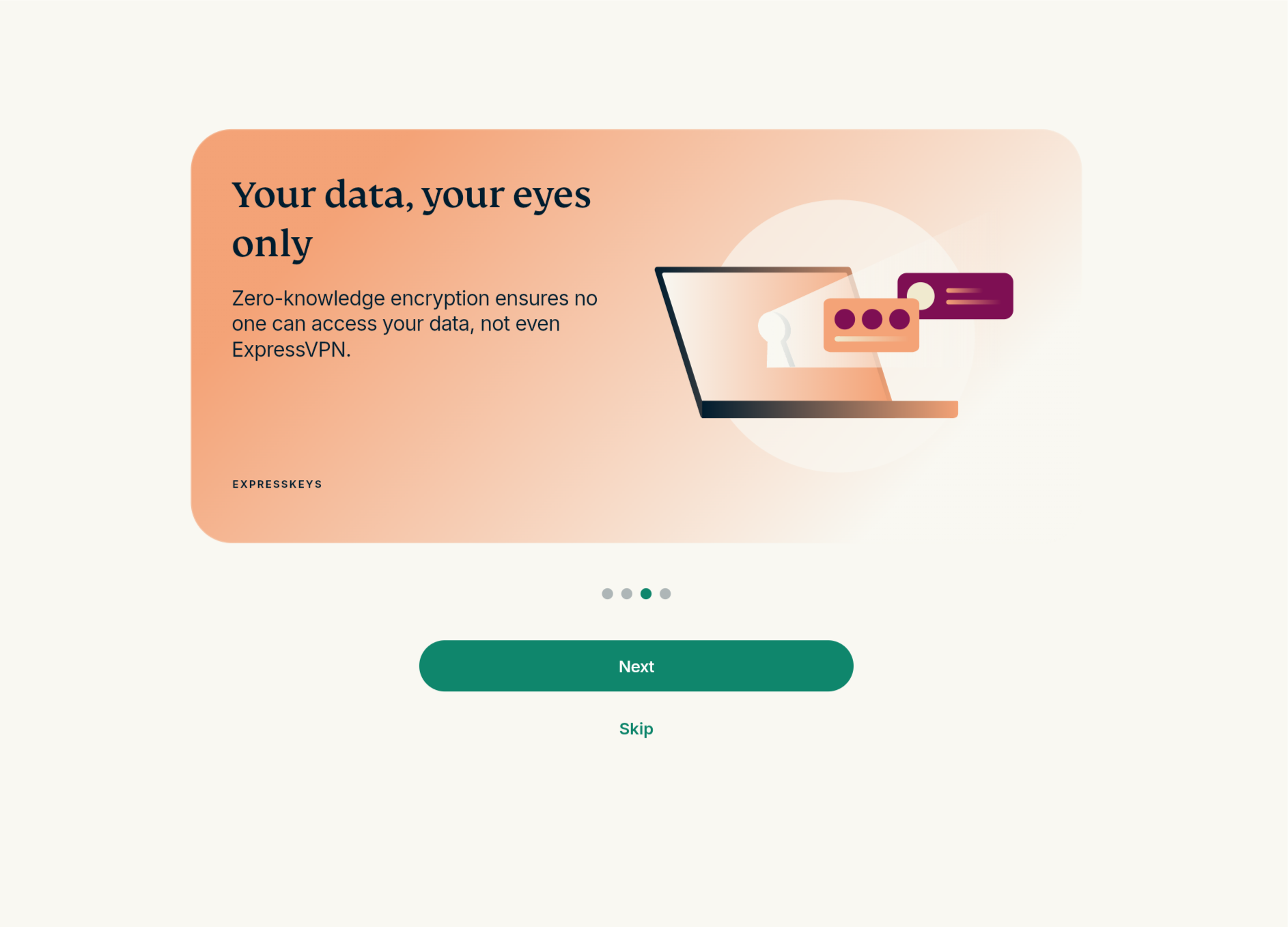
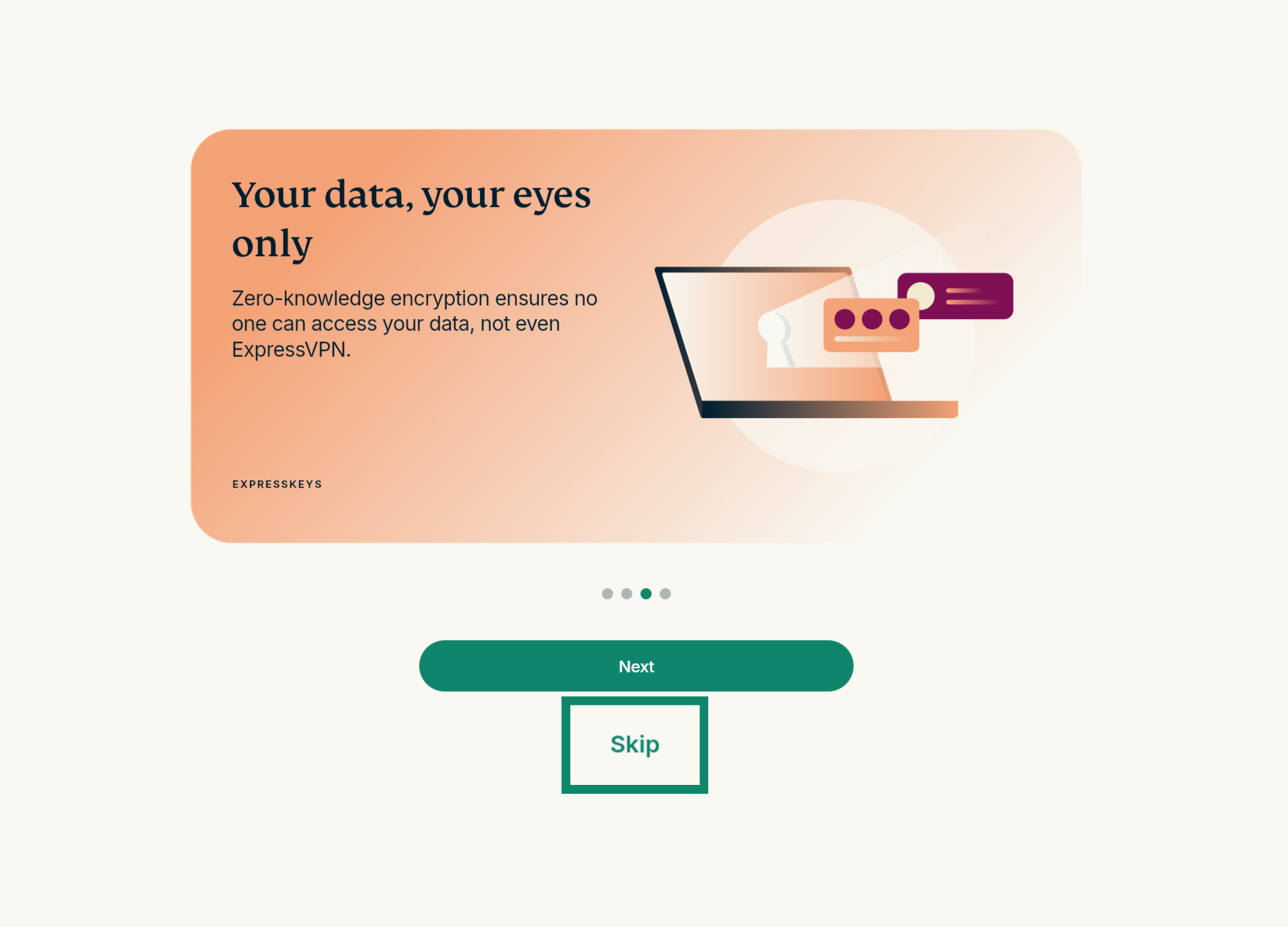
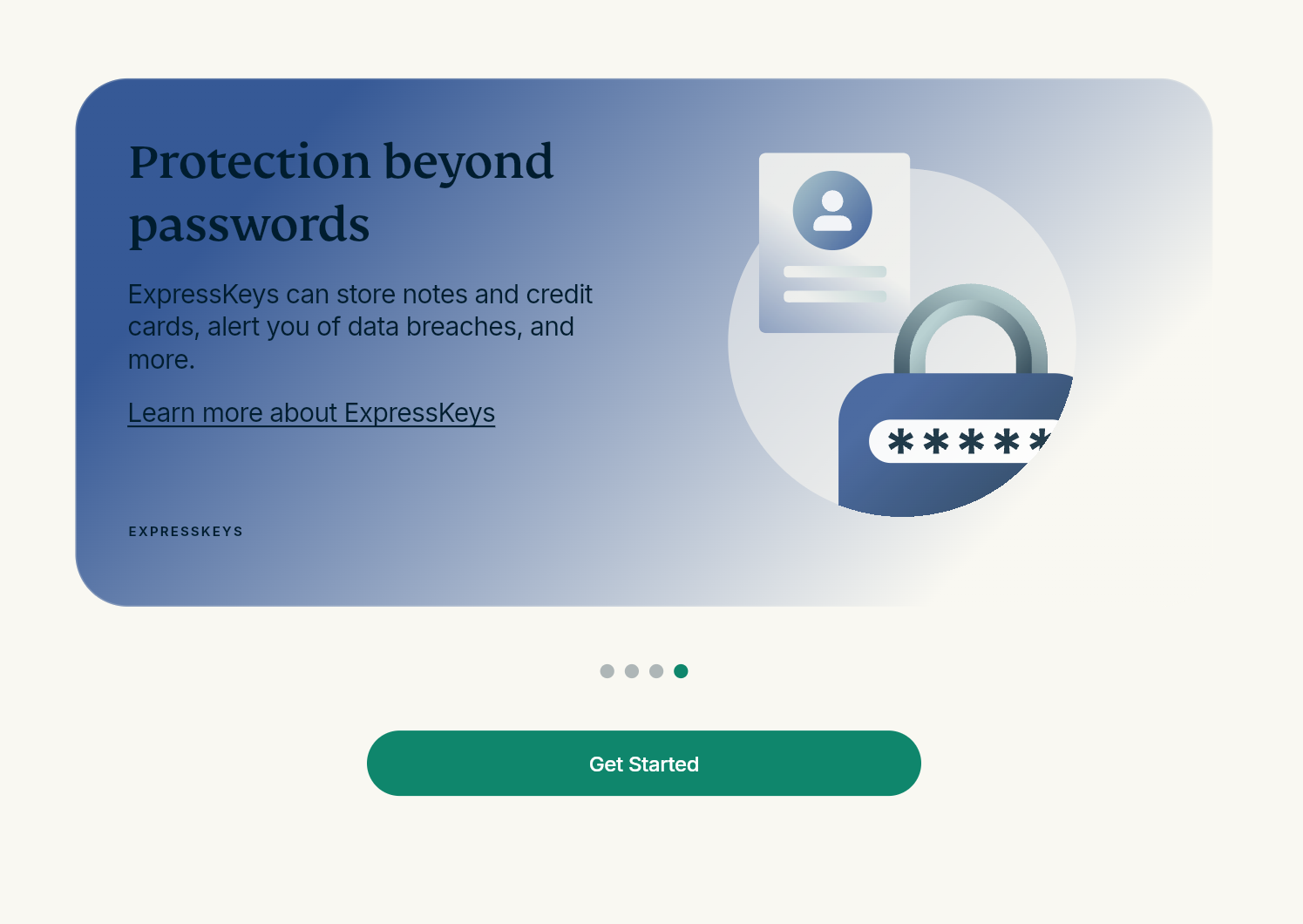
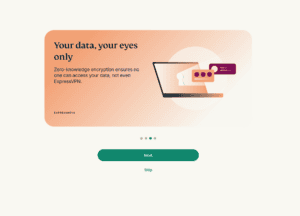
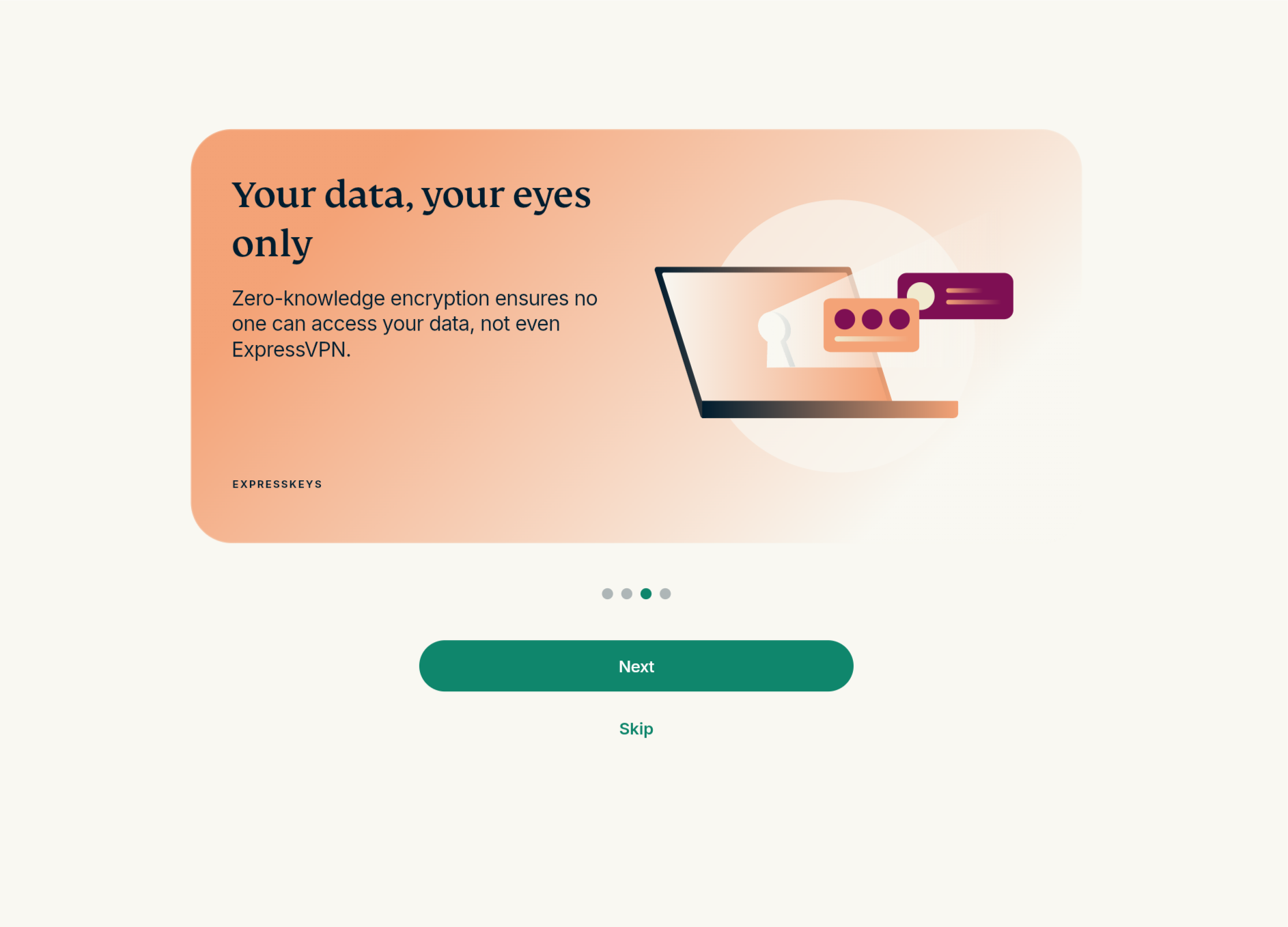
- 다음으로 ExpressKeys에서 제공하는 기능을 자세히 소개하는 여러 환영 화면이 표시됩니다. 각 창에서 다음 을 클릭합니다.
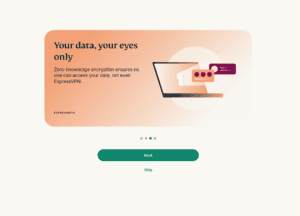

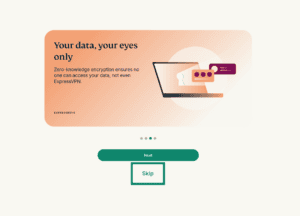
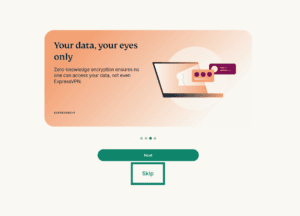
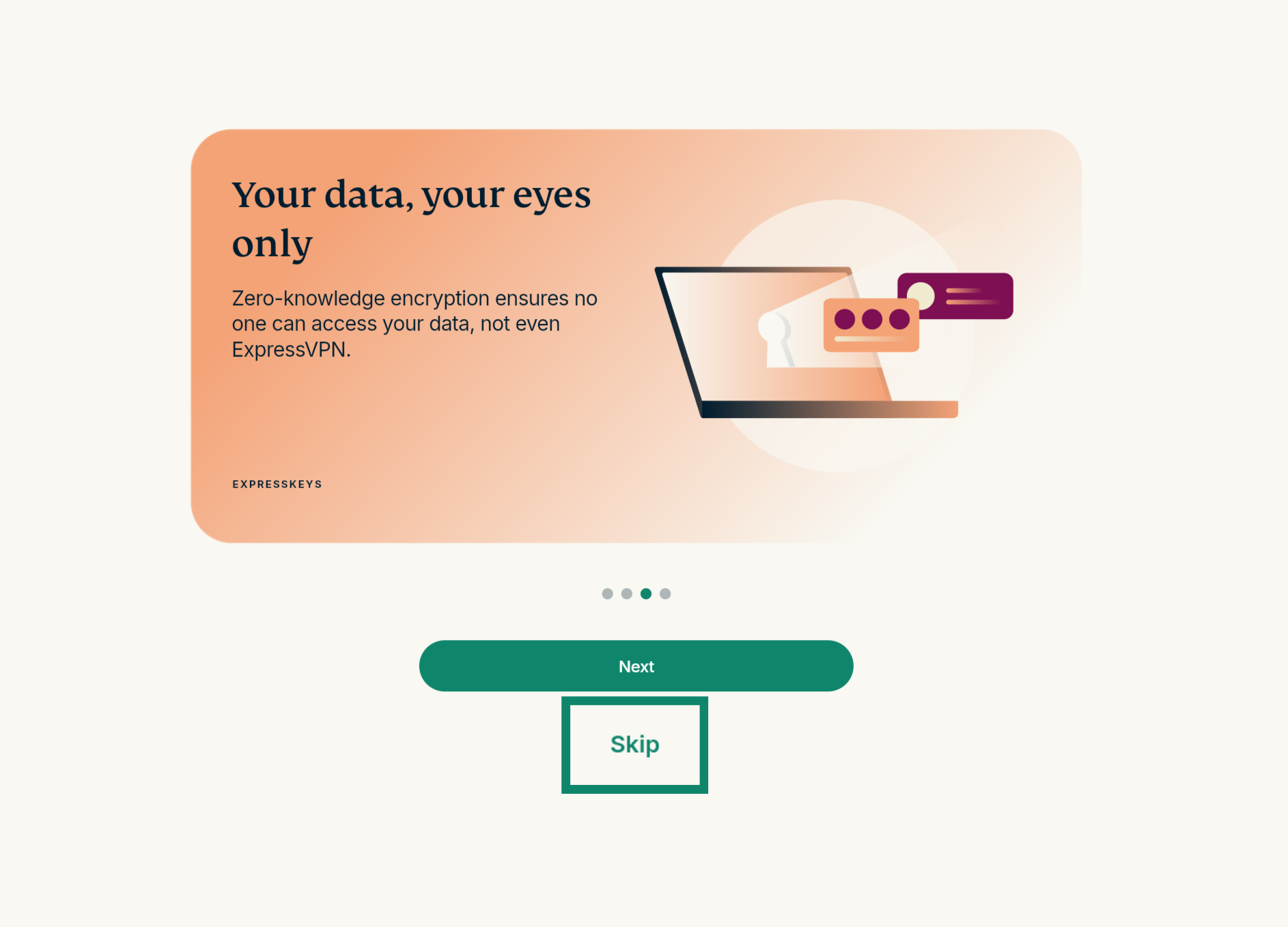
참고: 건너뛰기 를 클릭하여 로그인 화면으로 바로 이동할 수도 있습니다.
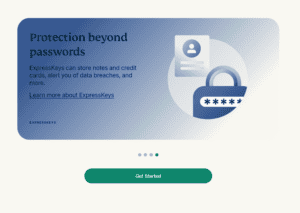
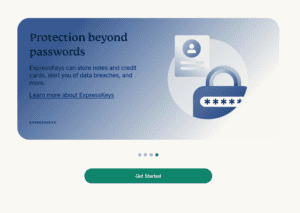
- 시작하기 를 클릭합니다.

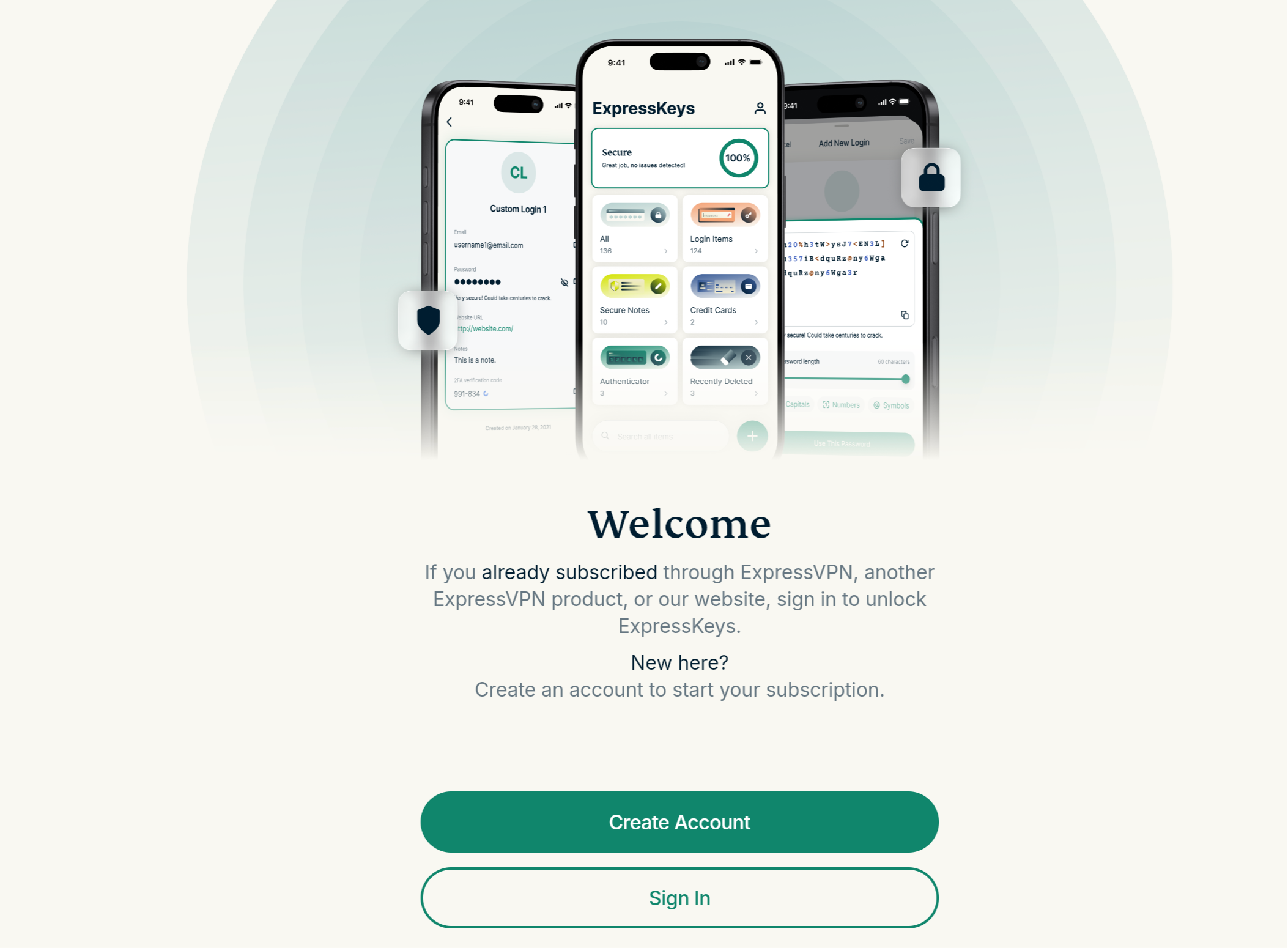
- 환영 화면에서 다음 중 하나를 선택합니다:
- 계정 만들기: ExpressKeys 또는 ExpressVPN 정액제가 아직 없는 경우
- 로그인: ExpressKeys가 포함된 유효한 정액제가 있는 경우
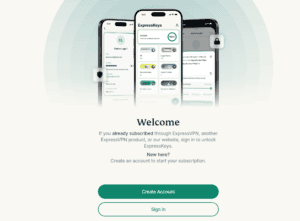

- 그런 다음 화면의 안내에 따라 정액제를 구매하고 계정을 설정한 후 로그인하거나, ExpressKeys가 포함된 유효한 정액제가 이미 있는 경우 바로 로그인합니다.
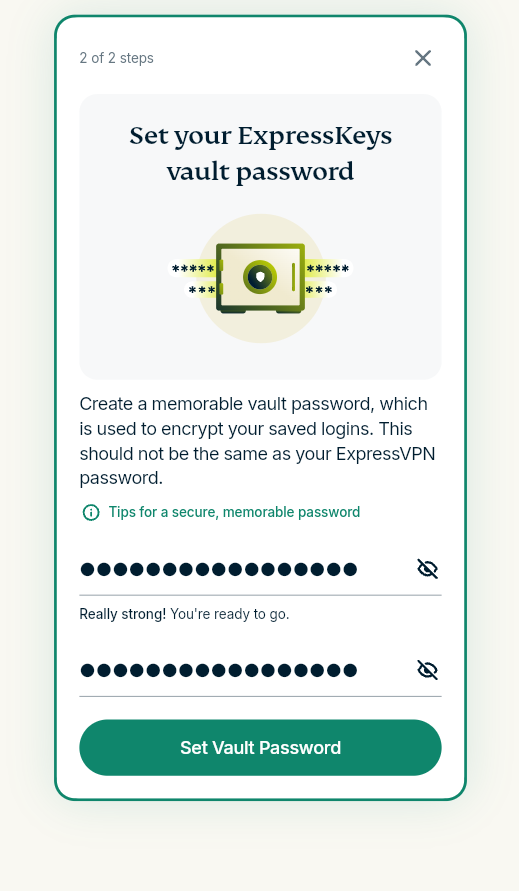
- 로그인하면 기본 비밀번호(볼트 비밀번호)를 생성하라는 메시지가 표시됩니다. 화면의 안내에 따라 기본 비밀번호를 생성한 다음 준비가 되면 볼트 비밀번호 설정 을 클릭합니다.
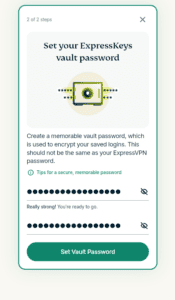

참고: 강력한 볼트 비밀번호를 생성하는 방법은 이 가이드의 안내 를 참고하세요.
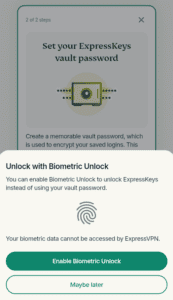
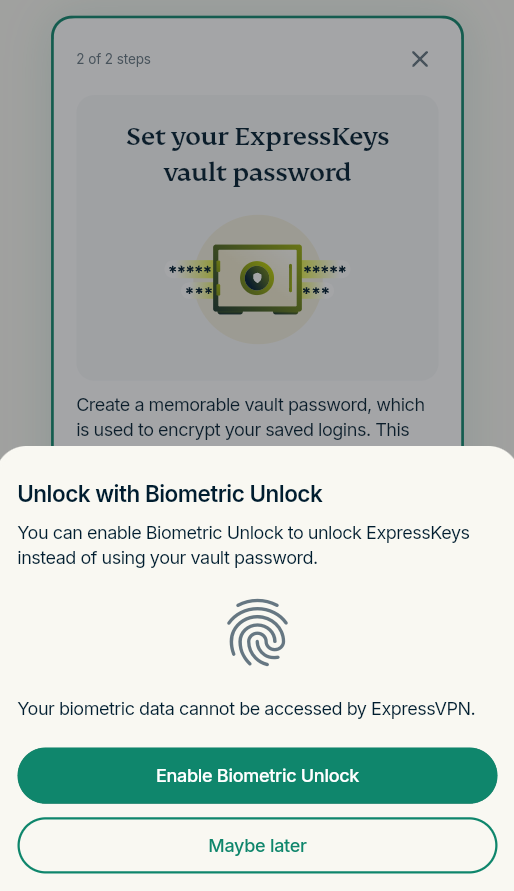
- ExpressKeys에서 생체 인증 을 활성화할지 묻는 메시지가 표시됩니다. 활성화하려면 생체 인식 잠금 해제 활성화 를 클릭하고 안내에 따릅니다. 그렇지 않으면 나중에 를 클릭합니다.

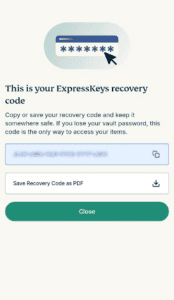
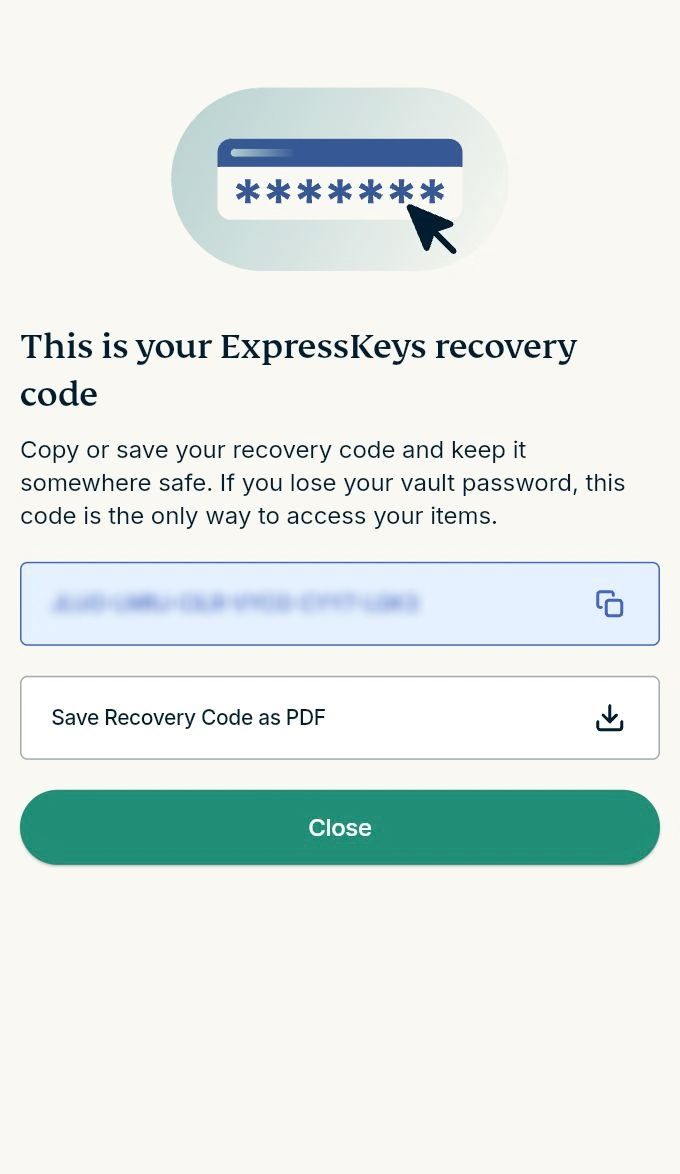
- 다음 화면에서 ExpressKeys 복구 코드가 표시됩니다. 복구 코드는 볼트 비밀번호를 잊어버렸을 때 비밀번호 관리자 볼트에 다시 접근하는 데 사용할 수 있는 고유한 문자와 숫자의 조합입니다. 코드를 직접 복사하여 안전한 곳에 보관하거나 PDF 파일로 다운로드할 수 있습니다. 완료되면 닫기 를 클릭합니다. 그러면 ExpressKeys 메인 화면으로 이동합니다.

이제 ExpressKeys를 사용 할 준비가 완료되었습니다.
도움이 필요하신가요? ExpressVPN 지원팀에 문의하고 즉각적인 지원을 받아보세요.
설정 방법 (ExpressKeys 기존 사용자)
1. 다운로드
Chrome
- Chrome, Opera, Edge, Vivaldi 또는 Brave에서 Chrome 웹 스토어의 ExpressKeys 를 찾습니다.
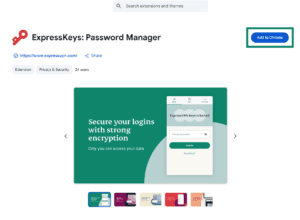
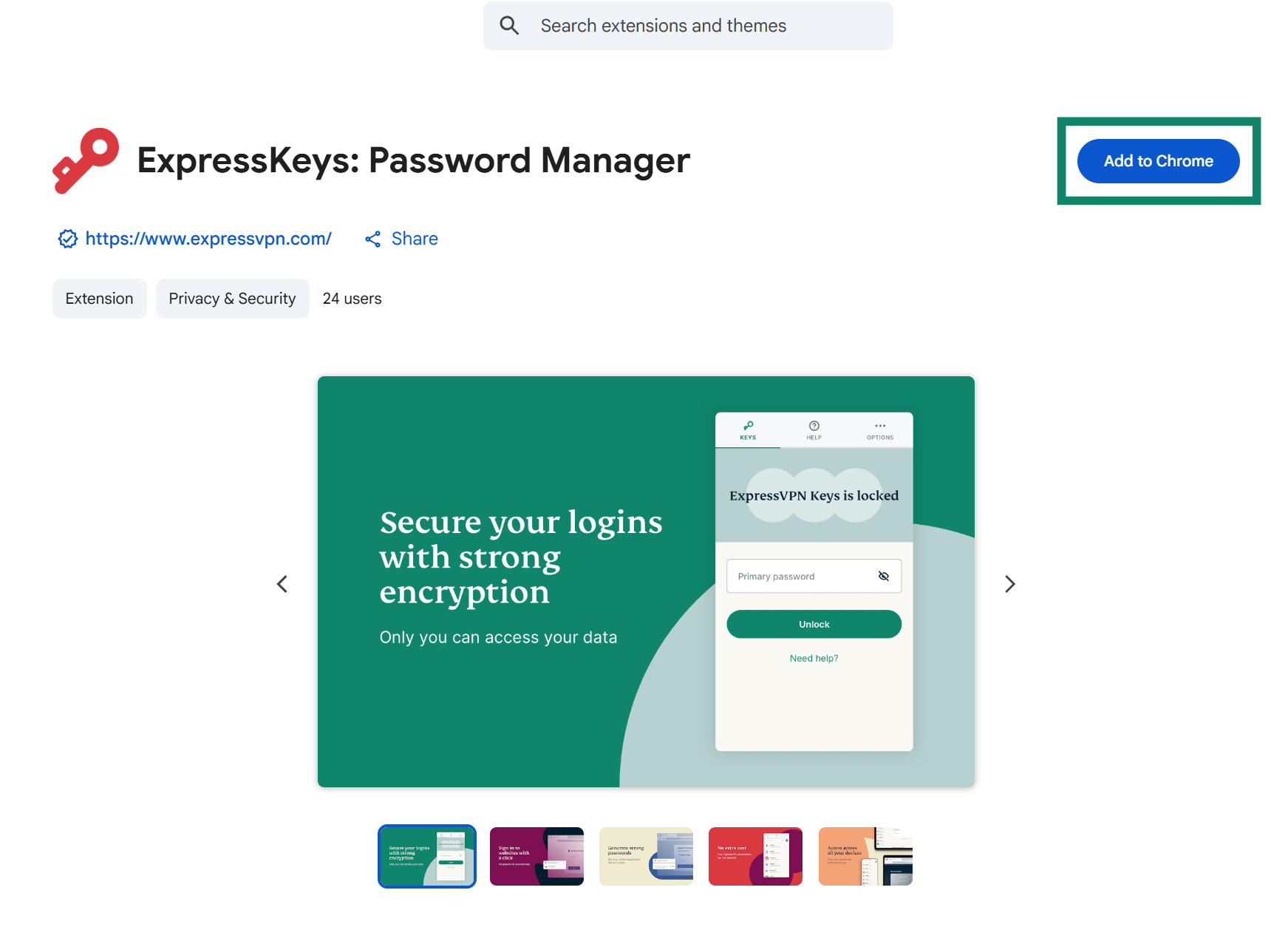
- [browser]에 추가 를 클릭합니다. Edge를 사용하는 경우 버튼에 받기 또는 확장 프로그램 받기 로 표시될 수 있습니다
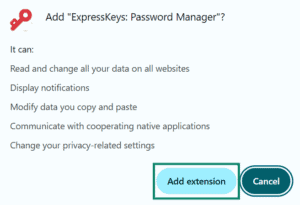
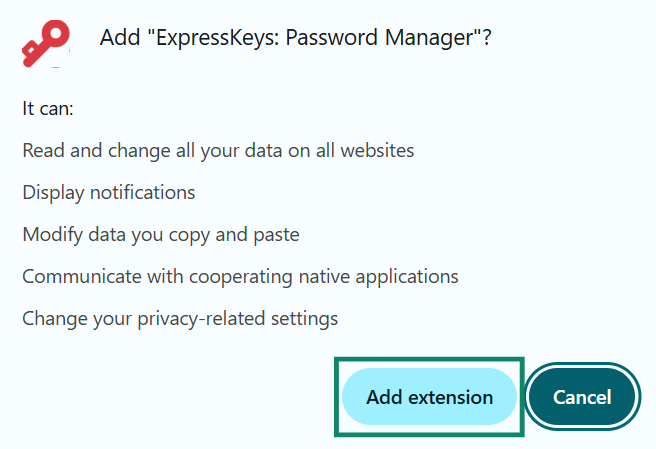
- 확장 프로그램 추가 를 클릭하고 브라우저에 확장 프로그램이 추가될 때까지 기다립니다.
Firefox
- Firefox를 열고 Firefox 부가 기능의 ExpressKeys 로 이동합니다.
- Firefox에 추가 버튼을 선택합니다.
- 팝업창에서 추가 를 선택하고 브라우저에 확장 프로그램이 추가될 때까지 기다립니다.

2. 설정
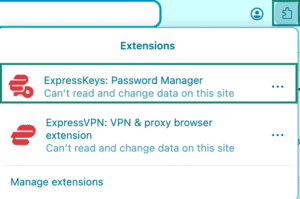
- 브라우저에서 확장 프로그램 버튼 을 클릭하고 목록에서 ExpressKeys 브라우저 확장 프로그램을 선택합니다.
- ExpressVPN의 서비스 약관(ToS) 및 개인정보 처리방침에 관한 안내 페이지가 열립니다. 원하는 옵션을 선택하여 계속 진행합니다.
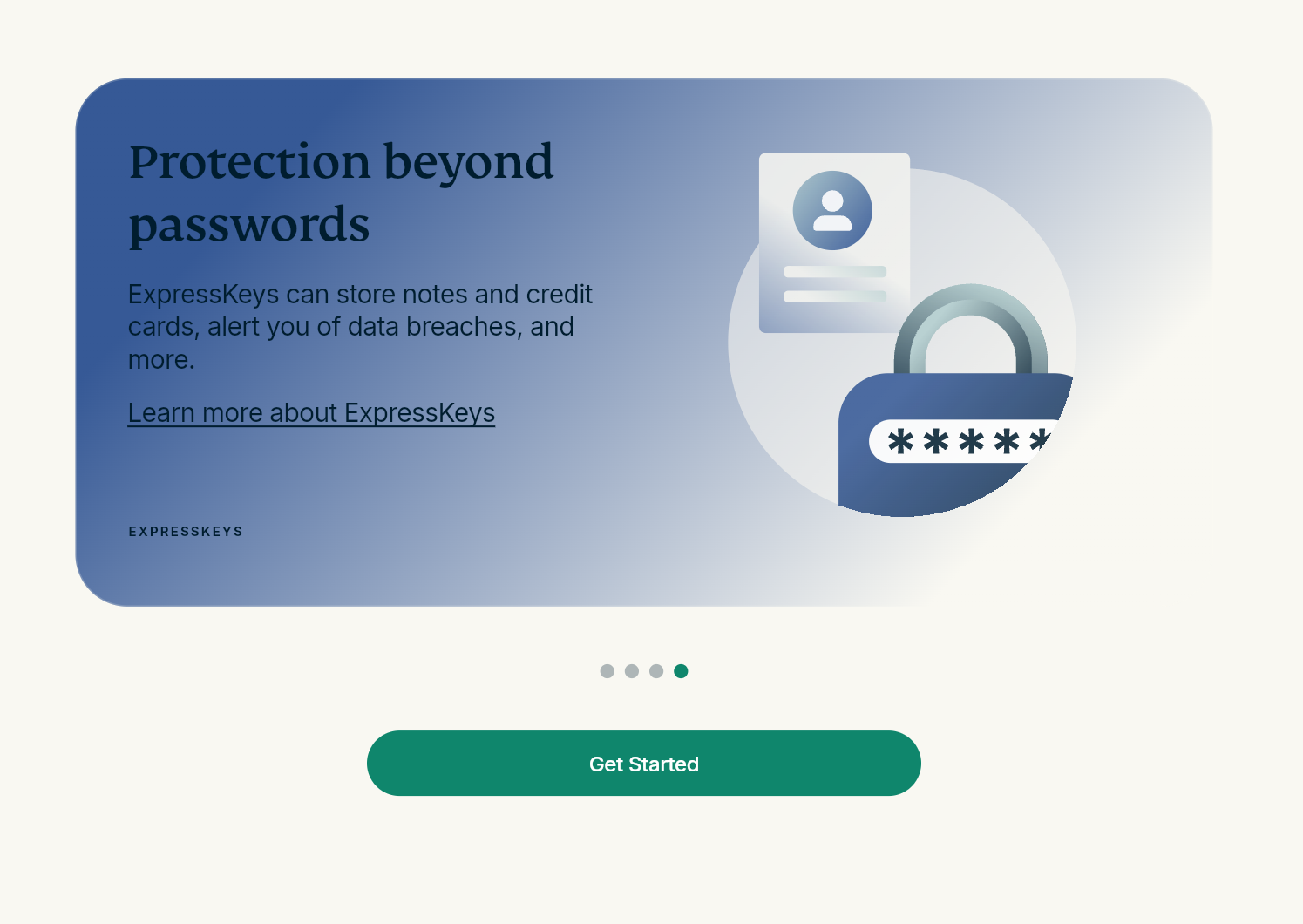
- ExpressKeys의 기능을 자세히 소개하는 여러 환영 화면이 표시됩니다. 각 창에서 다음 을 클릭합니다.
참고: 건너뛰기 를 클릭하여 로그인 페이지로 바로 이동할 수도 있습니다.
- 시작하기 를 클릭합니다.
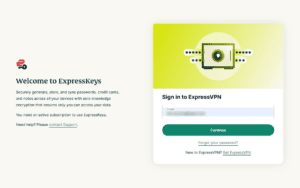
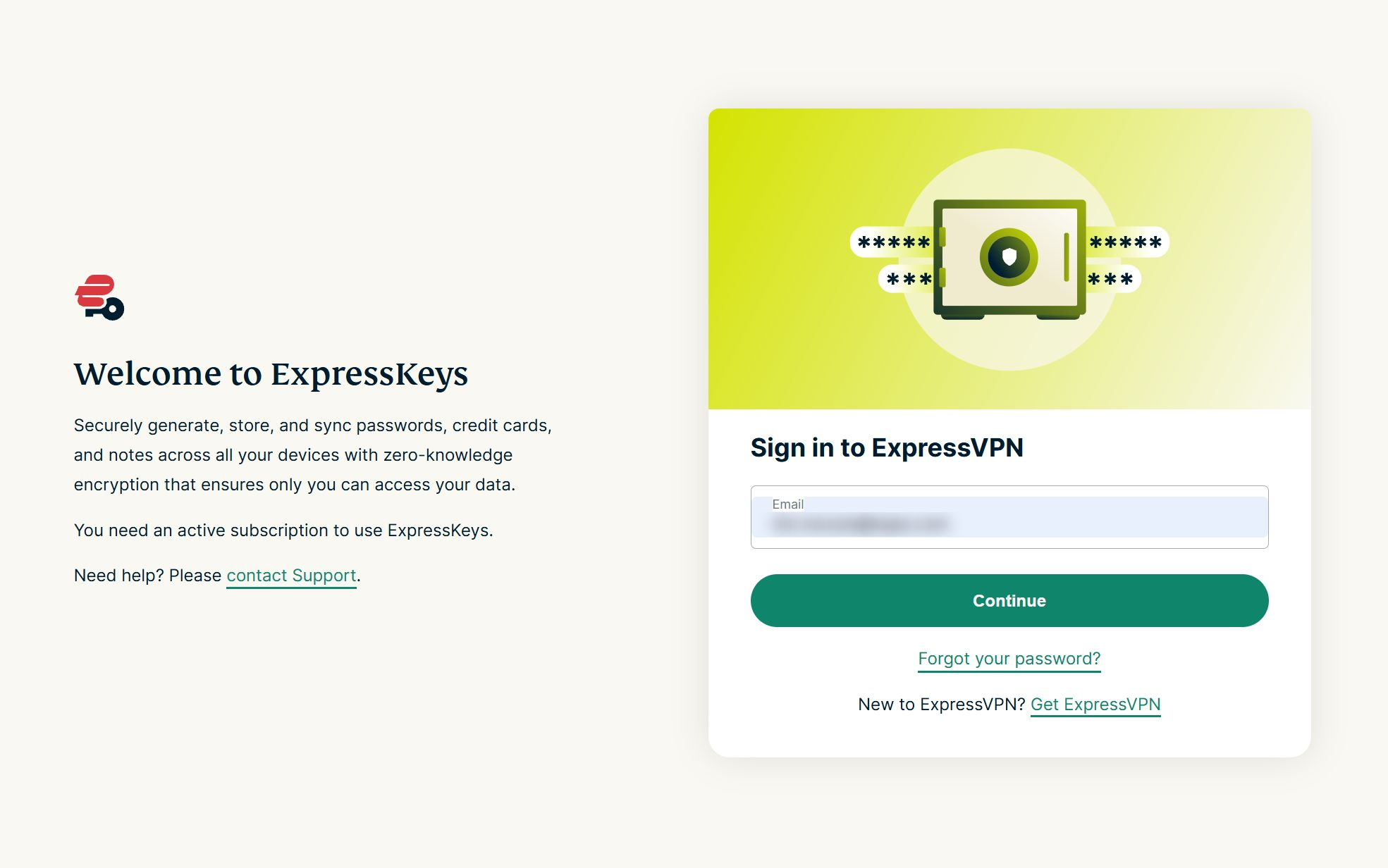
- 이제 로그인 화면이 열립니다. ExpressVPN 계정에 연결된 이메일 주소 를 입력하고 계속 을 클릭합니다.

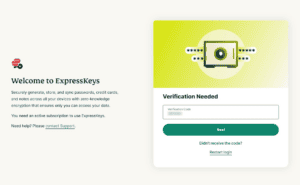
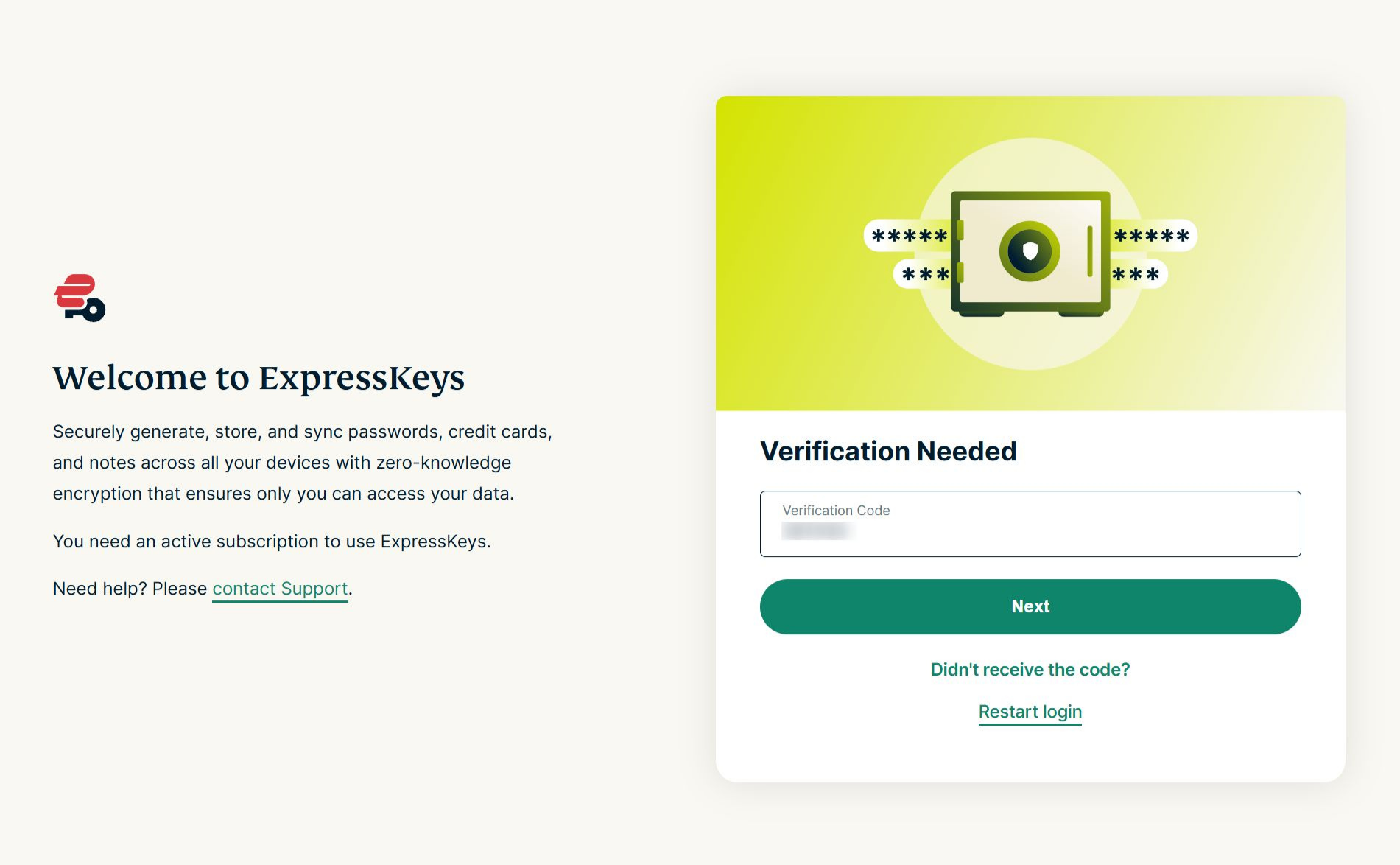
- 이메일 주소로 전송된 인증 코드 를 입력한 후 다음 을 클릭합니다.

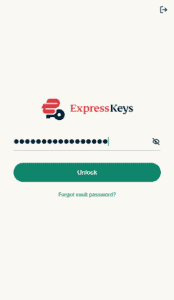
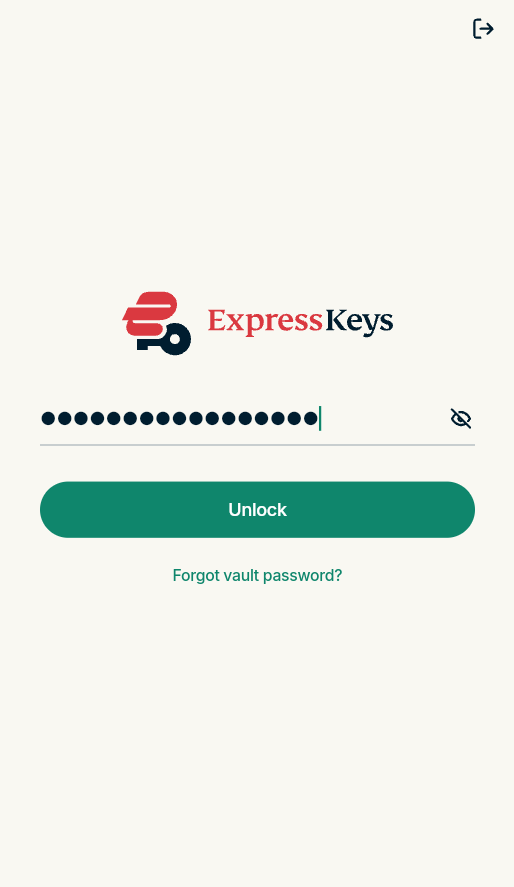
- ExpressKeys 브라우저 확장 프로그램이 열립니다. 볼트 비밀번호 를 입력하고 잠금 해제 를 클릭하여 확장 프로그램에 접근합니다.

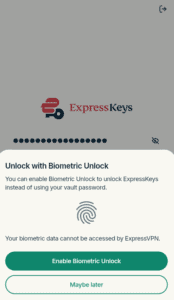
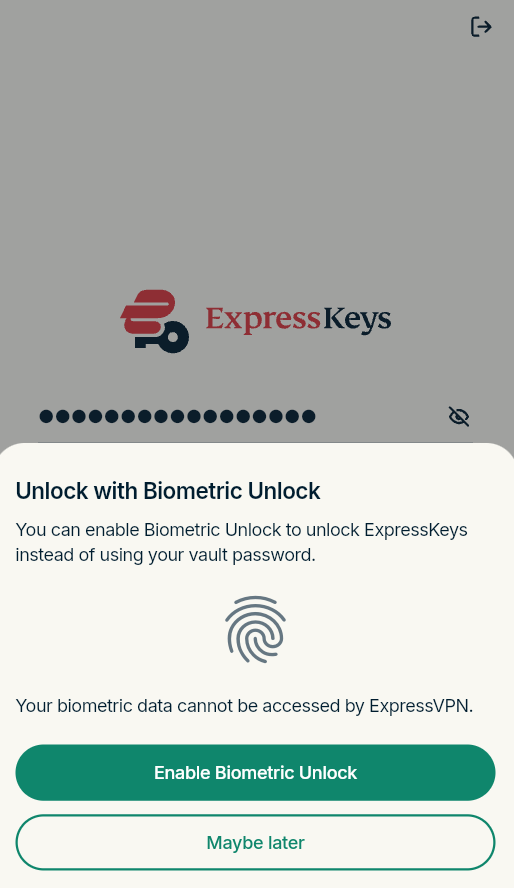
- 생체 인식 잠금 해제를 활성화하라는 메시지가 표시됩니다. 생체 인식 잠금 해제 활성화 를 클릭하고 안내를 따르거나, 나중에 를 클릭하여 로그인을 계속 진행합니다.
이제 ExpressKeys Chrome 확장 프로그램을 사용할 수 있습니다.
도움이 필요하신가요? ExpressVPN 지원팀에 문의하고 즉각적인 지원을 받아보세요.
ExpressKeys 사용 방법
ExpressKeys 확장 프로그램 사용 방법을 알아보려면 해당하는 지침을 참조하세요:
도움이 필요하신가요? ExpressVPN 지원팀에 문의하고 즉각적인 지원을 받아보세요.