






Denne veiledningen viser deg hvordan du setter opp ExpressKeys, ExpressVPNs passordbehandler, som nettleserutvidelse i Chrome og Firefox.
Du kan laste ned utvidelsen fra Chrome Nettmarked eller Firefox Add-ons. Chrome-utvidelsen er også kompatibel med Opera, Edge, Vivaldi og Brave.
Gå til …
Slik setter du opp ExpressKeys (nye brukere)
Slik setter du opp ExpressKeys (eksisterende brukere)
Slik bruker du ExpressKeys
Slik setter du opp ExpressKeys (nye brukere)
1. Last ned
Chrome
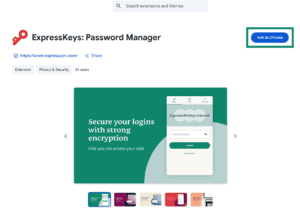
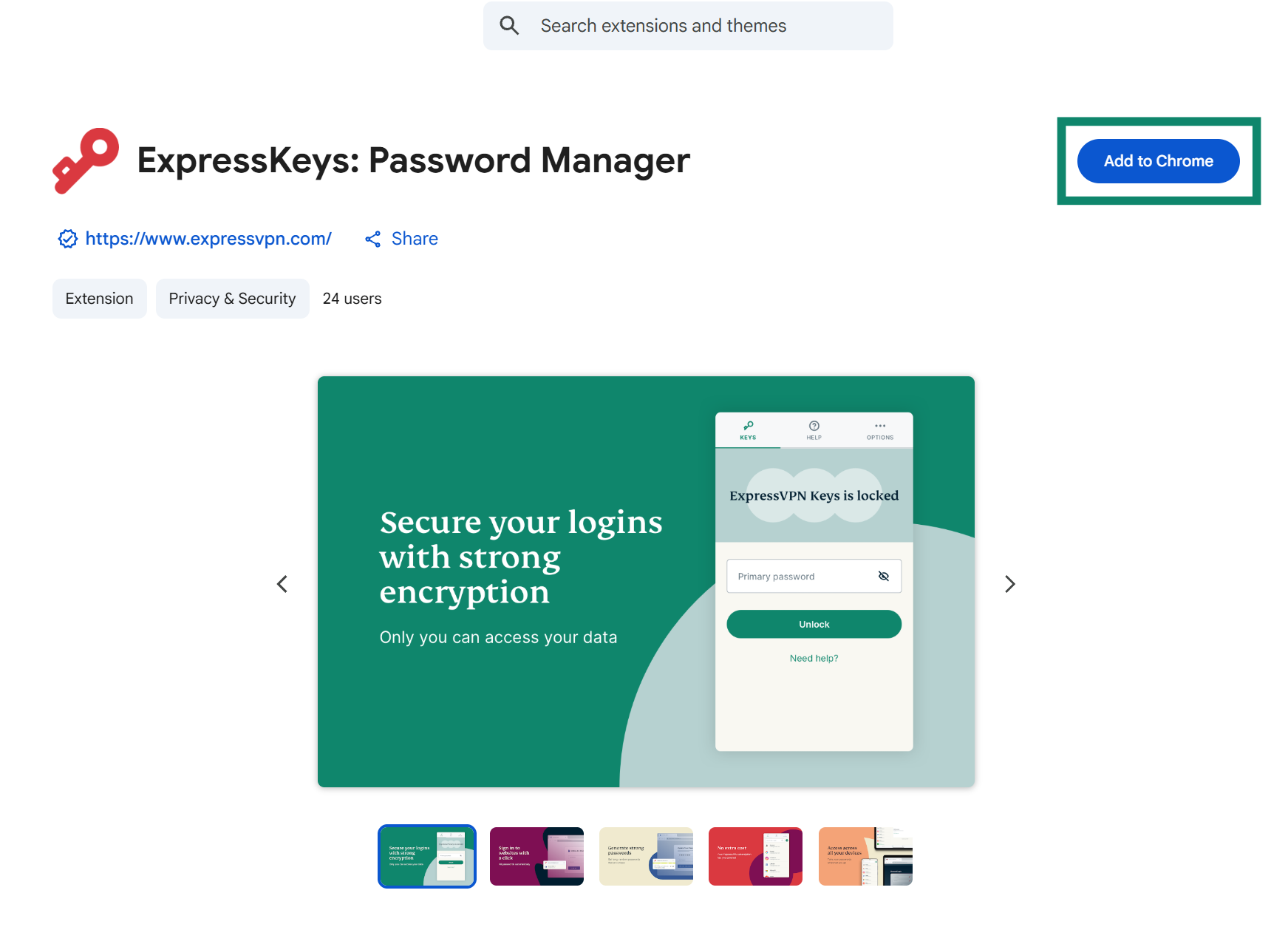
- Åpne Chrome, Opera, Edge, Vivaldi eller Brave, og gå til ExpressKeys i Chrome Nettmarked.
- Klikk på Add to (Legg til)[browser]. Hvis du bruker Edge, kan det stå Hent eller Hent utvidelse.

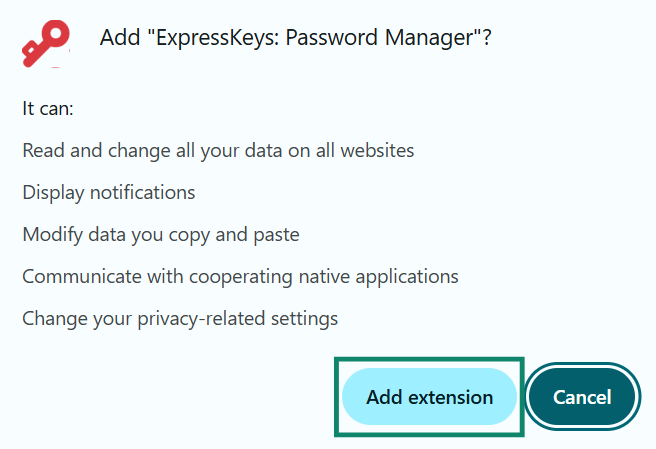
- Klikk på Add extension (Legg til utvidelse) og vent til utvidelsen er lagt til i nettleseren.


Firefox
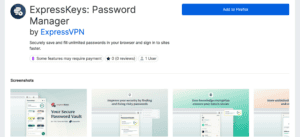
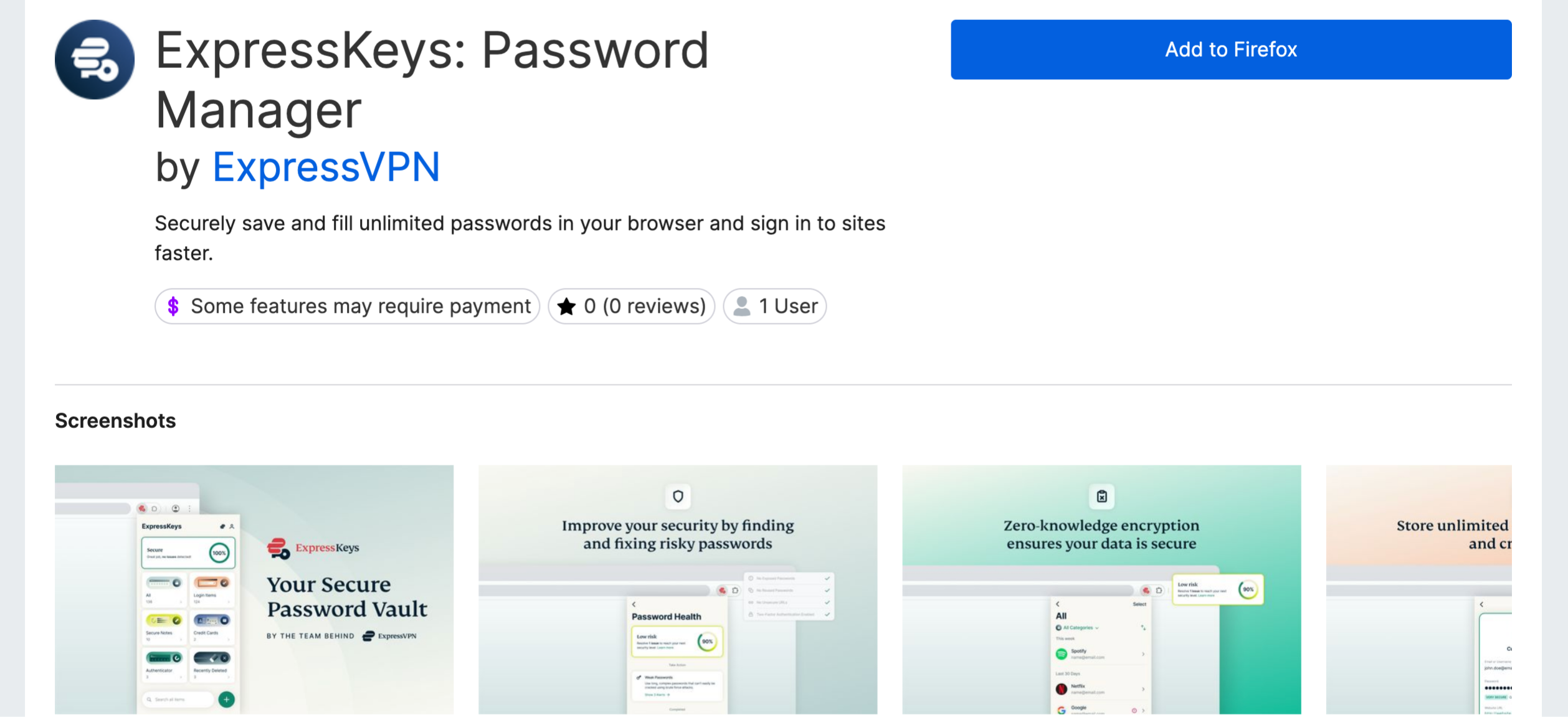
- Åpne Firefox og gå til ExpressKeys i Firefox Add-ons.
- Klikk på Add to Firefox (Legg til i Firefox).

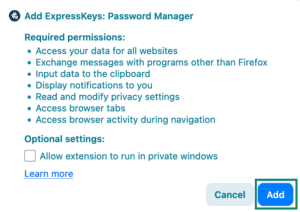
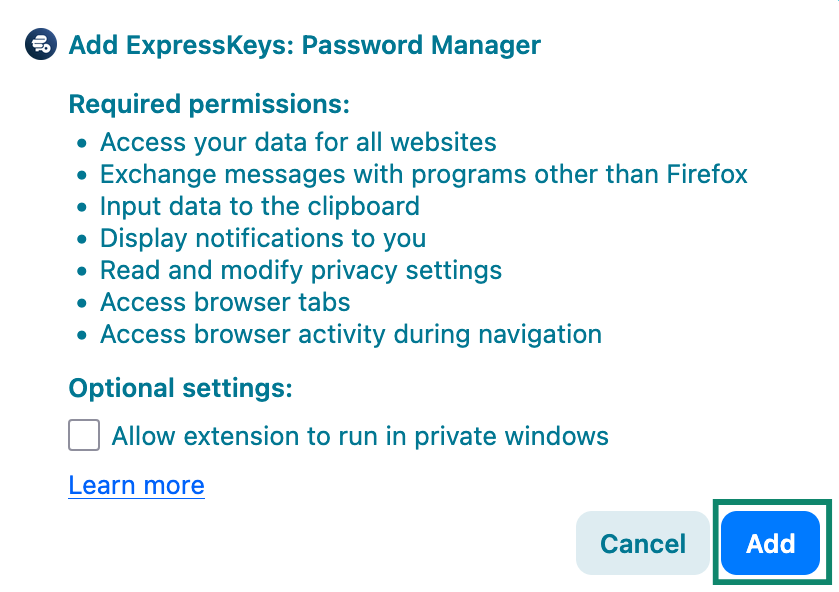
- Velg Add (Legg til) i popup-vinduet, og vent til utvidelsen er lagt til i nettleseren.

2. Konfigurer
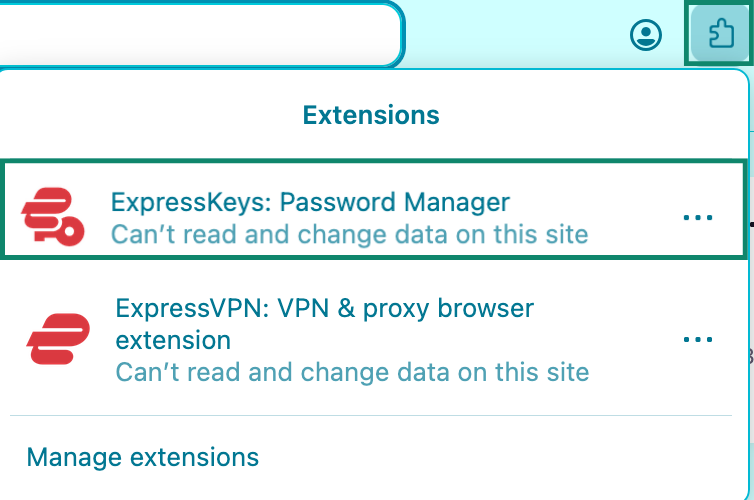
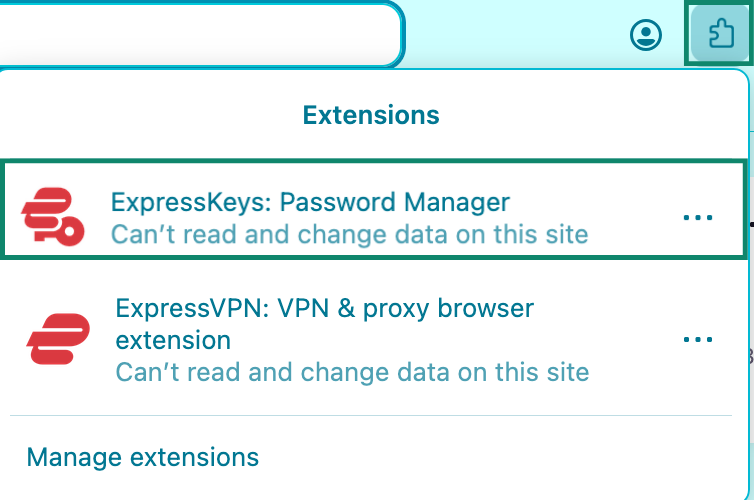
- Klikk på utvidelsesknappen i nettleseren, og velg ExpressKeys-utvidelsen fra listen.


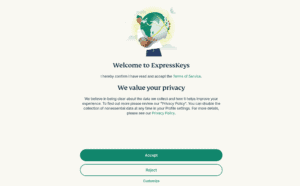
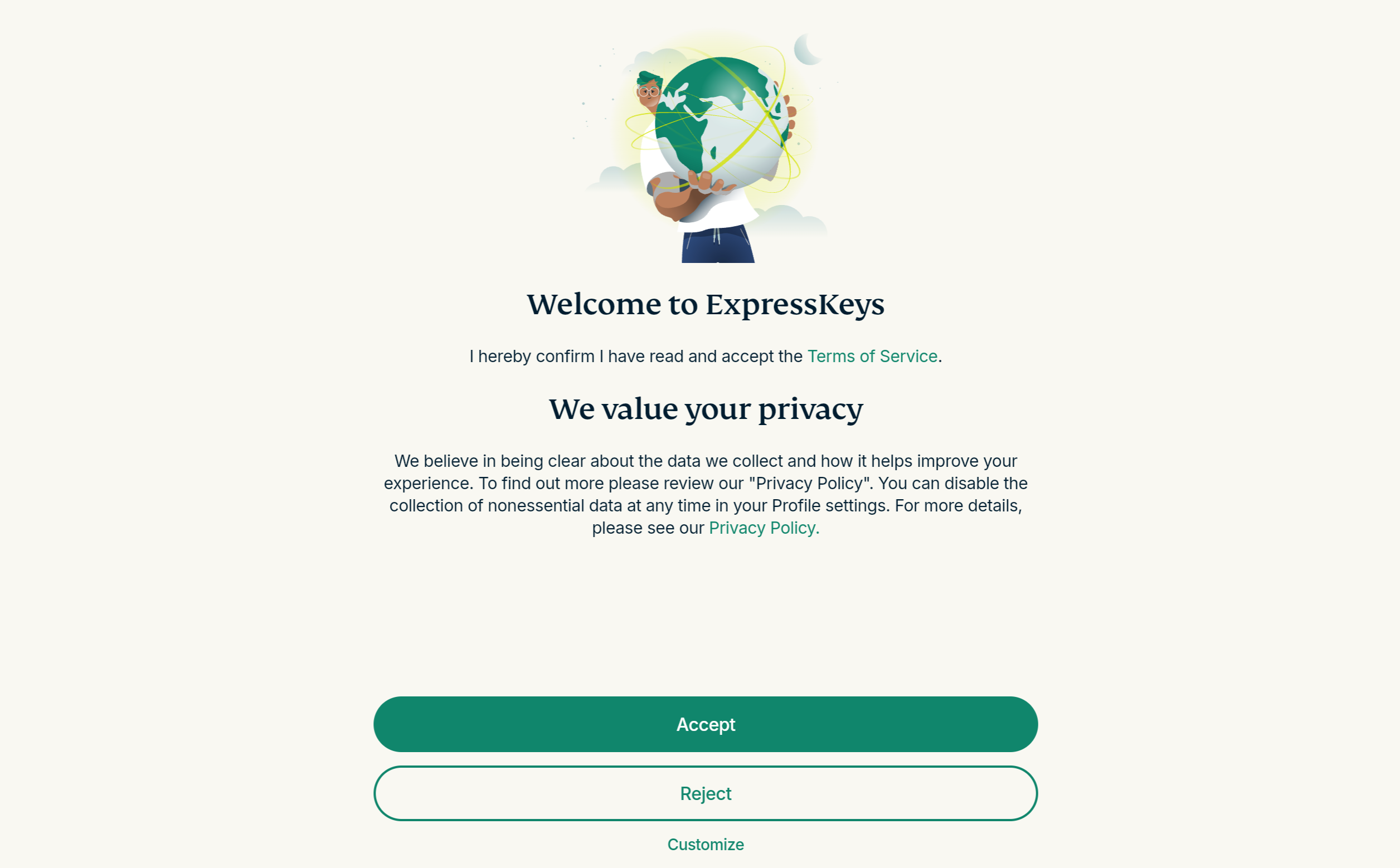
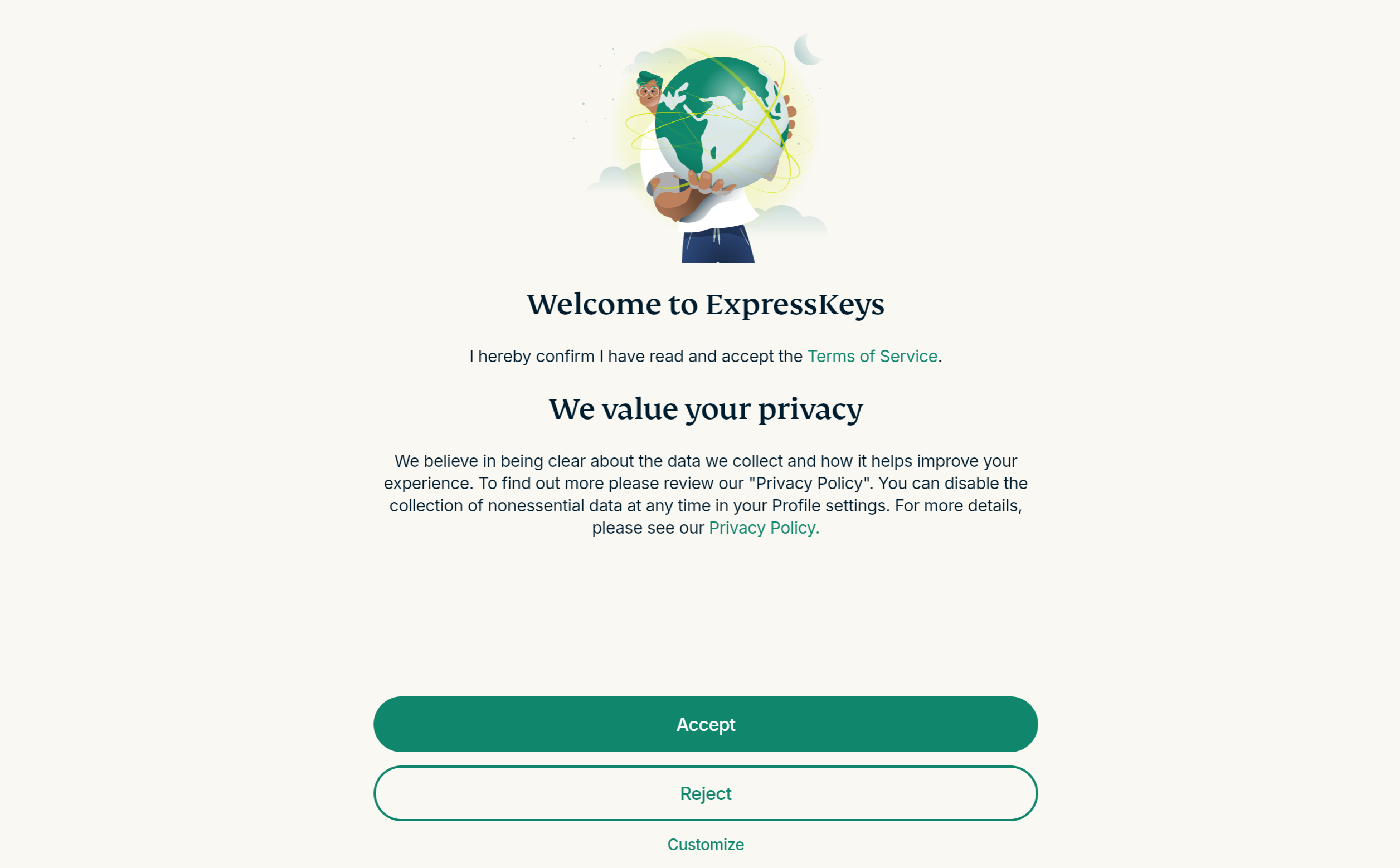
- En ny fane åpnes i nettleseren din. Her får du informasjon om ExpressVPNs tjenestevilkår (ToS) og personvernerklæring. Velg ønsket alternativ for å fortsette.

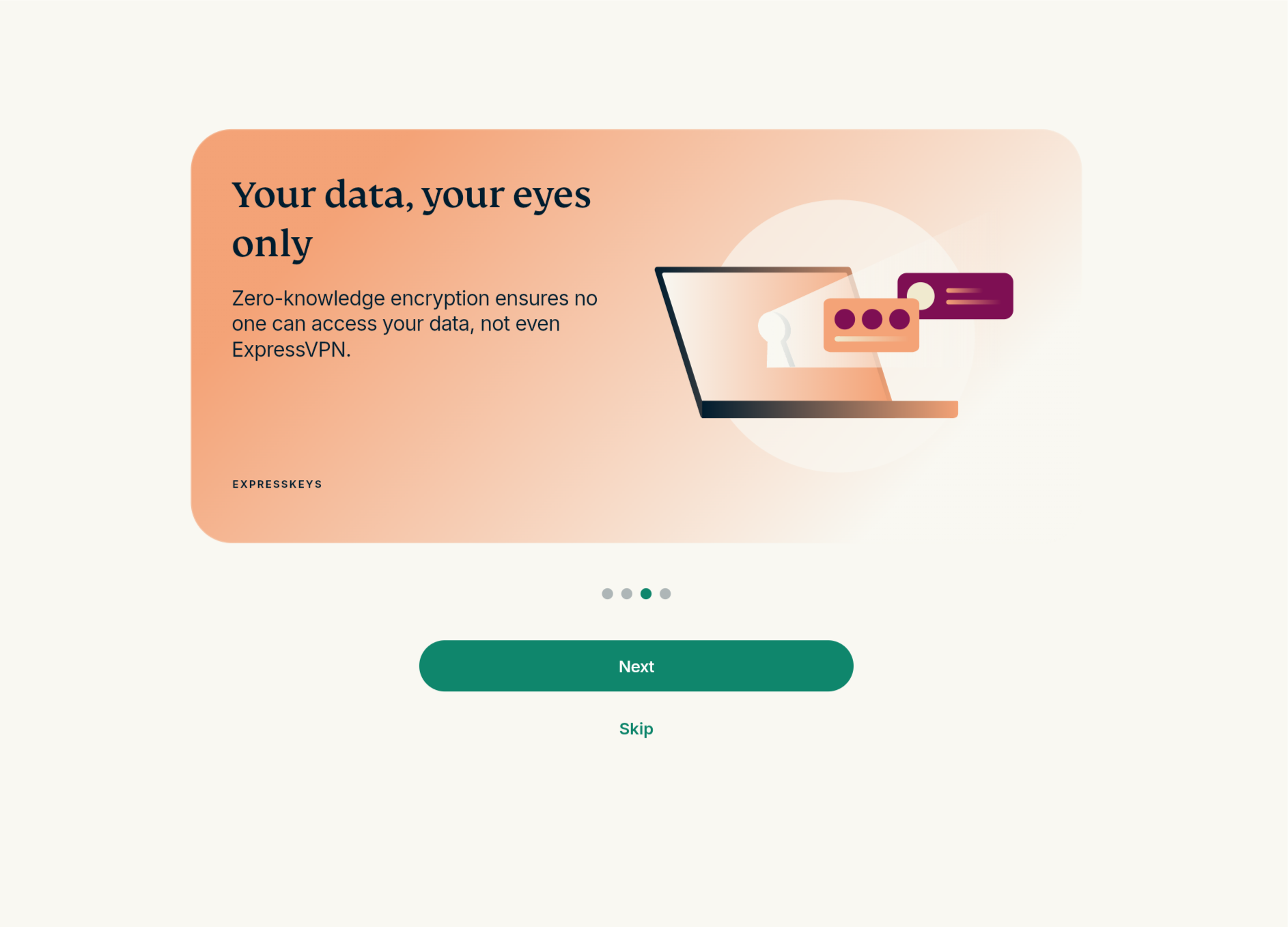
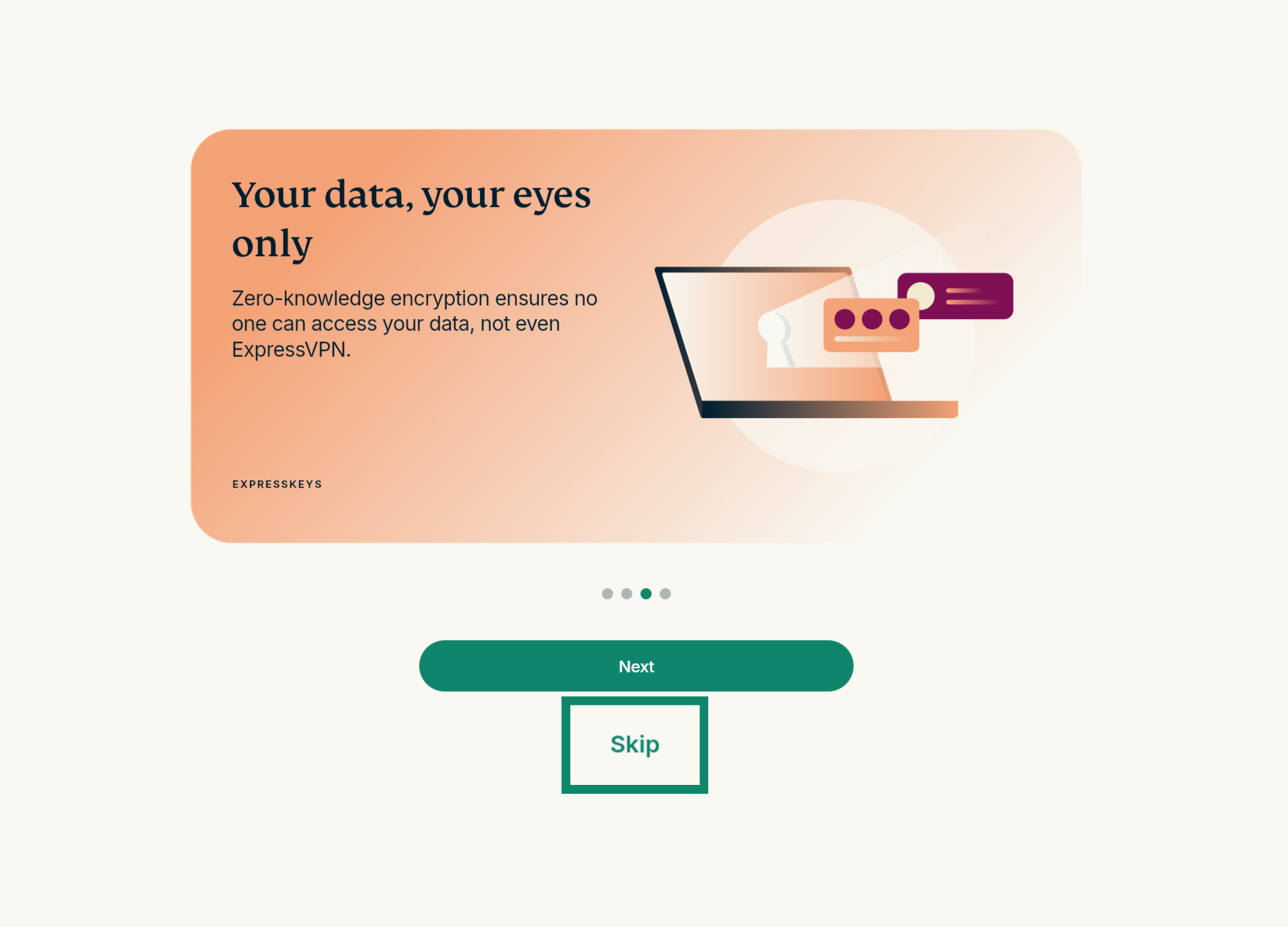
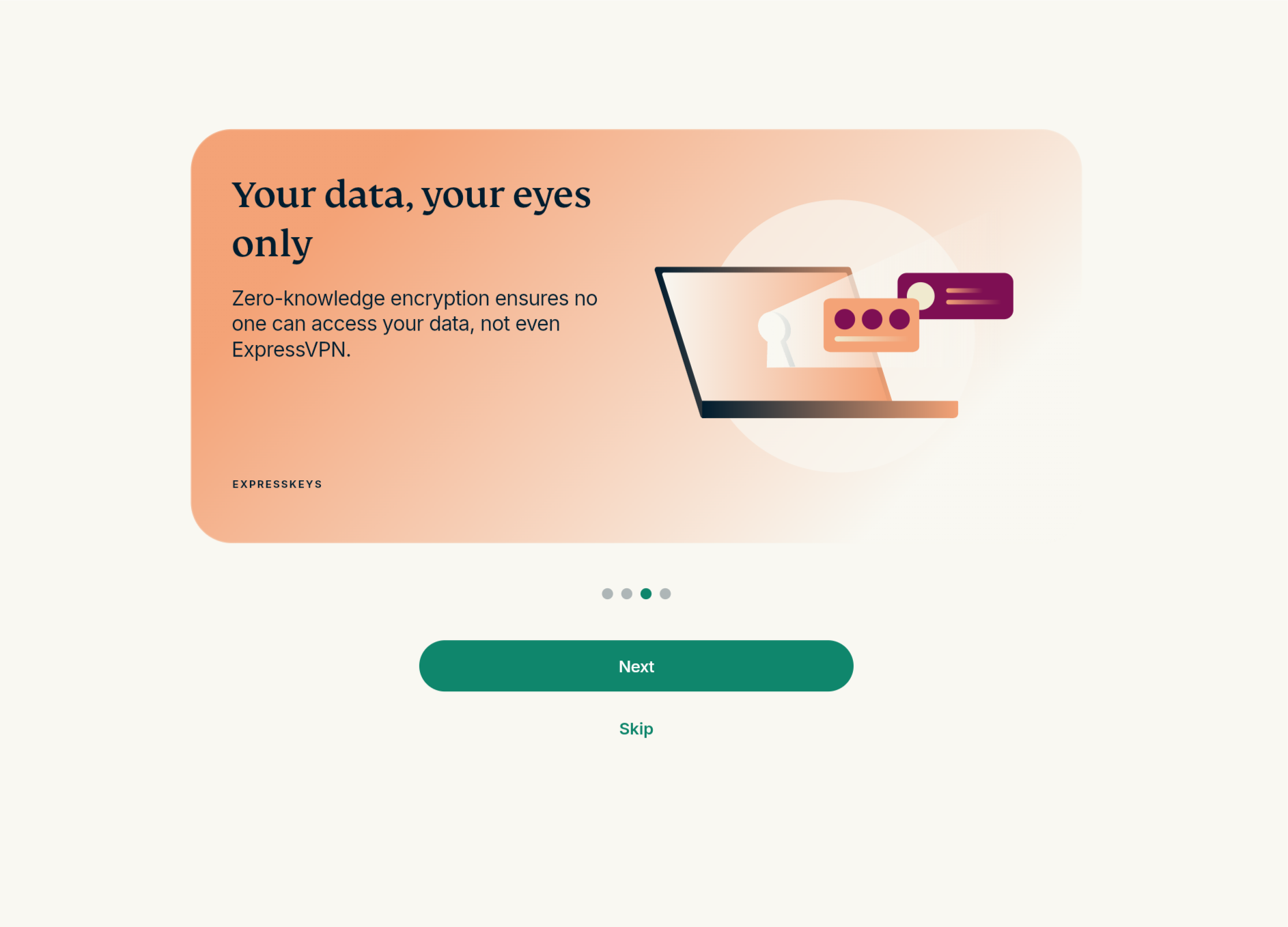
- Deretter vises flere velkomstskjermer med informasjon om hva ExpressKeys har å tilby. Klikk på Next (Neste) i hvert vindu.
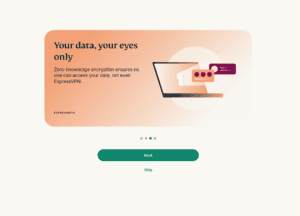

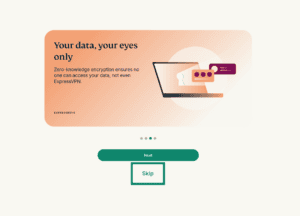
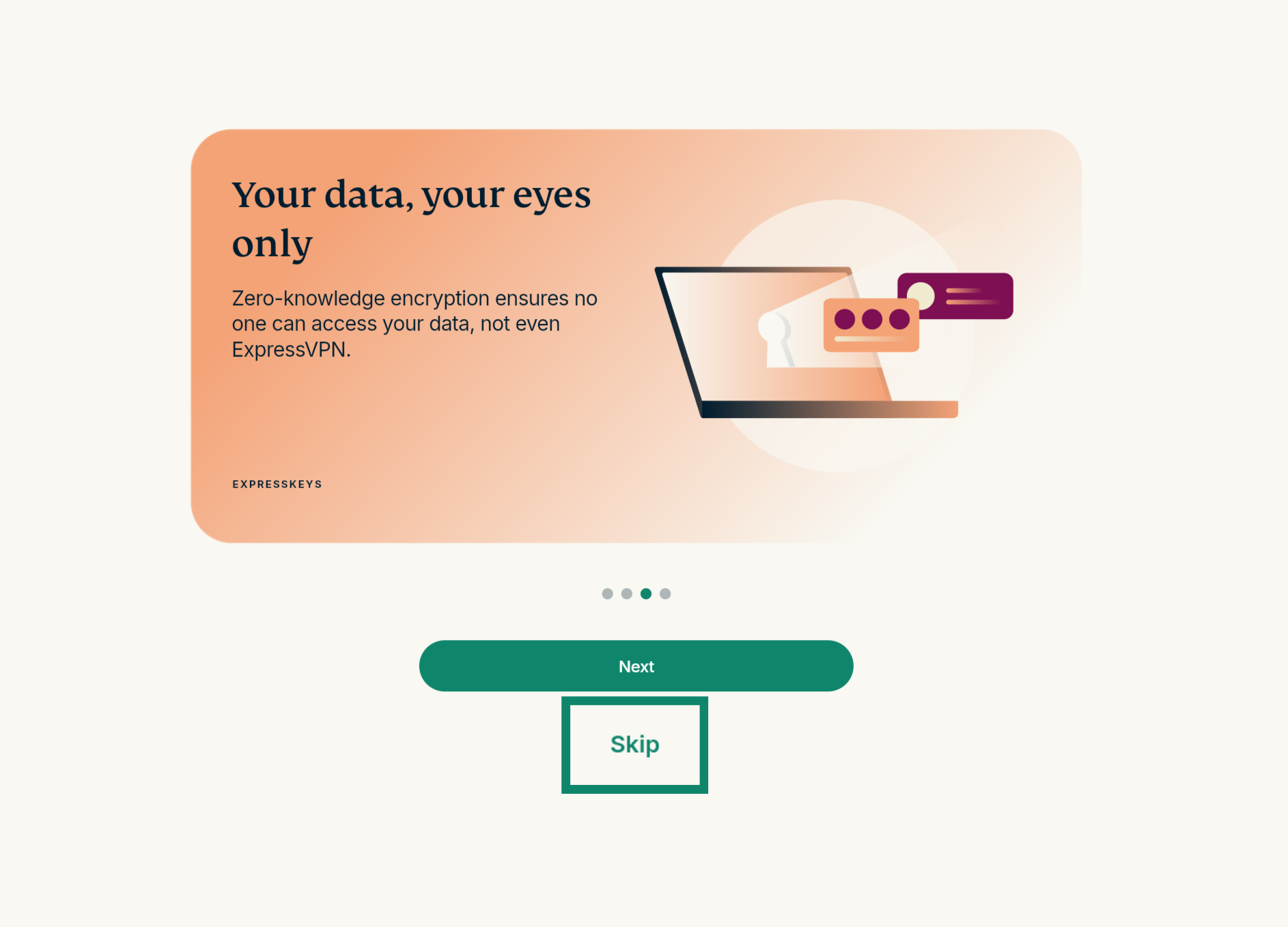
Merk: Du kan også klikke på Skip (Hopp over) for å gå direkte til innloggingssiden.
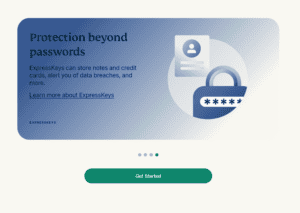
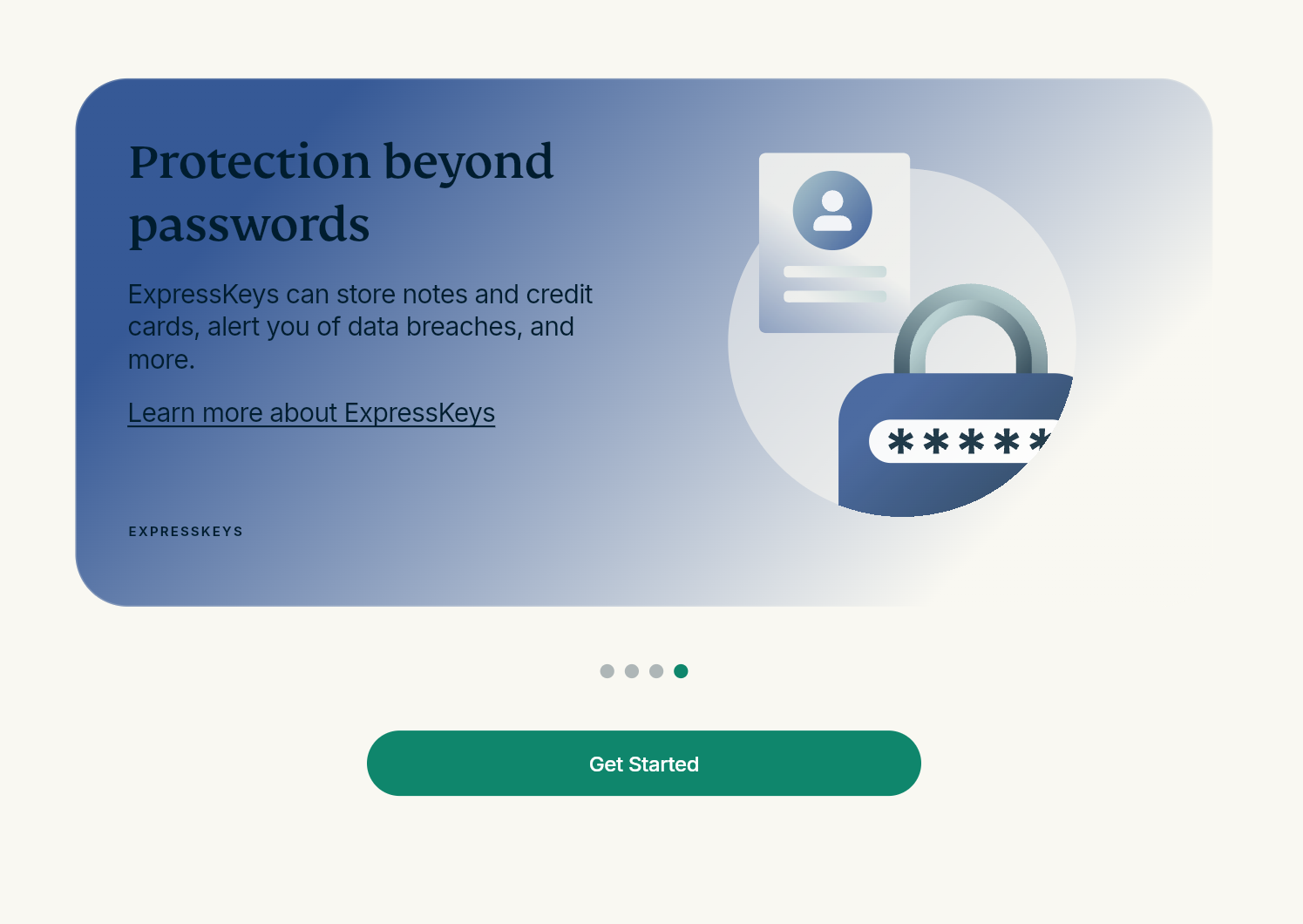
- Klikk på Get Started (Kom i gang).

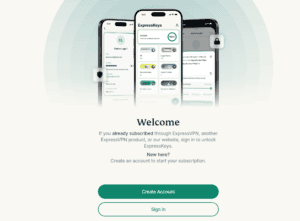
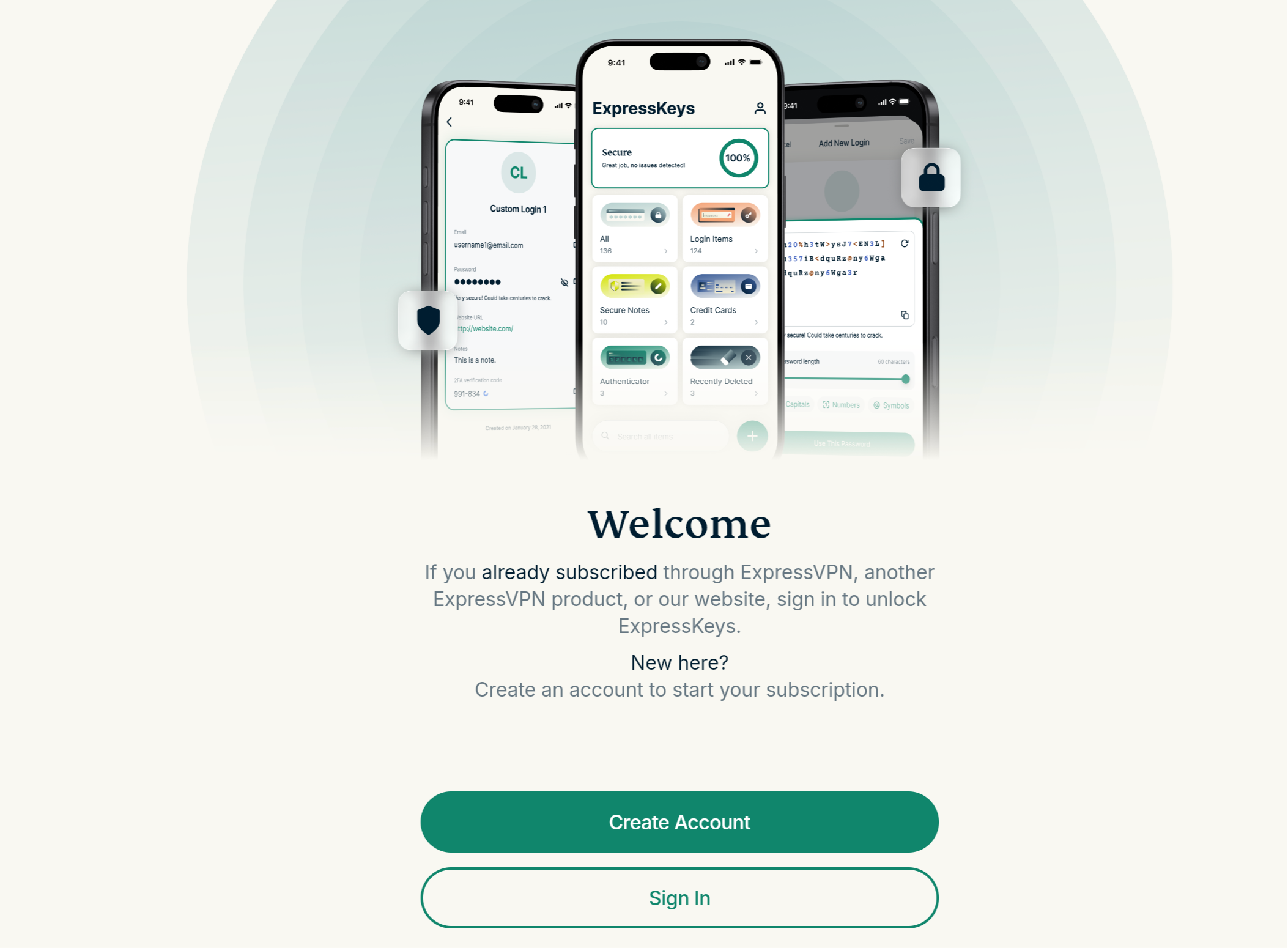
- Velg ett av følgende alternativer på velkomstskjermen:
- Create Account (Opprett konto): Hvis du ennå ikke har abonnement på ExpressKeys eller ExpressVPN.
- Sign In (Logg inn): Hvis du har et aktivt abonnement som inkluderer ExpressKeys.

- Følg deretter instruksjonene på skjermen for å kjøpe abonnement, opprette konto og logge inn, eller logg inn direkte hvis du allerede har et aktivt abonnement som inkluderer ExpressKeys.
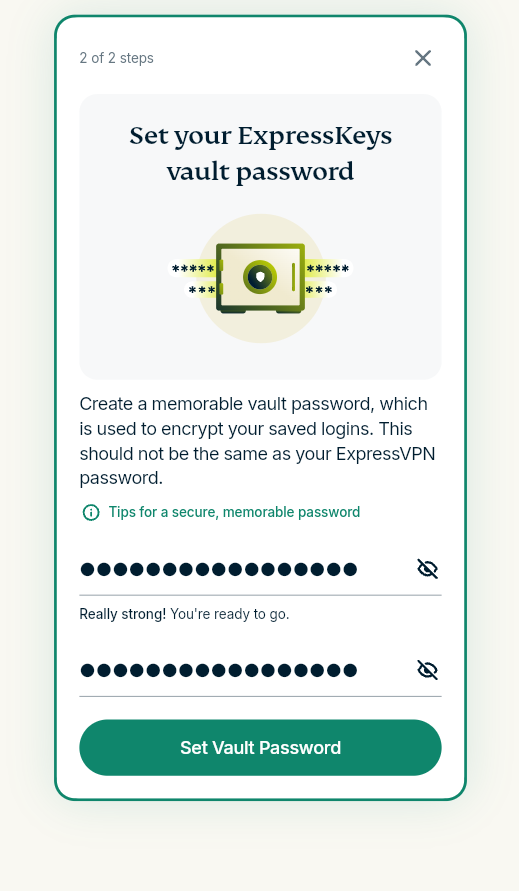
- Når du har logget inn, blir du bedt om å opprette et hovedpassord (også kalt hvelvpassord). Følg instruksjonene på skjermen for å opprette hovedpassordet, og klikk deretter på Set Vault Password (Angi hvelvpassord).
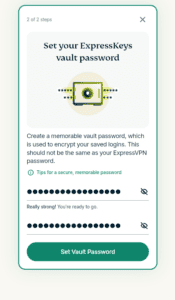

Merk: Følg instruksjonene i denne veiledningen for hvordan du oppretter et sterkt hvelvpassord.
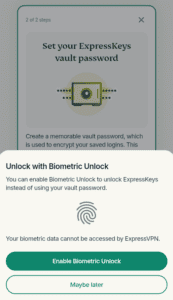
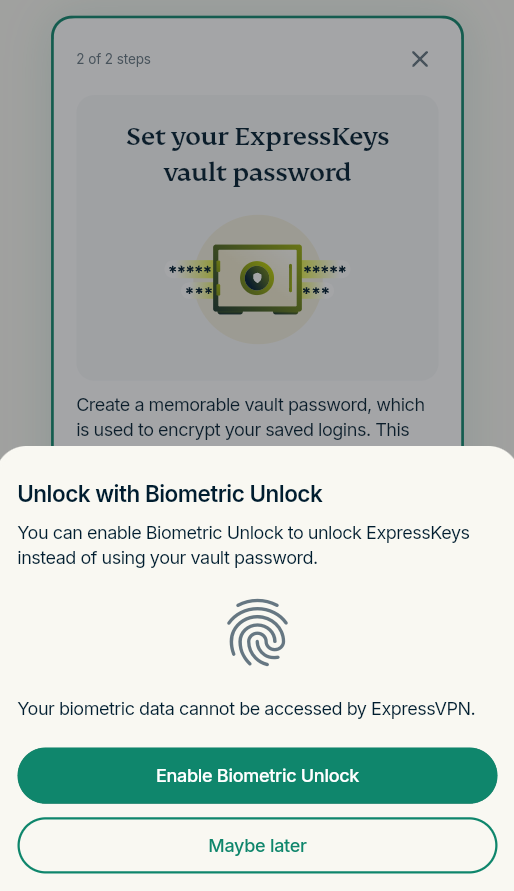
- ExpressKeys spør om du vil aktivere biometrisk autentisering. Klikk på Enable Biometric Unlock (Aktiver biometrisk autentisering) og følg instruksjonene. Alternativt kan du klikke på Maybe later (Kanskje senere).

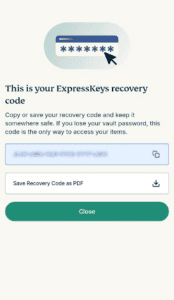
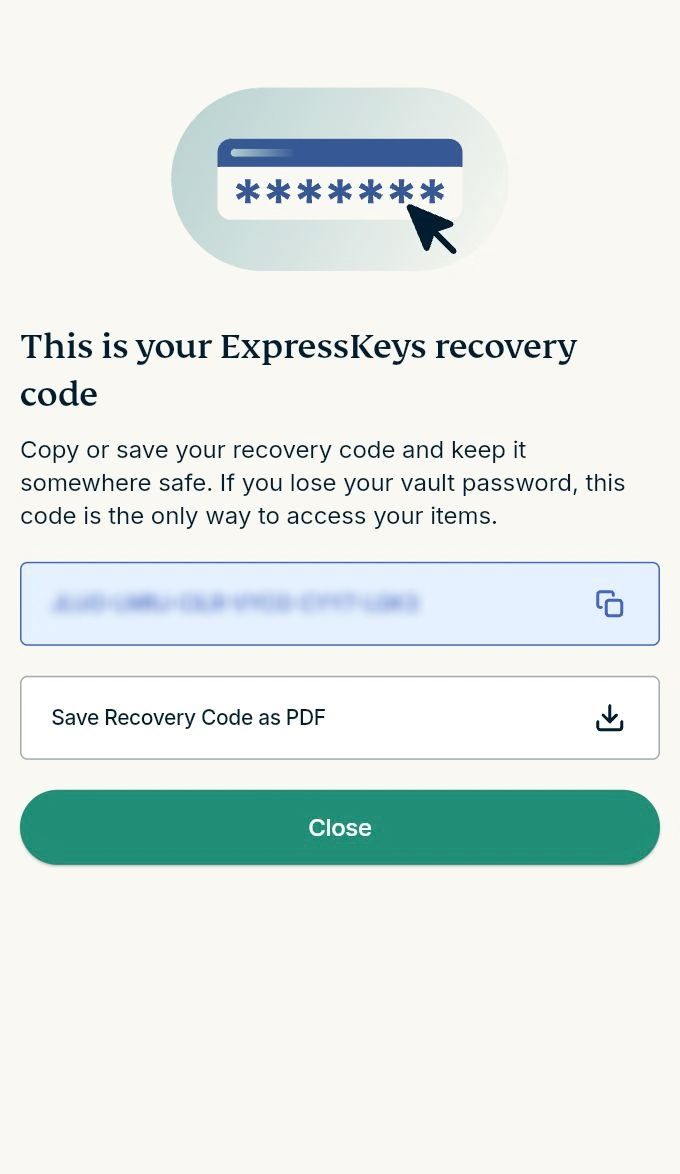
- På neste skjerm vises gjenopprettingskoden din, en unik kombinasjon av bokstaver og tall som du kan bruke til å få tilgang til hvelvet i ExpressKeys hvis du glemmer hvelvpassordet. Du kan kopiere koden direkte og oppbevare den på et trygt sted eller laste den ned som en PDF-fil. Klikk deretter på Close (Lukk), og du kommer til hovedskjermen i ExpressKeys.

Du er nå klar til å bruke ExpressKeys.
Trenger du hjelp? Kontakt ExpressVPNs kundestøtte for å få hjelp.
Slik setter du opp ExpressKeys (eksisterende brukere)
1. Last ned
Chrome
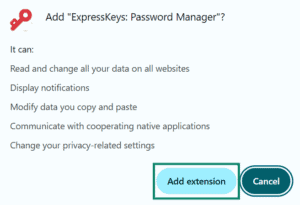
- Åpne Chrome, Opera, Edge, Vivaldi eller Brave, og finn ExpressKeys i Chrome Nettmarked.
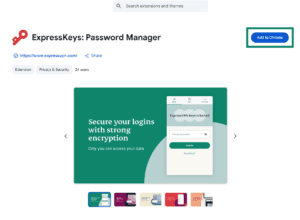
- Klikk på Add to (Legg til)[browser]. Hvis du bruker Edge, kan det stå Hent eller Hent utvidelse.
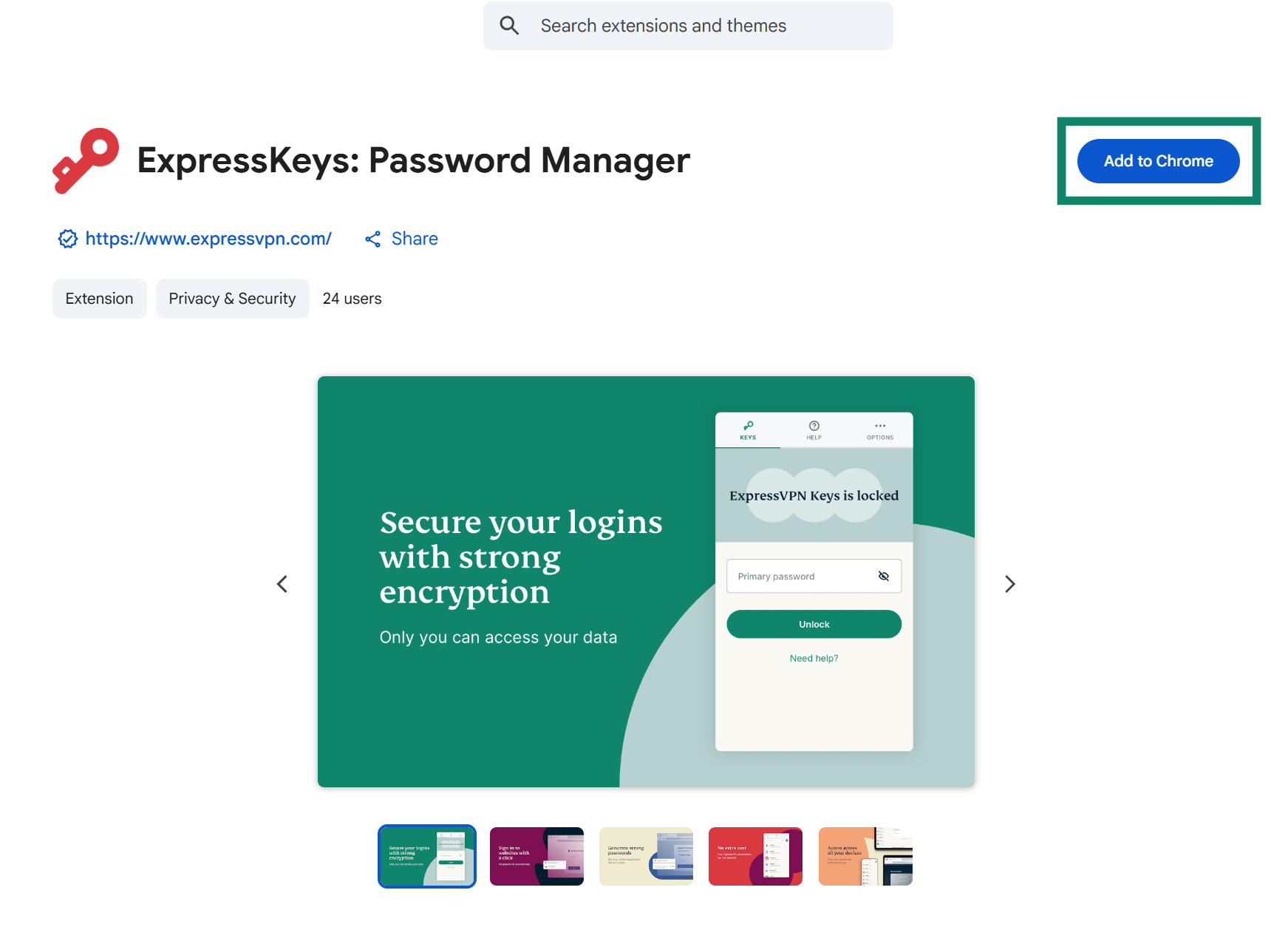
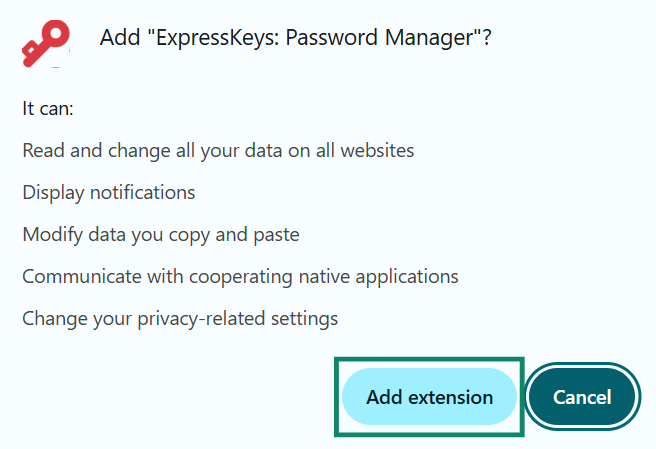
- Klikk på Add extension (Legg til utvidelse) og vent til utvidelsen er lagt til i nettleseren.
Firefox
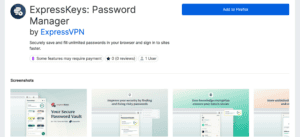
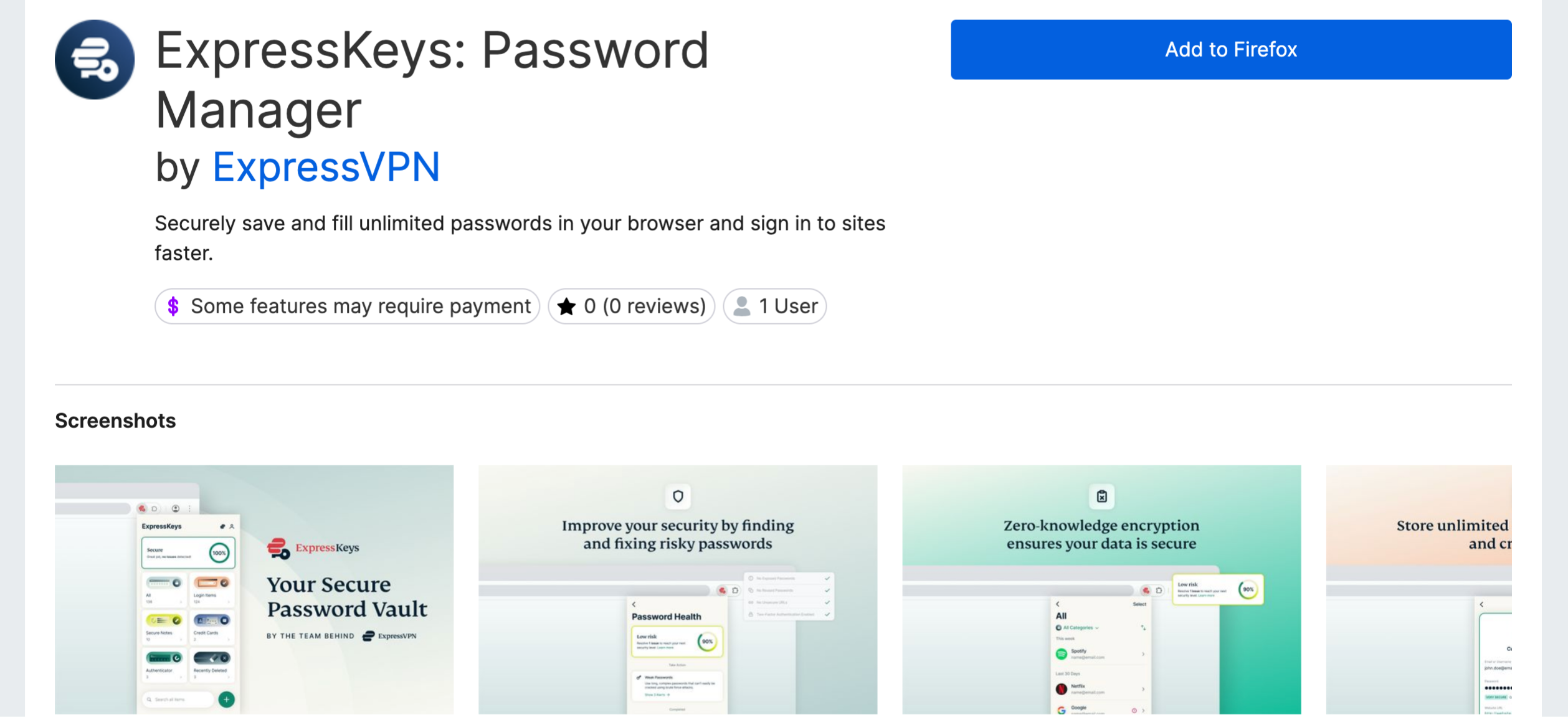
- Åpne Firefox og gå til ExpressKeys i Firefox Add-ons.
- Klikk på Add to Firefox (Legg til i Firefox).
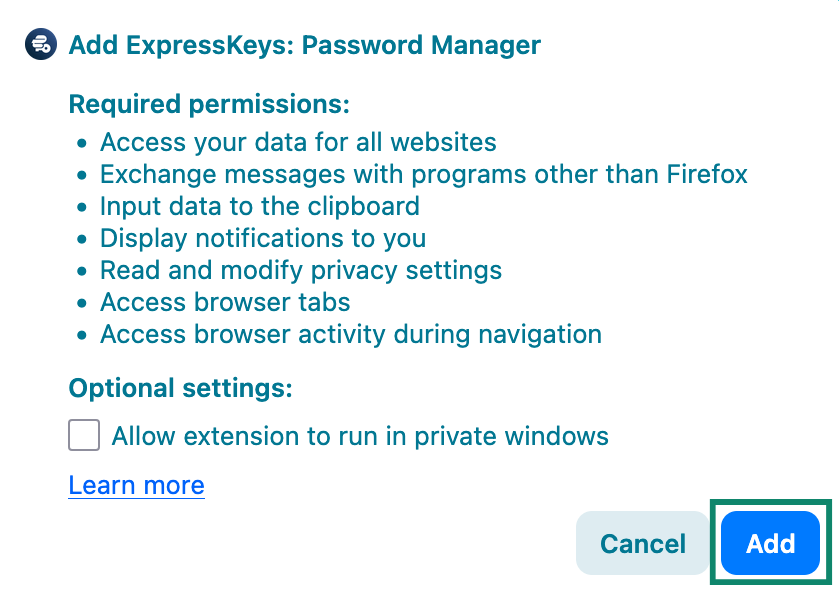
- Velg Add (Legg til) i popup-vinduet, og vent til utvidelsen er lagt til i nettleseren.

2. Konfigurer
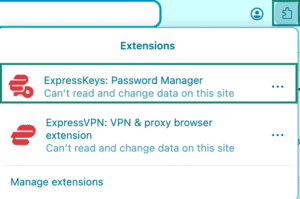
- Klikk på utvidelsesknappen i nettleseren, og velg ExpressKeys-utvidelsen fra listen.
- En side med informasjon om ExpressVPNs tjenestevilkår (ToS) og personvernerklæring åpnes. Velg ønsket alternativ for å fortsette.
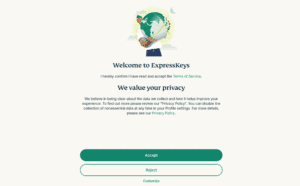
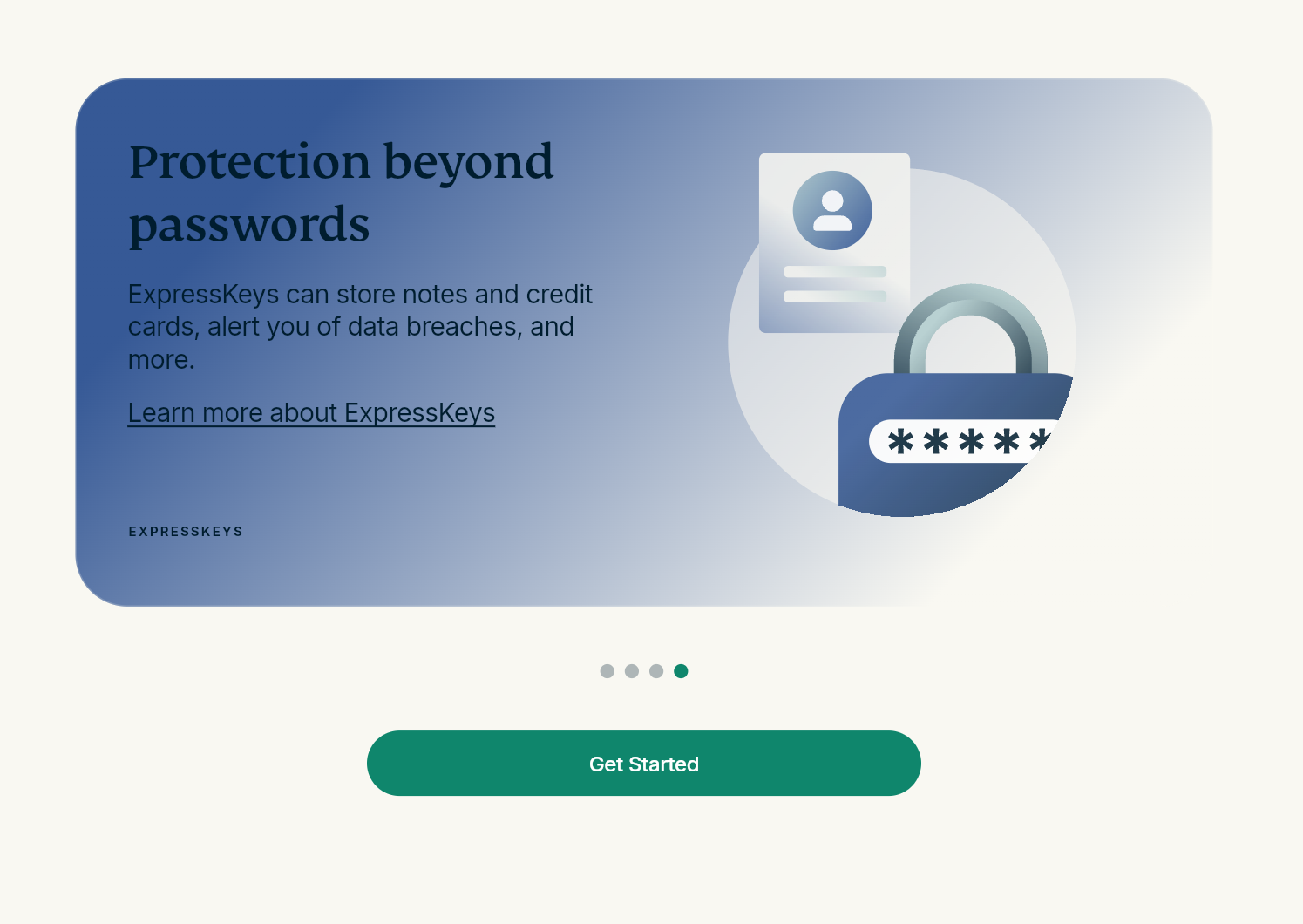
- Deretter vises flere velkomstskjermer med informasjon om funksjonene i ExpressKeys. Klikk på Next (Neste) i hvert vindu.
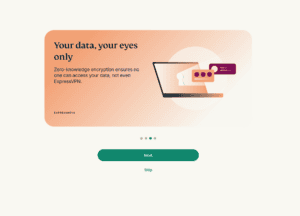
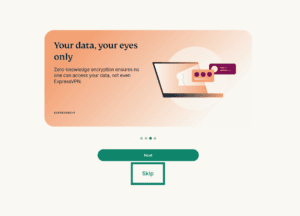
Merk: Du kan også klikke på Skip (Hopp over) for å gå direkte til innloggingssiden.
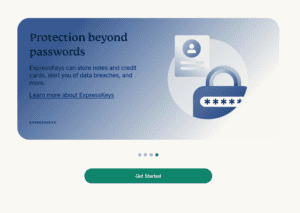
- Klikk på Get Started (Kom i gang).
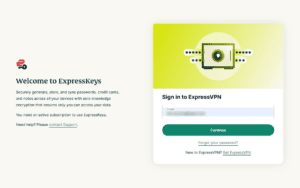
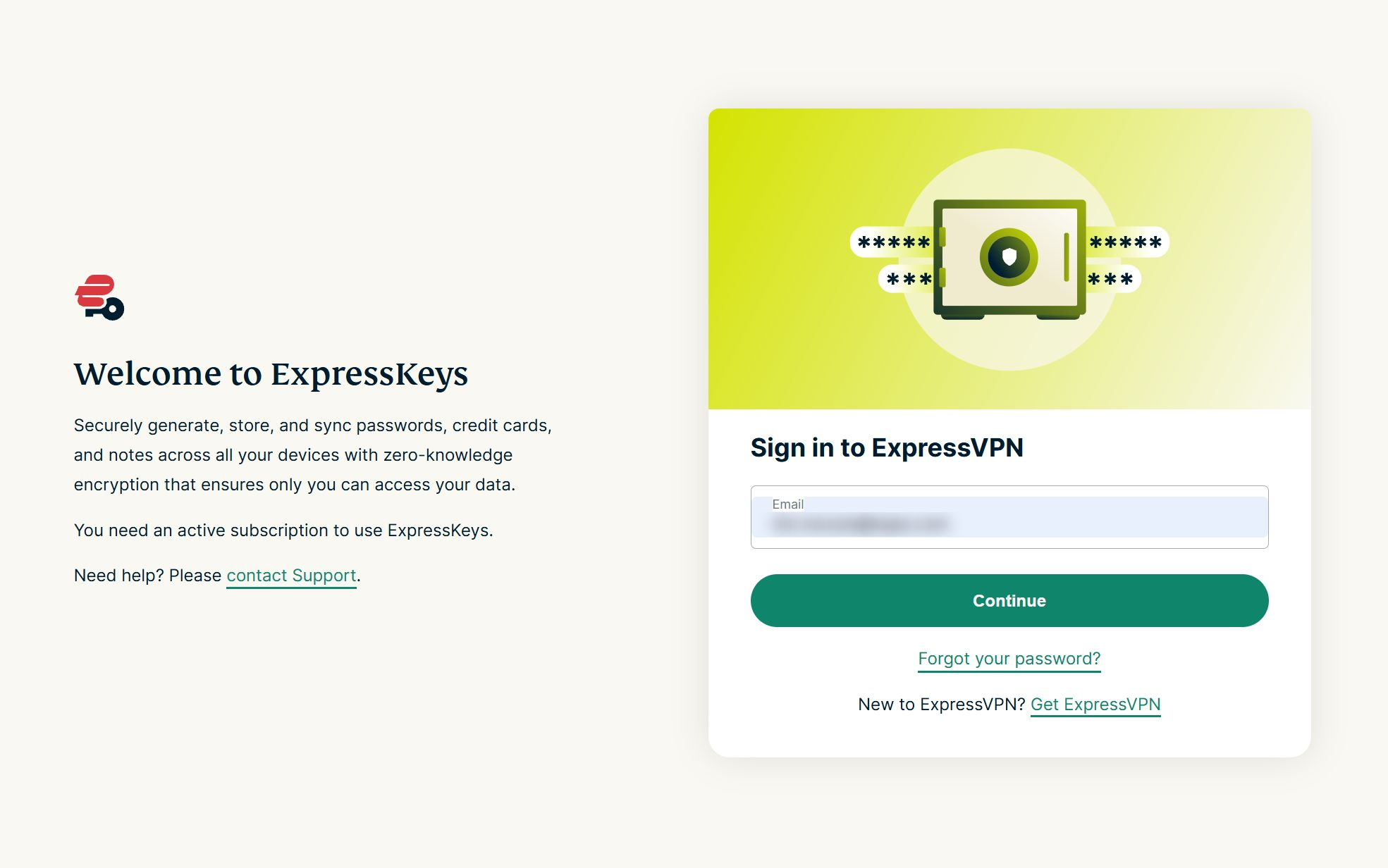
- Innloggingssiden åpnes. Angi e-postadressen som er knyttet til ExpressVPN-kontoen din, og klikk på Continue (Fortsett).

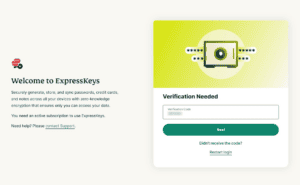
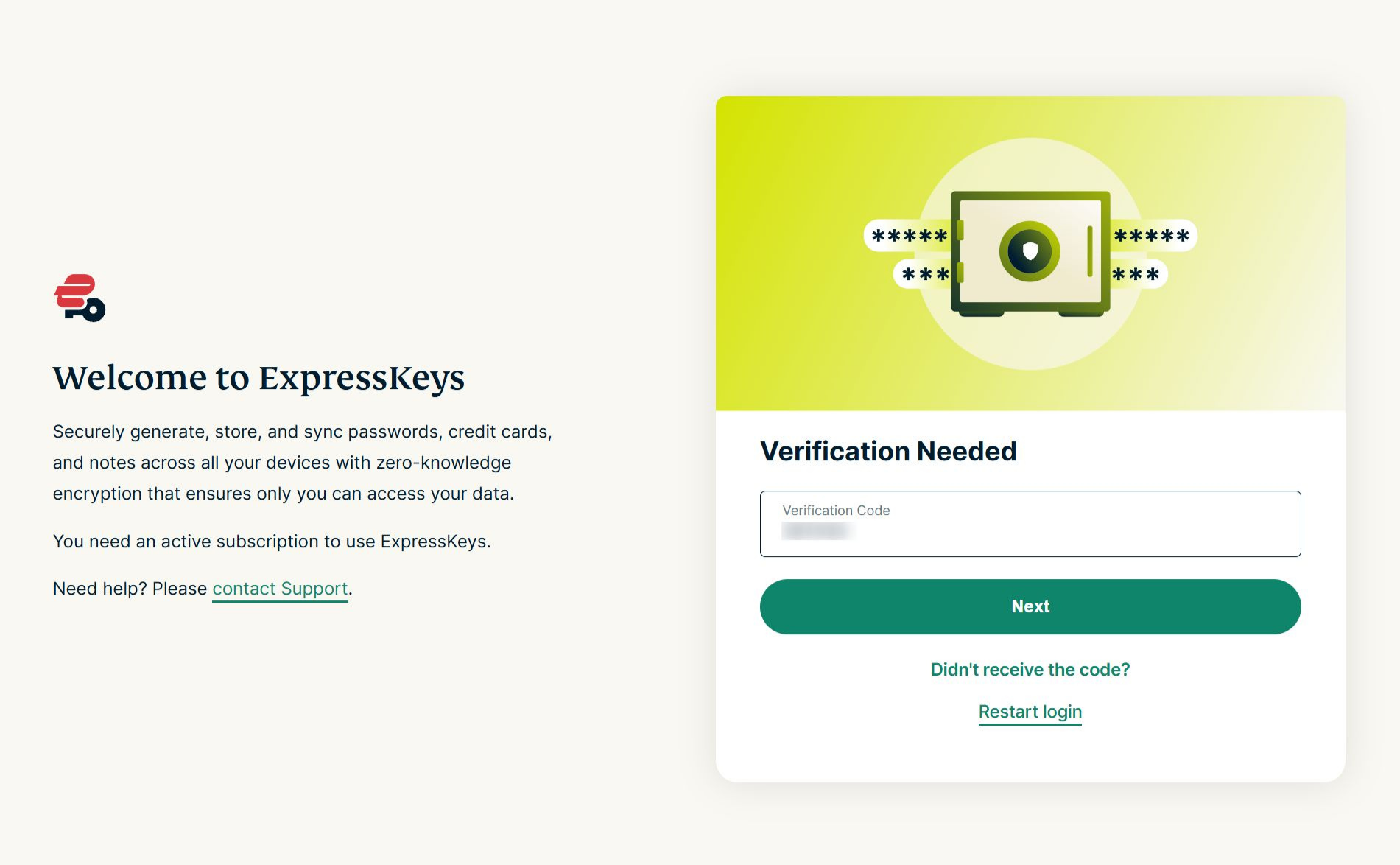
- Angi bekreftelseskoden du har fått tilsendt via e-post, og klikk deretter på Next (Neste).

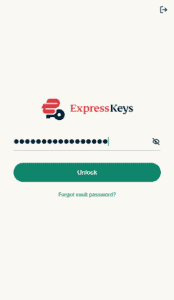
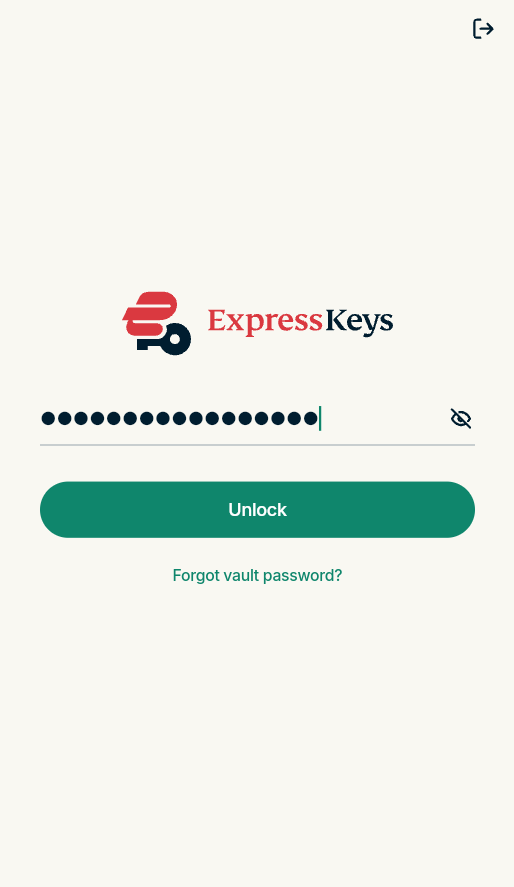
- ExpressKeys-utvidelsen åpnes. Angi hvelvpassordet ditt, og klikk på Unlock (Lås opp) for å få tilgang til utvidelsen.

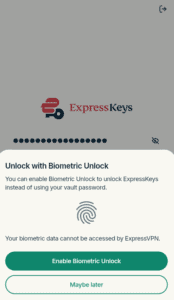
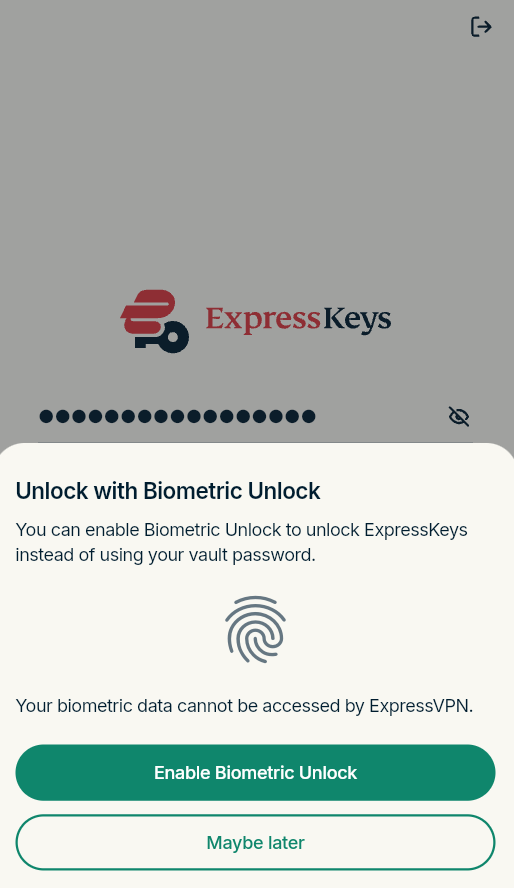
- Du blir bedt om å aktivere biometrisk autentisering. Klikk enten på Enable Biometric Unlock (Aktiver biometrisk autentisering) og følg instruksjonene, eller klikk på Maybe later (Kanskje senere) for å fortsette innloggingen.
Nå kan du begynne å bruke ExpressKeys-utvidelsen for Chrome.
Trenger du hjelp? Kontakt ExpressVPNs kundestøtte for å få hjelp.
Slik bruker du ExpressKeys
Se aktuelle veiledninger for å finne ut hvordan du bruker ExpressKeys:
Trenger du hjelp? Kontakt ExpressVPNs kundestøtte for å få hjelp.