






Tässä oppaassa näytämme, miten otat ExpressKeys-selainlaajennuksen käyttöön Chromella ja Firefoxilla. ExpressKeys on ExpressVPN:n salasanaohjelma.
Voit ladata laajennuksen Chrome Web Storesta tai Firefoxin lisäosasivustolta. Chrome-laajennus toimii myös Operalla, Edgellä, Vivaldilla ja Bravella.
Siirry kohtaan…
Käyttöönotto (uudet ExpressKeys-käyttäjät)
Käyttöönotto (nykyiset ExpressKeys-käyttäjät)
Näin käytät ExpressKeysiä
Käyttöönotto (uudet ExpressKeys-käyttäjät)
1. Lataus
Chrome
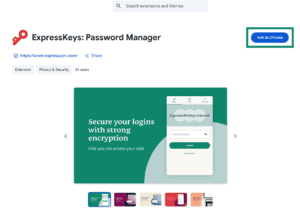
- Avaa Chrome, Opera, Edge, Vivaldi tai Brave ja siirry Chrome Web Storen ExpressKeys-sivulle.
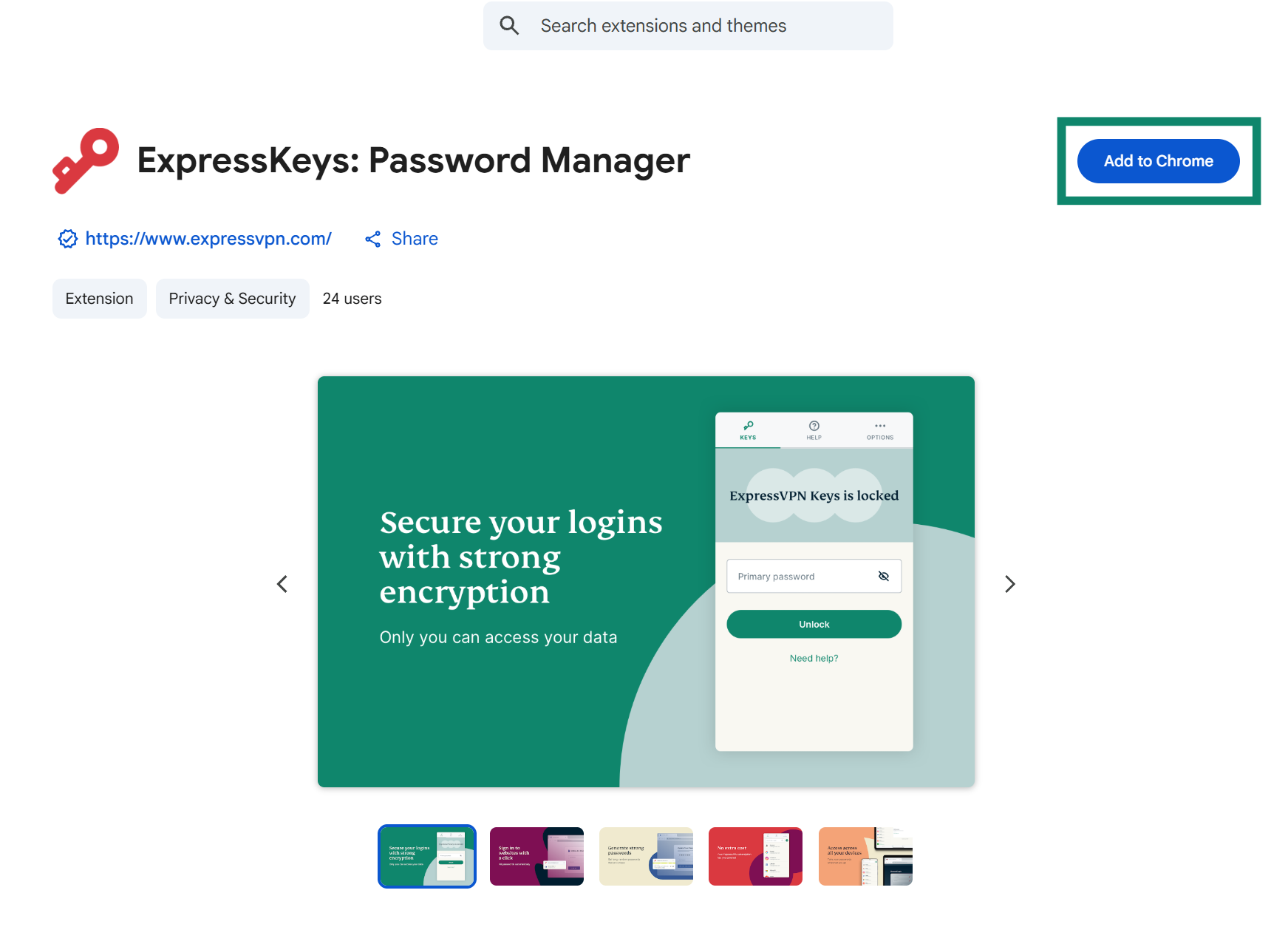
- Klikkaa Add to (Lisää selaimeen) [browser]. Jos käytät Edgeä, painikkeessa voi lukea Hanki tai Hanki laajennus.

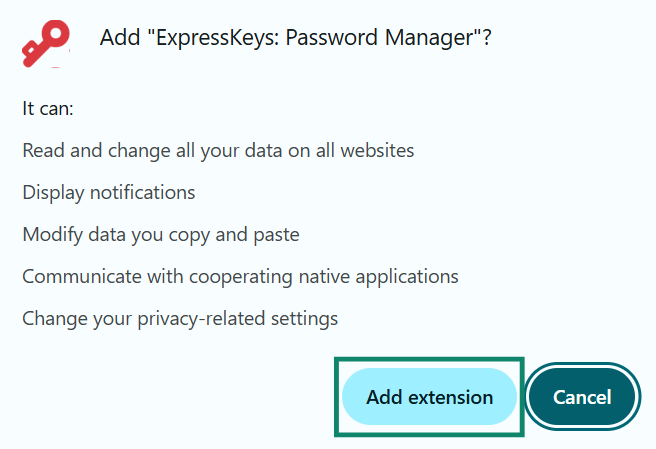
- Klikkaa Add extension (Lisää laajennus). Odota, kunnes laajennus on lisätty selaimeesi.


Firefox
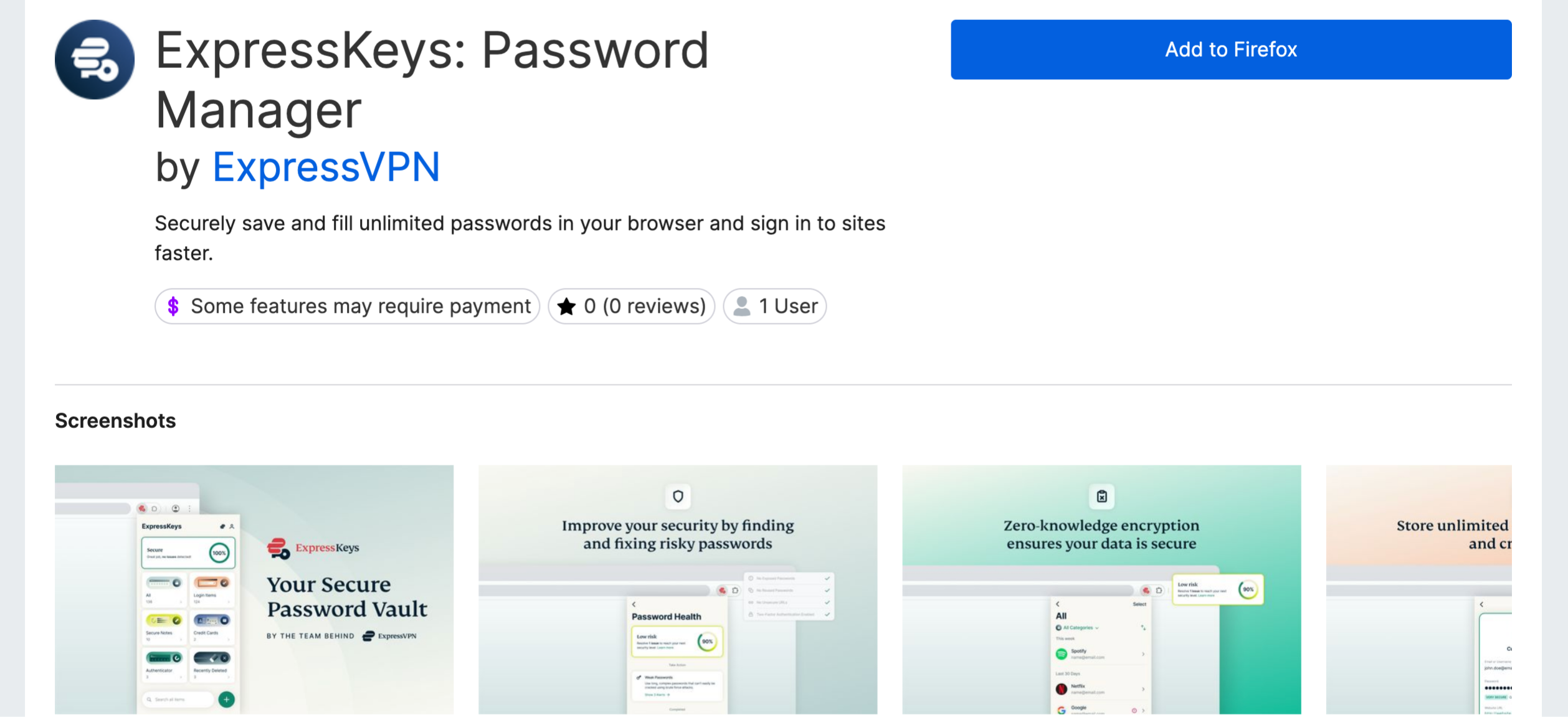
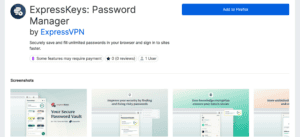
- Avaa Firefox ja siirry Firefoxin lisäosasivuston ExpressKeys-sivulle.
- Valitse painike Add to Firefox (Lisää Firefoxiin).

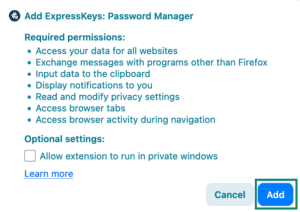
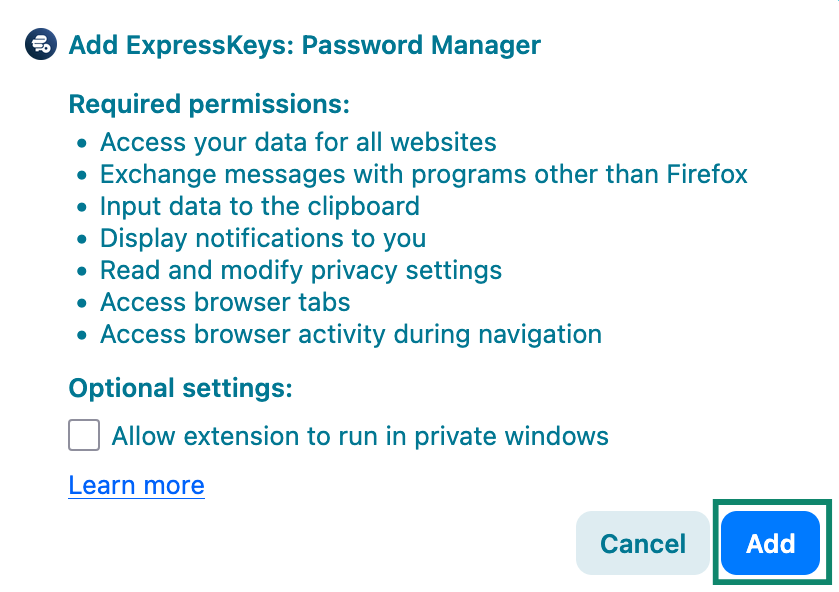
- Valitse ponnahdusikkunassa Add (Lisää). Odota, kunnes laajennus on lisätty selaimeesi.

2. Käyttöönotto
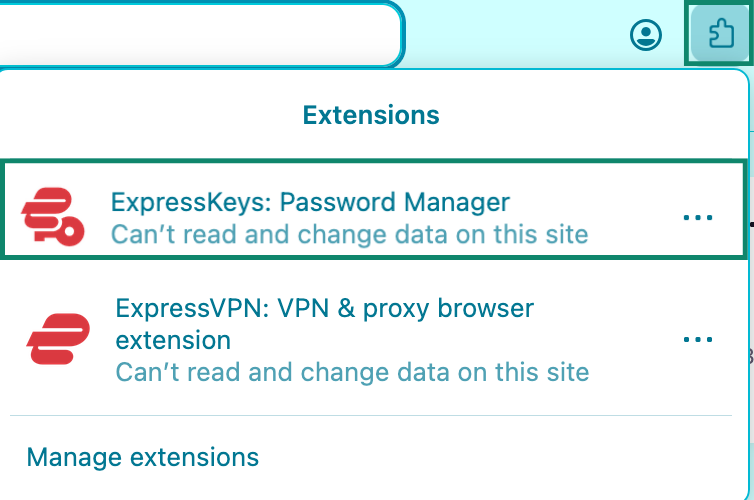
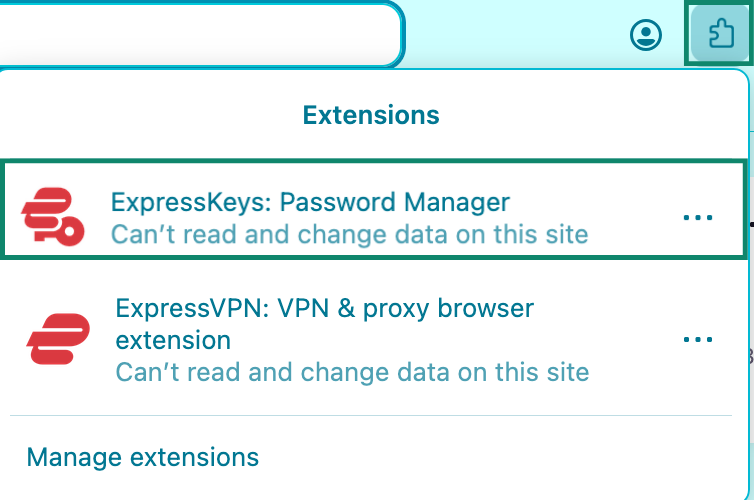
- Klikkaa selaimesi laajennuspainiketta ja valitse listalta ExpressKeys-selainlaajennus.


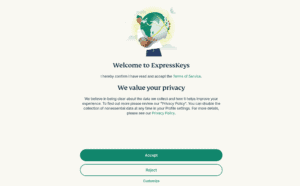
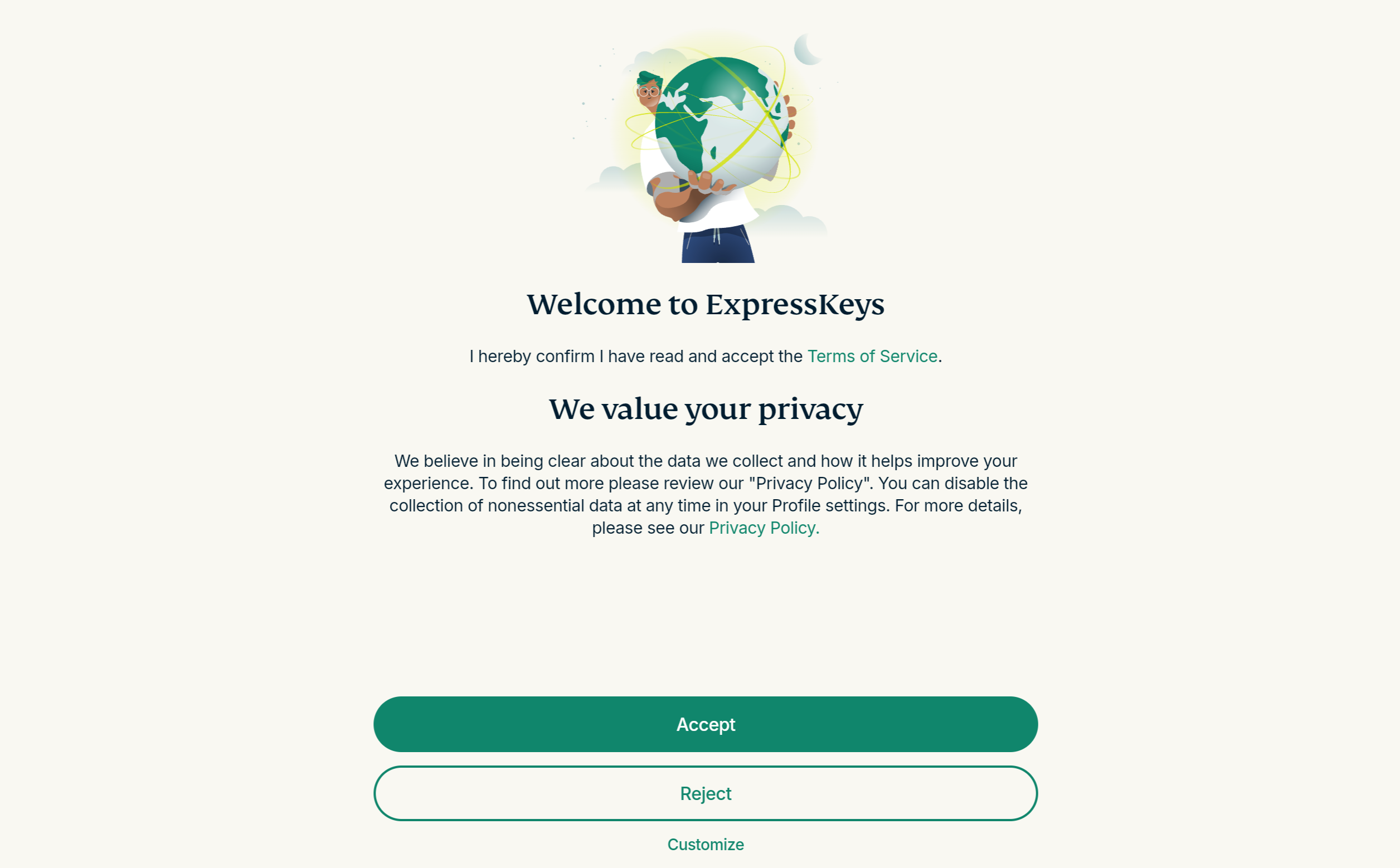
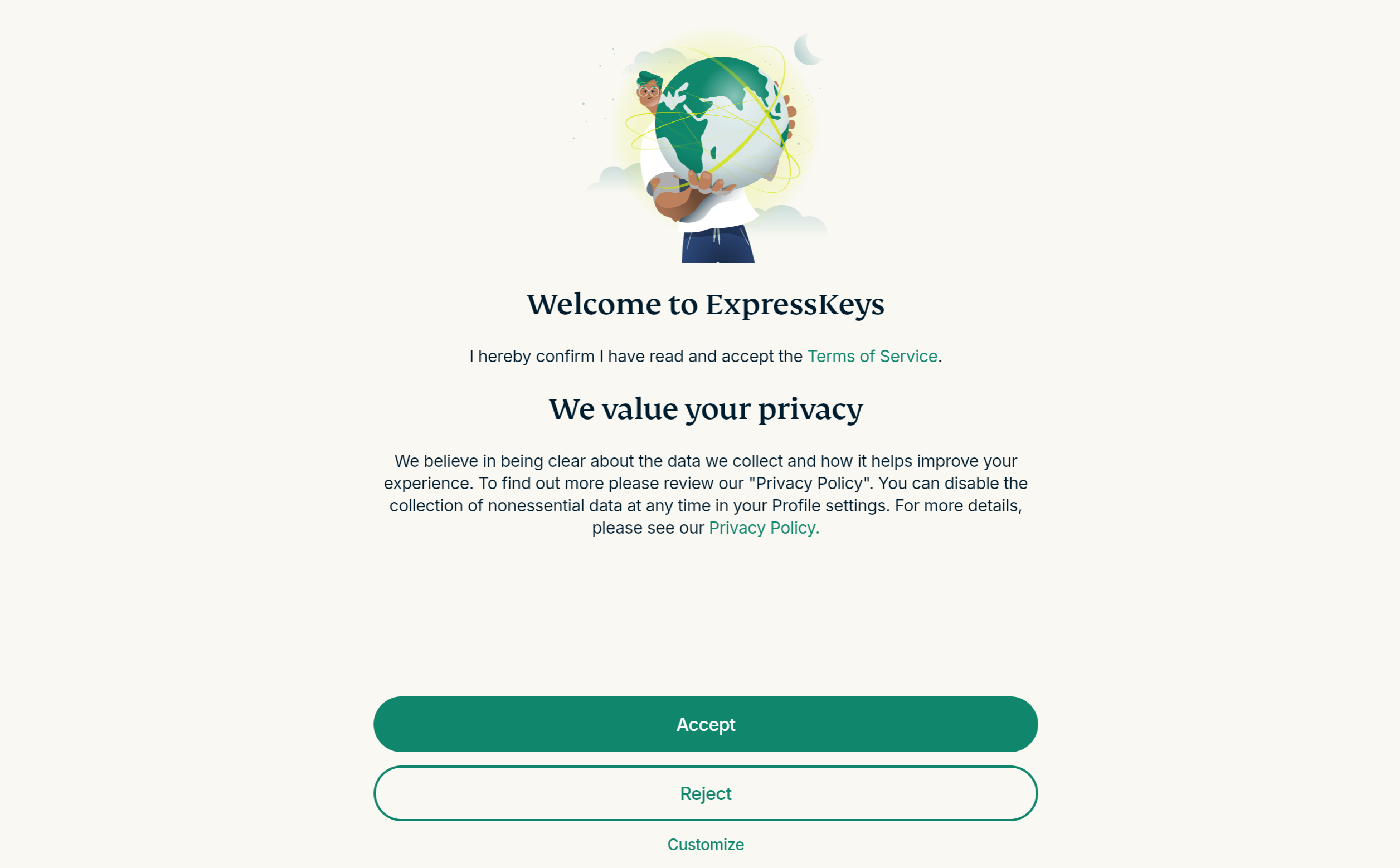
- Selaimeen avautuu uusi välilehti, jolla kerrotaan ExpressVPN:n käyttöehdoista ja tietosuojakäytännöstä. Jatka valitsemalla haluamasi vaihtoehto.

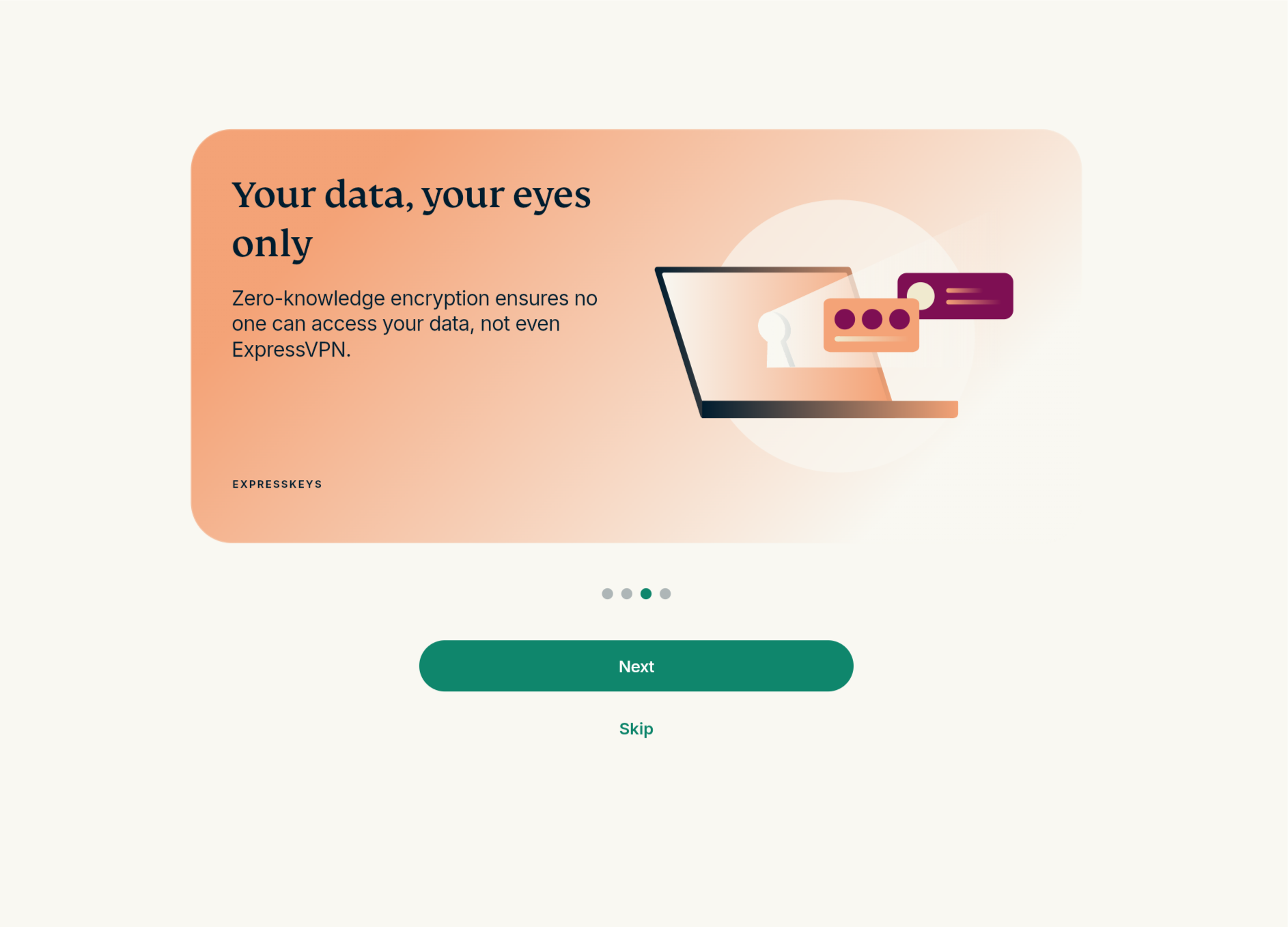
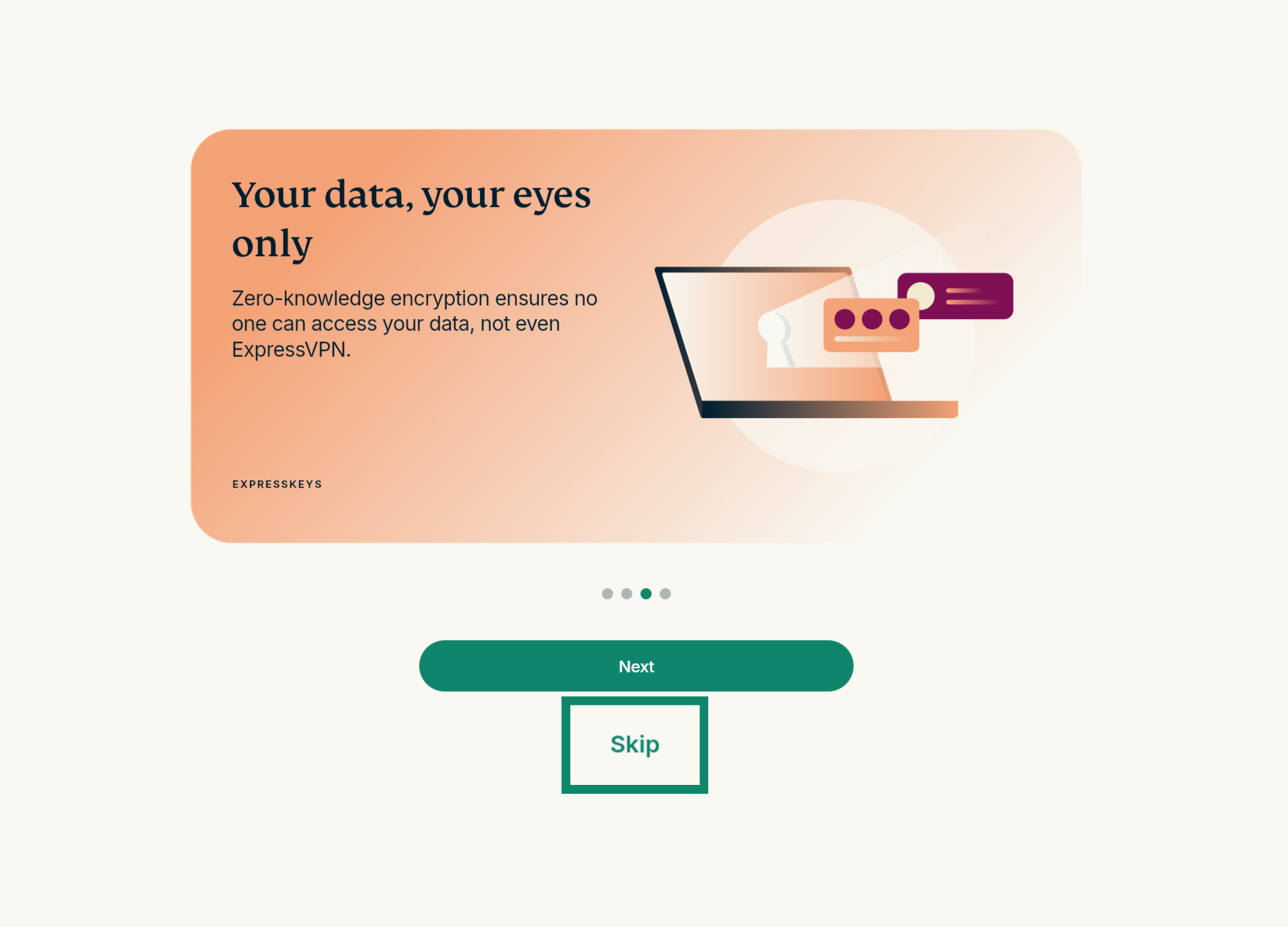
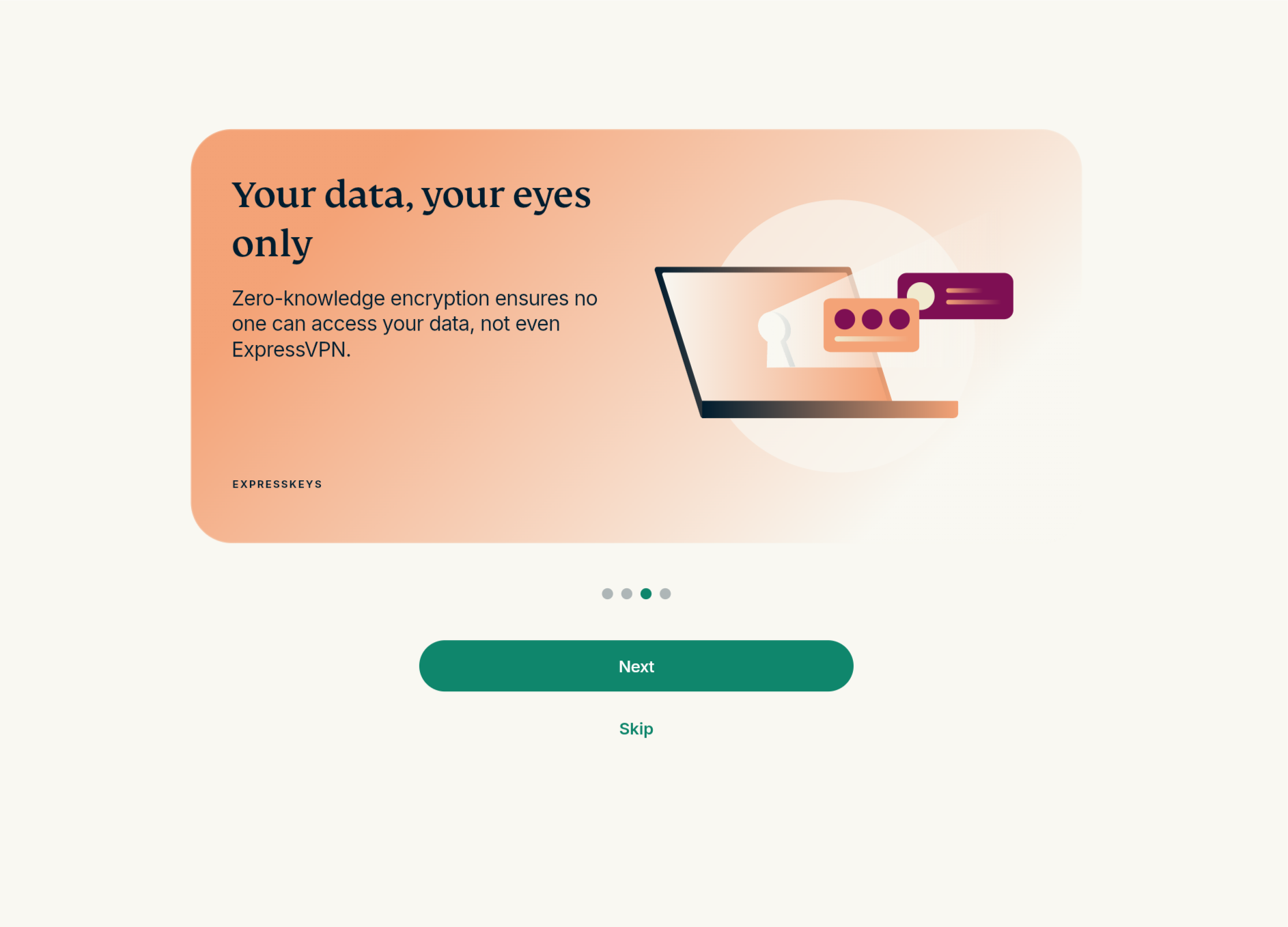
- Seuraavaksi näet useita tervetulonäyttöjä, joissa esitellään ExpressKeysin ominaisuuksia. Siirry näytöstä toiseen klikkaamalla Next (Seuraava).
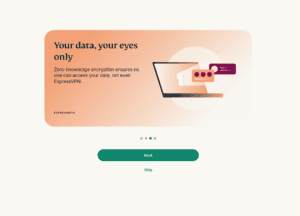

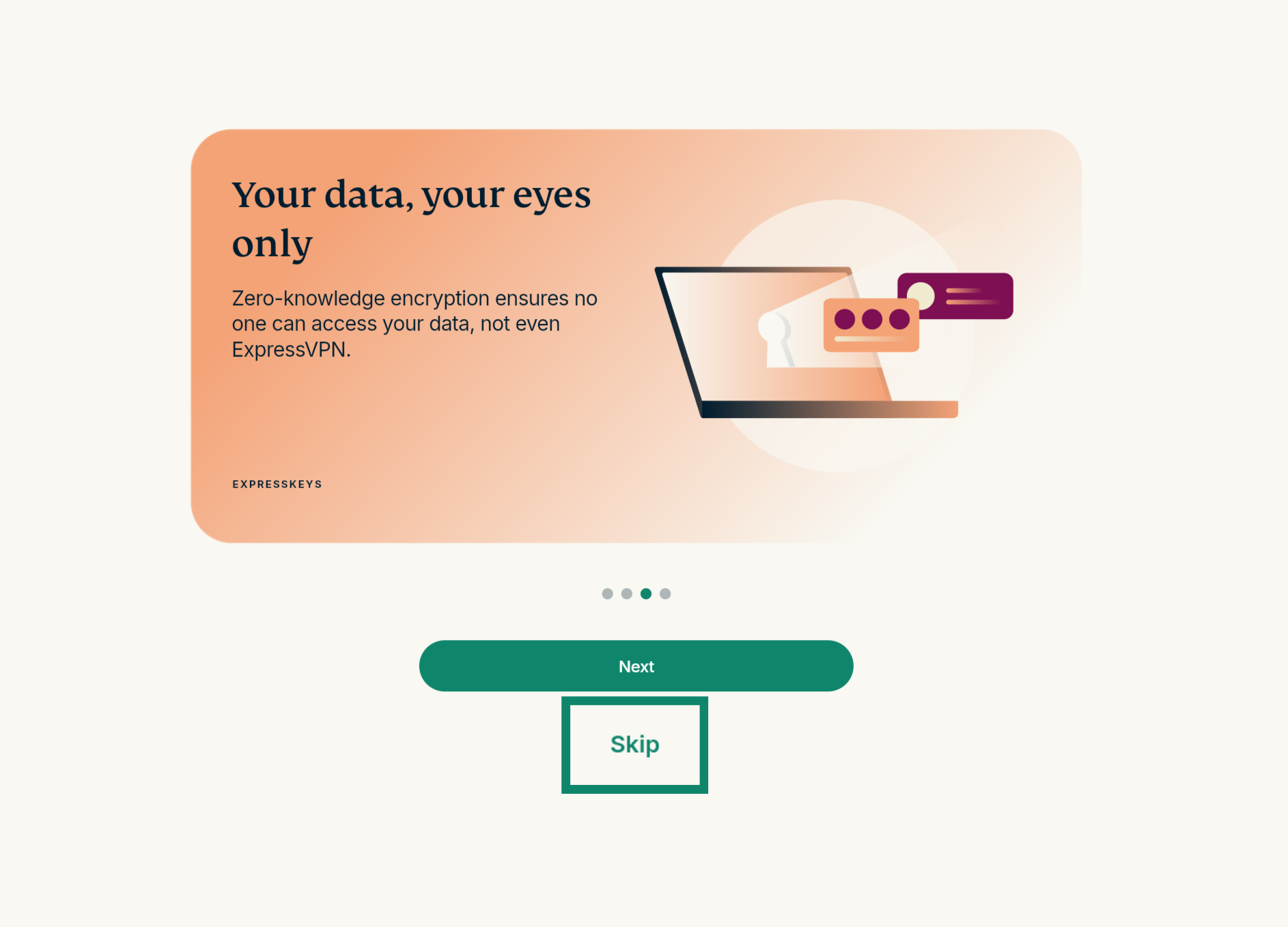
Huom: Voit myös siirtyä suoraan kirjautumisnäyttöön klikkaamalla Skip (Ohita).
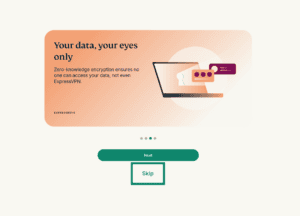
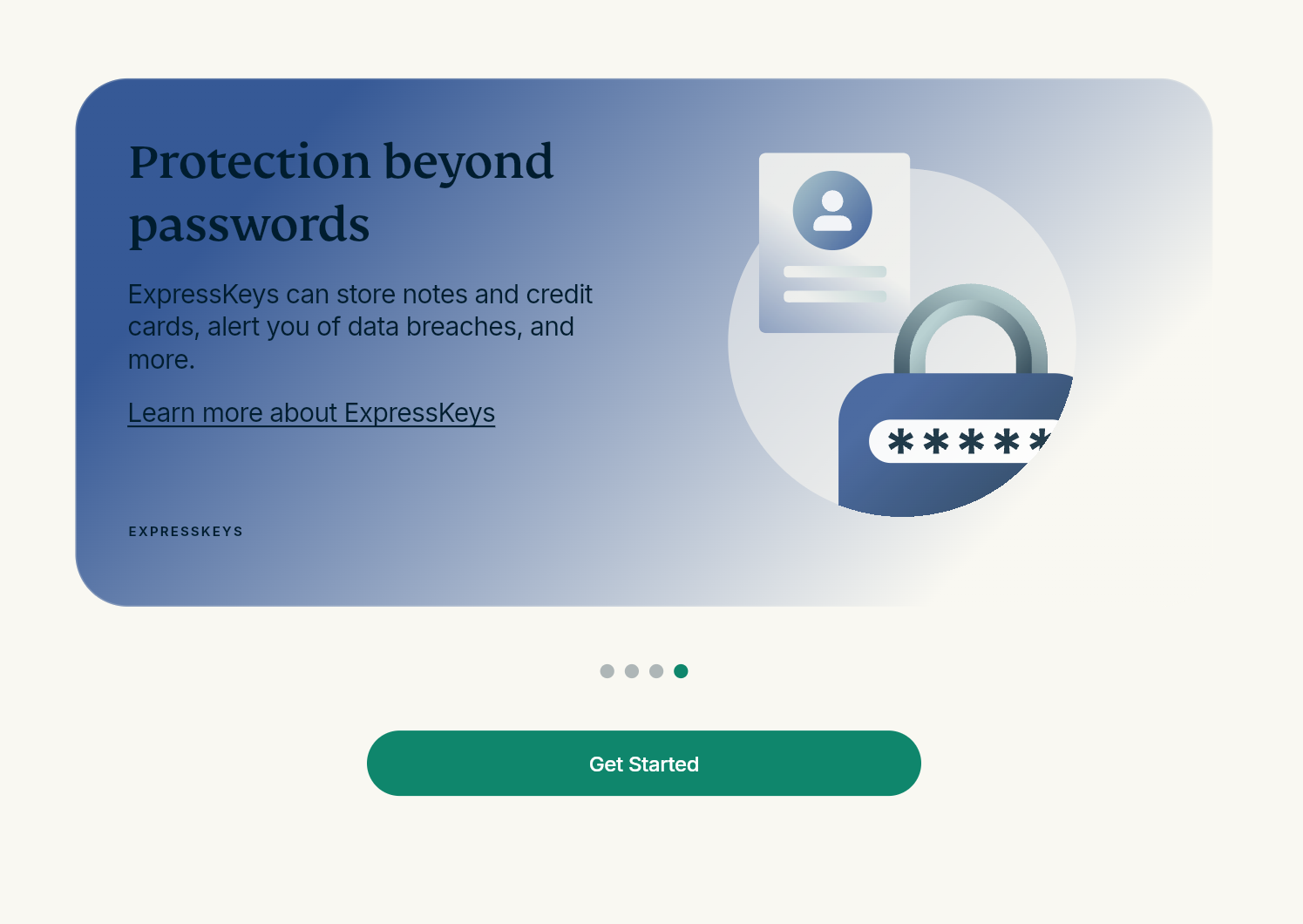
- Klikkaa Get Started (Aloita).
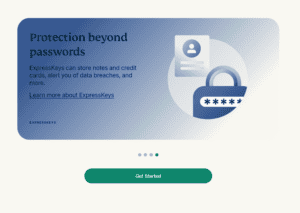

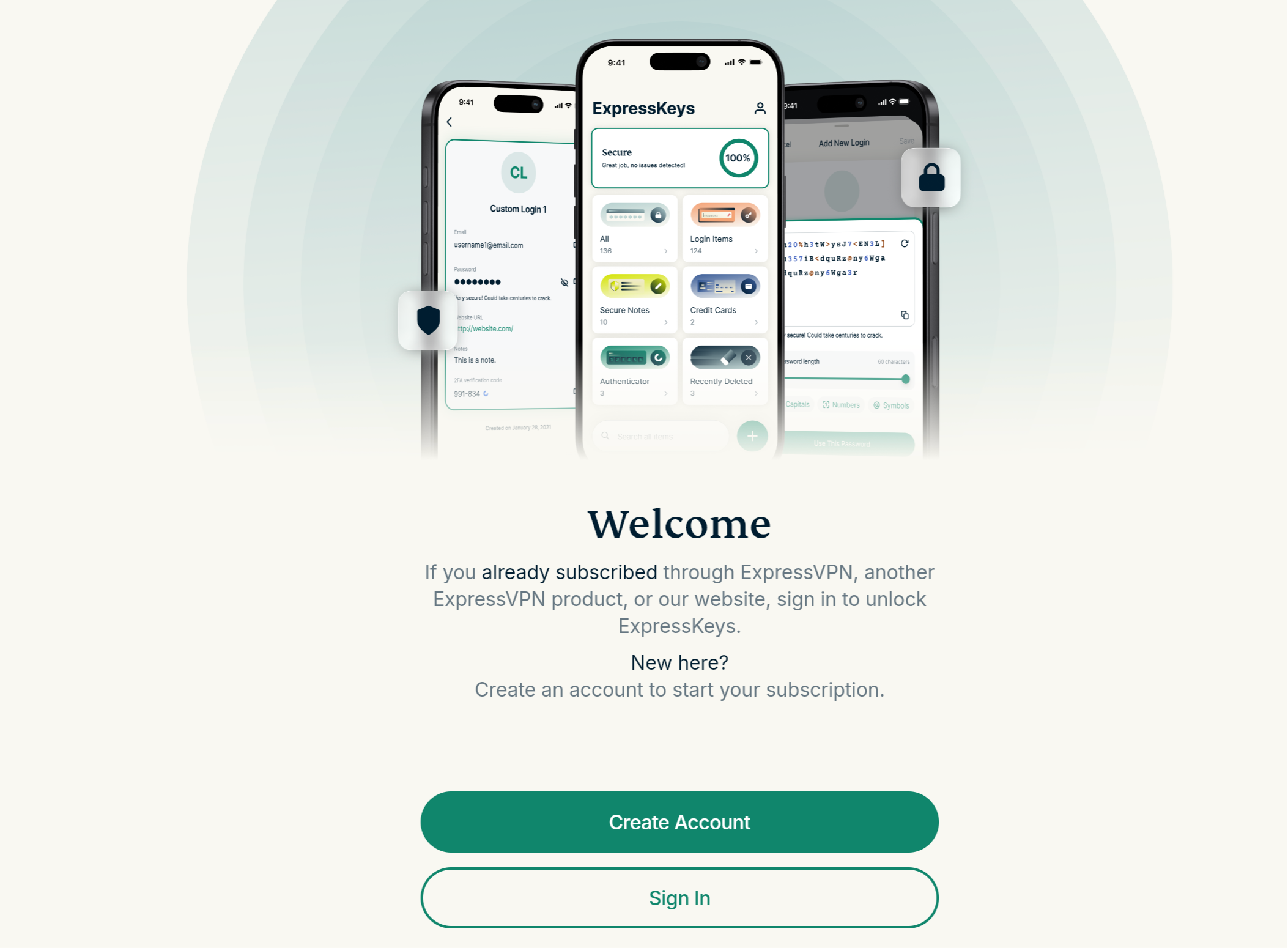
- Valitse tervetulonäytössä jokin seuraavista:
- Create Account (Luo tili): Jos sinulla ei vielä ole ExpressKeys- tai ExpressVPN-tilausta.
- Sign In (Kirjaudu sisään): Jos sinulla on voimassa oleva tilaus, johon ExpressKeys sisältyy.
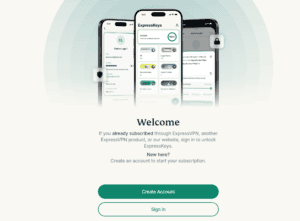

- Noudata sitten näytön ohjeita. Voit joko ostaa tilauksen, luoda tilin ja kirjautua sisään tai kirjautua suoraan sisään, jos sinulla on jo sellainen tilaus, joka sisältää ExpressKeysin.
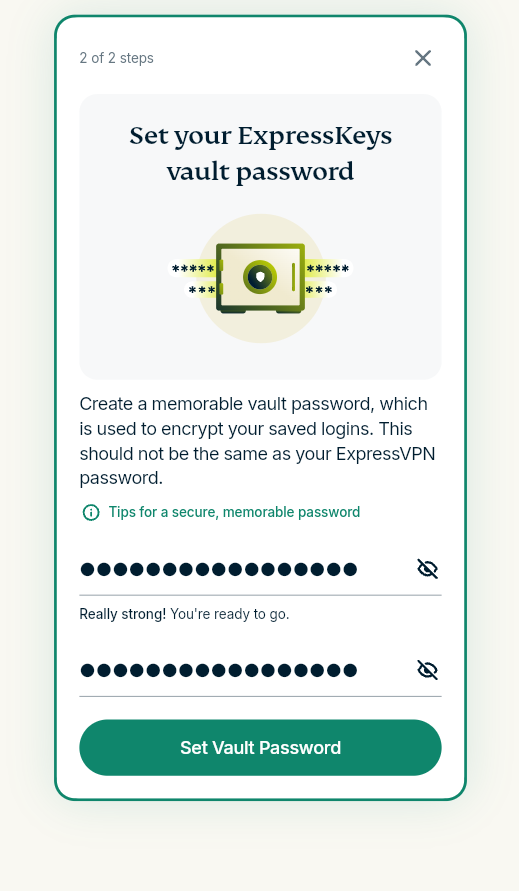
- Kun olet kirjautunut sisään, sinua pyydetään luomaan pääsalasana (eli holvin salasana). Luo se näytön ohjeiden mukaan ja klikkaa lopuksi Set Vault Password (Aseta holvin salasana).
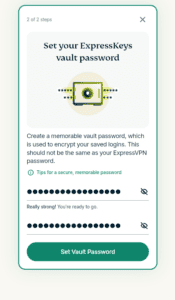

Huom: Katso tästä oppaasta, miten luot vahvan holvin salasanan.
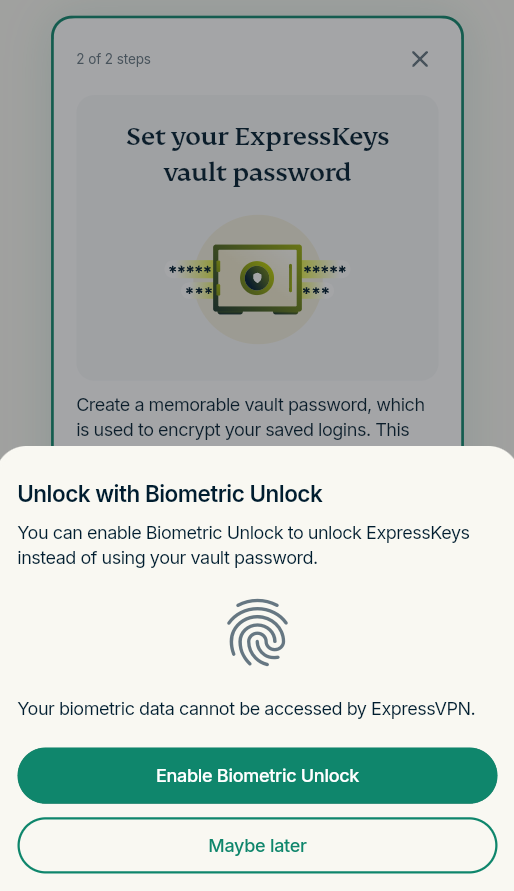
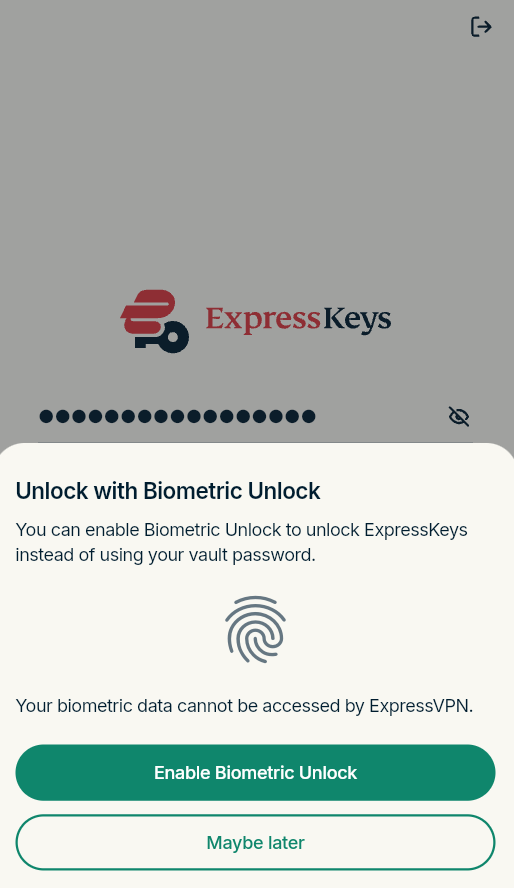
- ExpressKeys kysyy, haluatko ottaa käyttöön biometrisen tunnistautumisen. Jos haluat ottaa sen käyttöön, klikkaa Enable Biometric Unlock (Ota biometrinen avaus käyttöön) ja noudata ohjeita. Muussa tapauksessa klikkaa Maybe later (Ehkä myöhemmin).
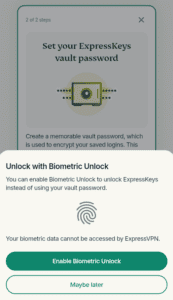

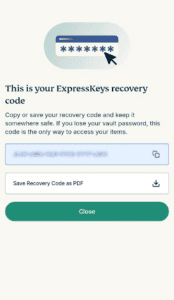
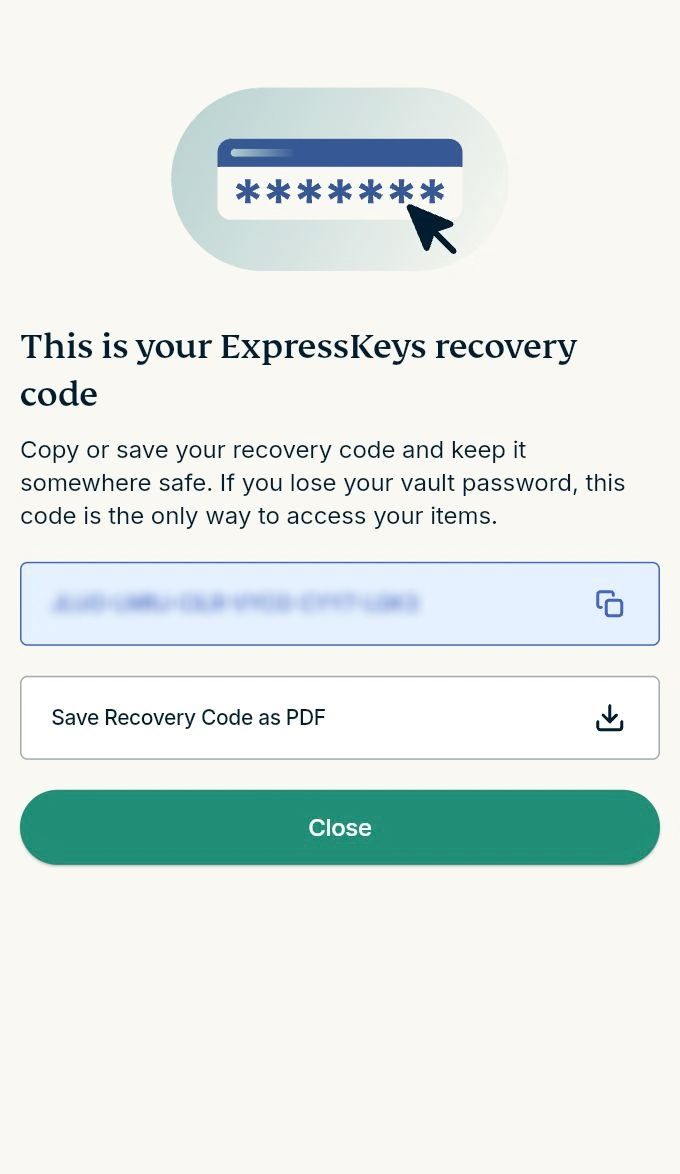
- Seuraavaksi ExpressKeys näyttää palautuskoodisi. Se on yksilöllinen kirjain- ja numeroyhdistelmä, jonka avulla pääset salasanaholviisi, jos unohdat holvin salasanan. Voit kopioida koodin ja säilyttää sen turvallisessa paikassa tai ladata sen PDF-tiedostona. Siirry lopuksi ExpressKeysin päänäyttöön klikkaamalla Close (Sulje).

Nyt voit alkaa käyttämään ExpressKeysiä.
Tarvitsetko apua? Ota yhteyttä ExpressVPN:n asiakastukeen, niin vastaamme heti.
Käyttöönotto (nykyiset ExpressKeys-käyttäjät)
1. Lataus
Chrome
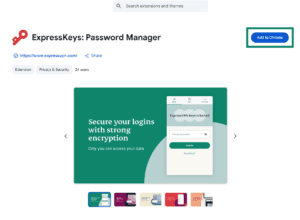
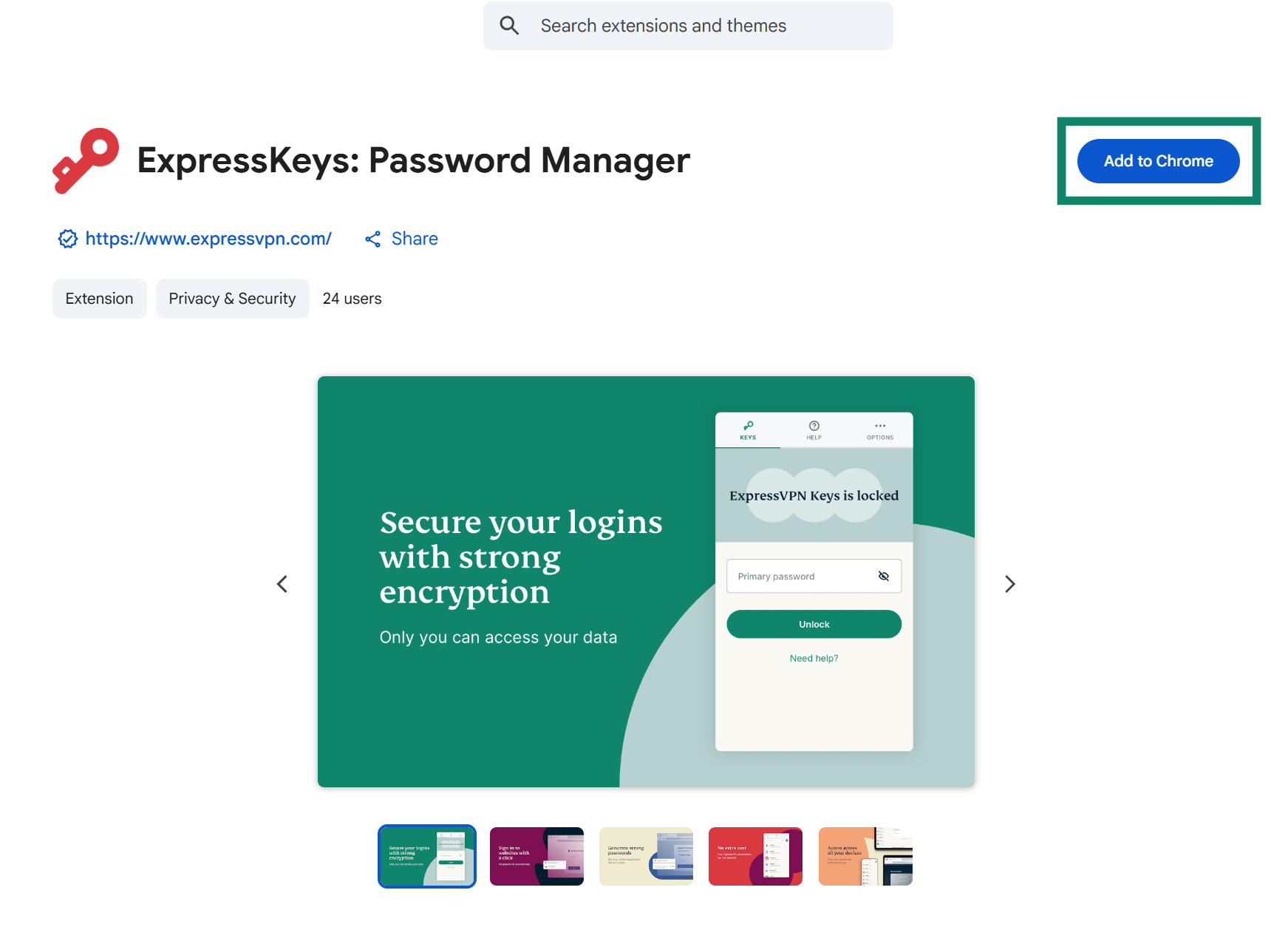
- Avaa Chrome, Opera, Edge, Vivaldi tai Brave ja siirry Chrome Web Storen ExpressKeys-sivulle.
- Klikkaa Add to (Lisää selaimeen) [browser]. Jos käytät Edgeä, painikkeessa voi lukea Hanki tai Hanki laajennus.
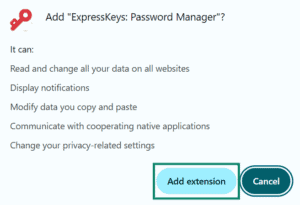
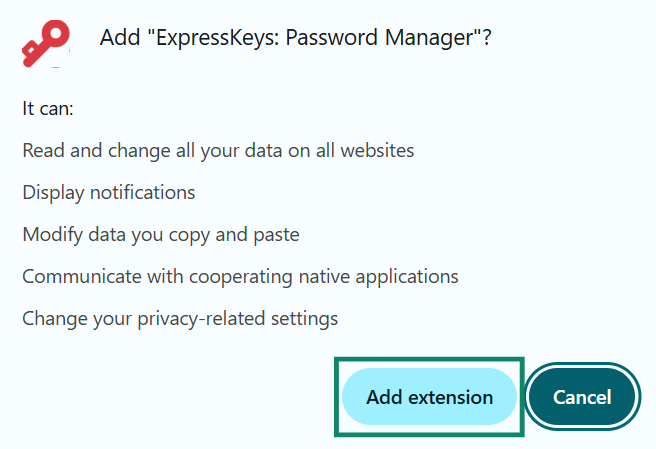
- Klikkaa Add extension (Lisää laajennus). Odota, kunnes laajennus on lisätty selaimeesi.
Firefox
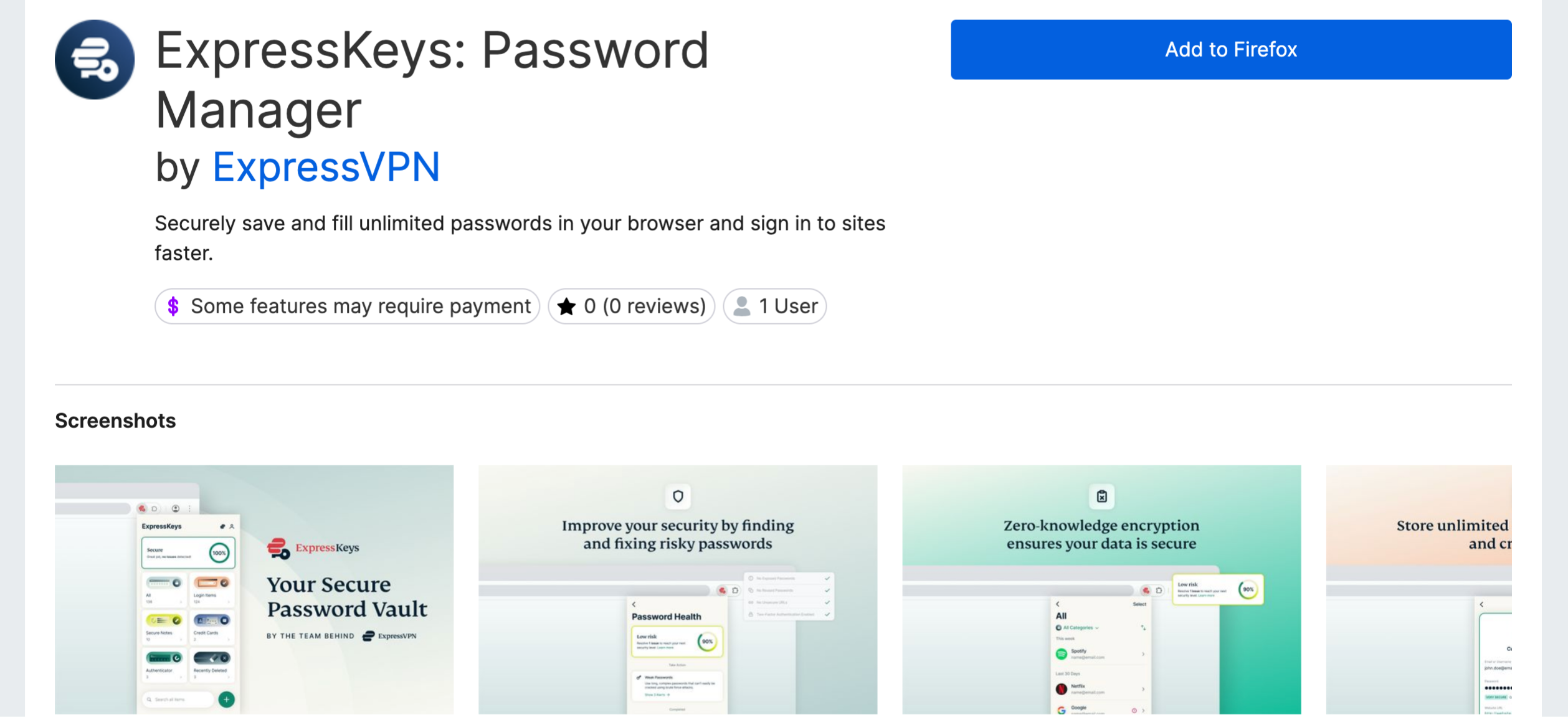
- Avaa Firefox ja siirry Firefoxin lisäosasivuston ExpressKeys-sivulle.
- Valitse painike Add to Firefox (Lisää Firefoxiin).
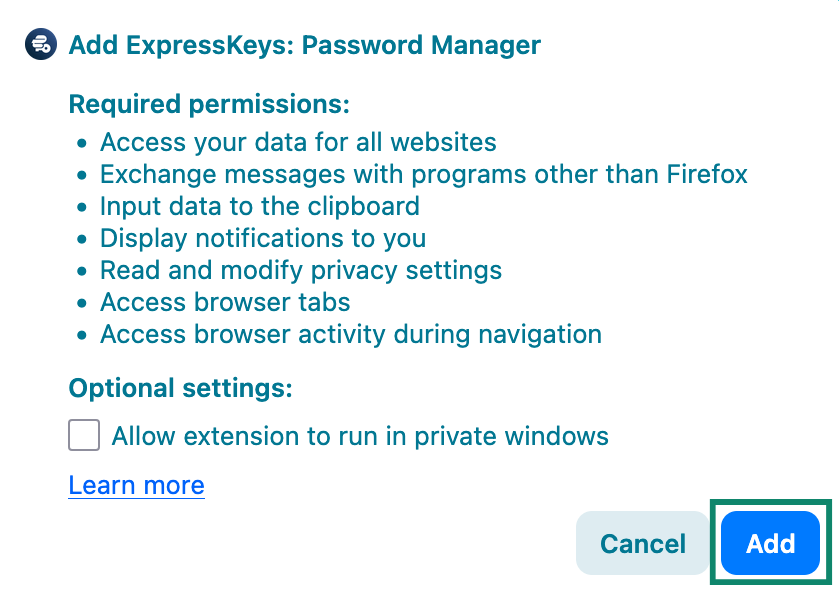
- Valitse ponnahdusikkunassa Add (Lisää). Odota, kunnes laajennus on lisätty selaimeesi.

2. Käyttöönotto
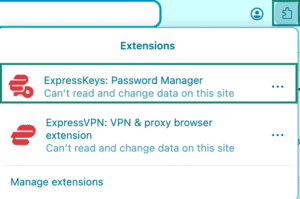
- Klikkaa selaimesi laajennuspainiketta ja valitse listalta ExpressKeys-selainlaajennus.
- Näkyviin tulee sivu, jolla kerrotaan ExpressVPN:n käyttöehdoista ja tietosuojakäytännöstä. Jatka valitsemalla haluamasi vaihtoehto.
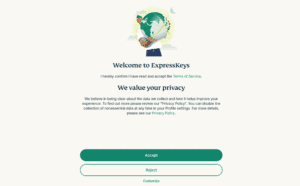
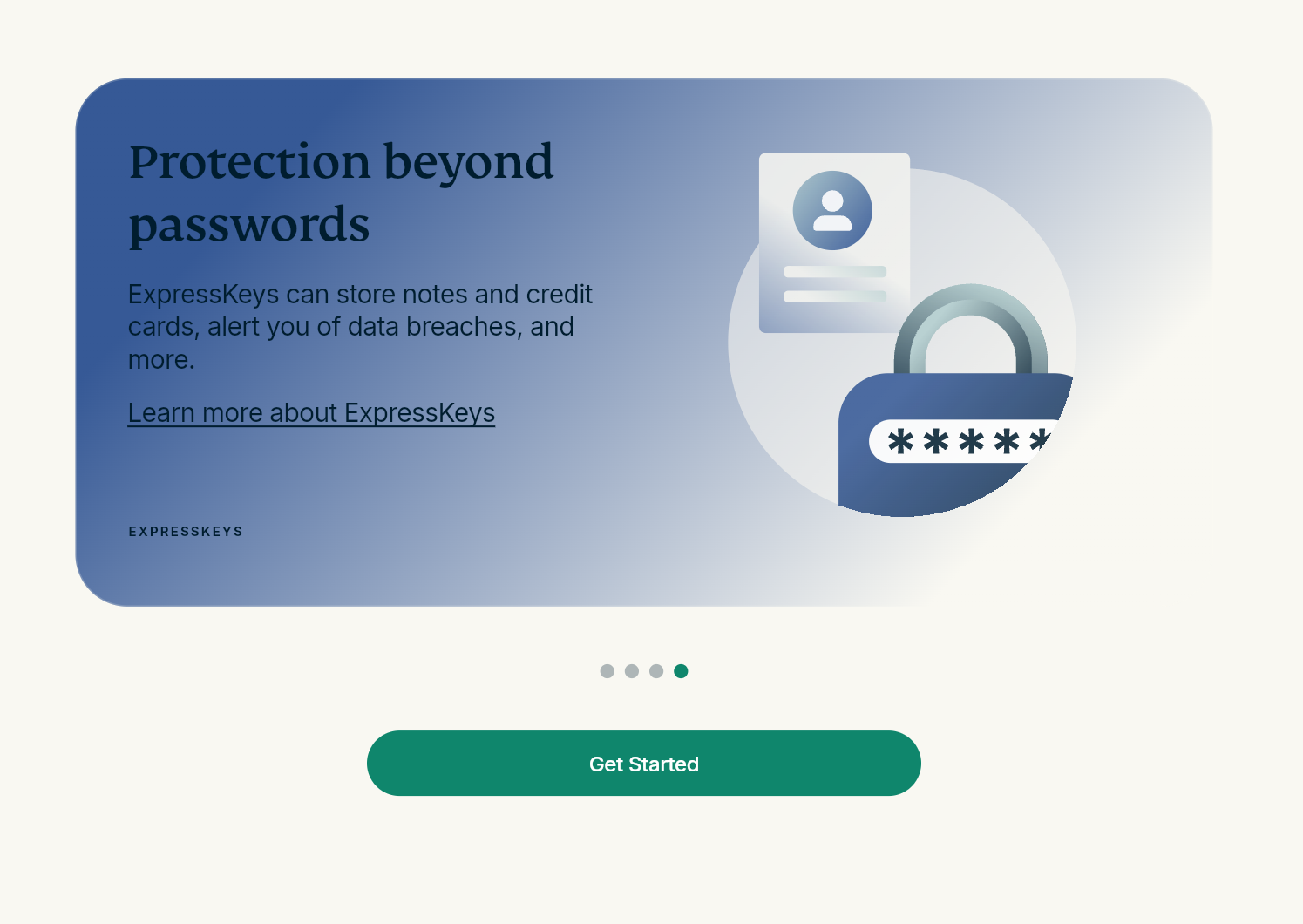
- Näet nyt useita tervetulonäyttöjä, joissa esitellään ExpressKeysin ominaisuuksia. Siirry näytöstä toiseen klikkaamalla Next (Seuraava).
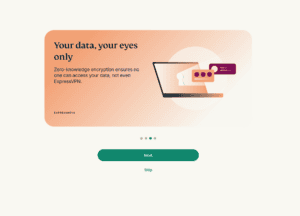
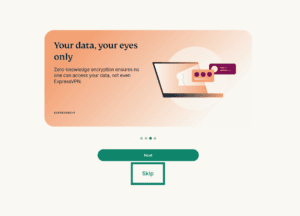
Huom: Voit myös siirtyä suoraan kirjautumissivulle klikkaamalla Skip (Ohita).
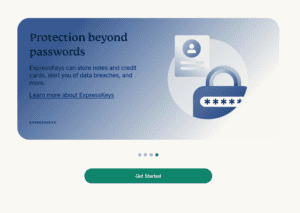
- Klikkaa Get Started (Aloita).
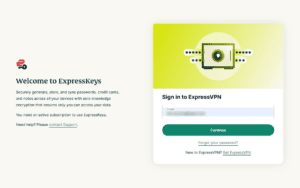
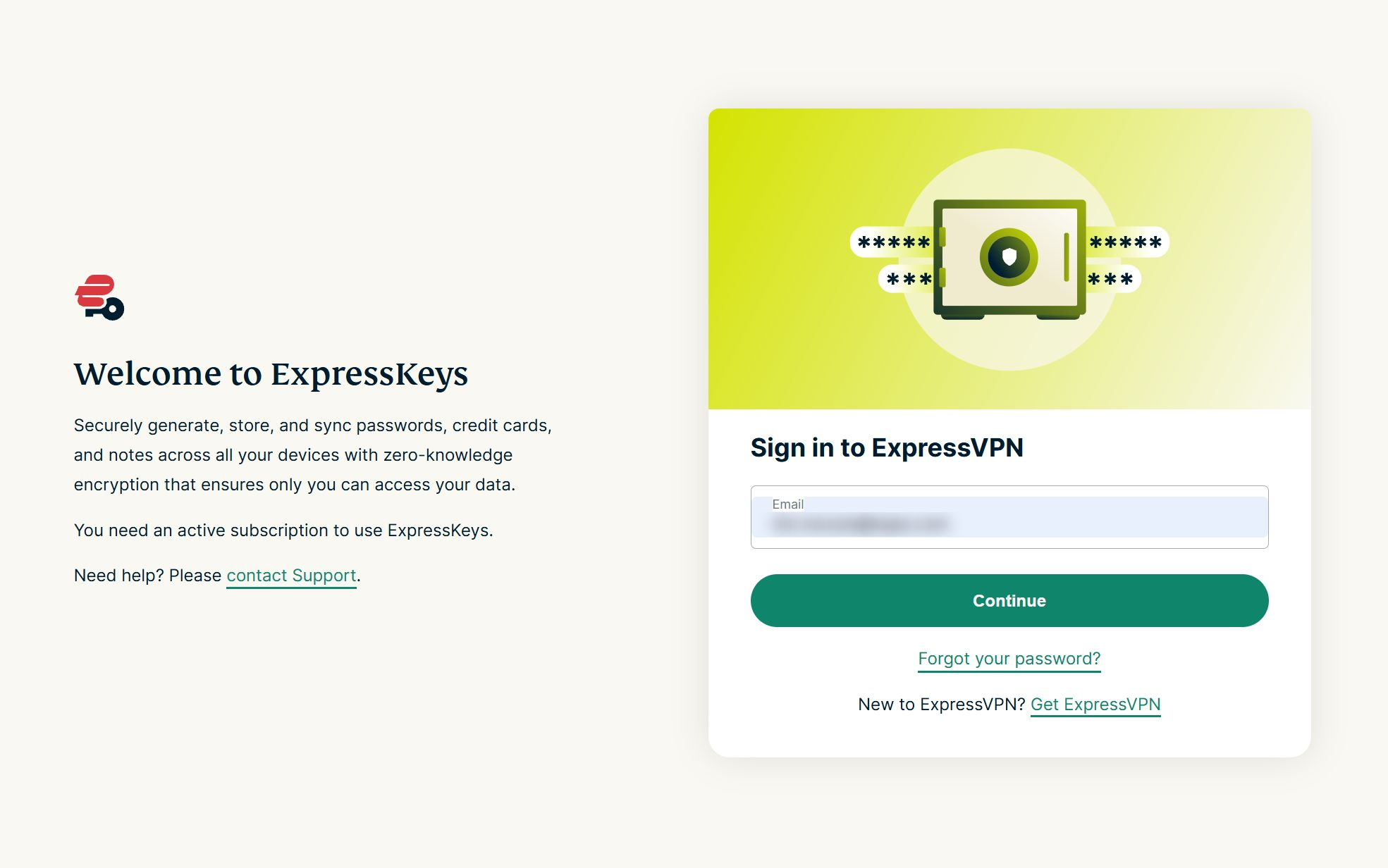
- Kirjautumisnäyttö avautuu. Syötä ExpressVPN-tiliisi liitetty sähköpostiosoite ja klikkaa Continue (Jatka).

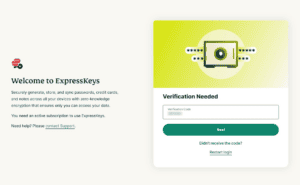
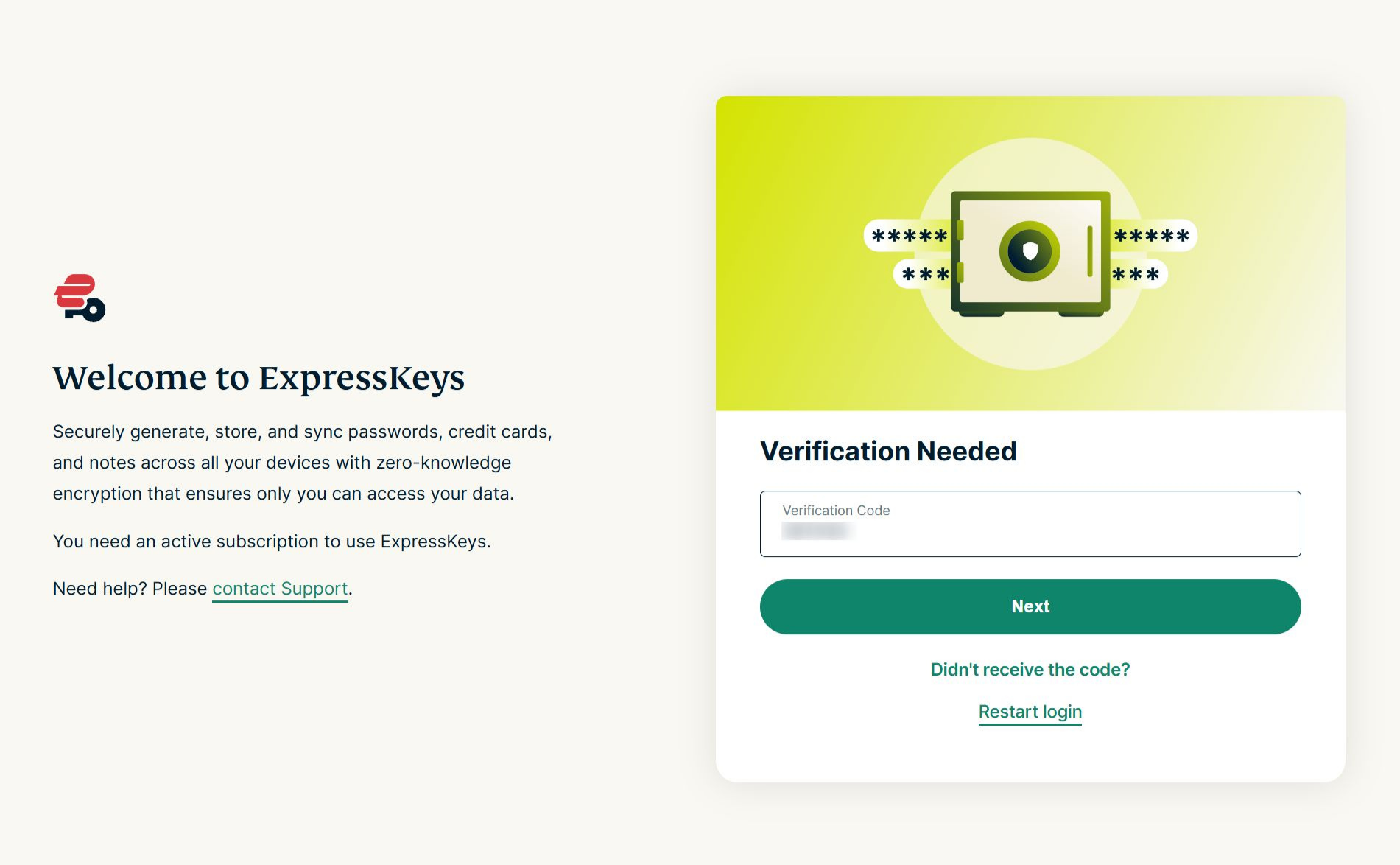
- Syötä sähköpostiisi lähetetty vahvistuskoodi ja klikkaa Next (Seuraava).

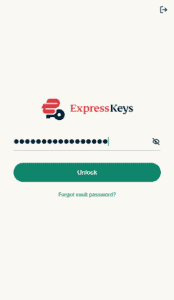
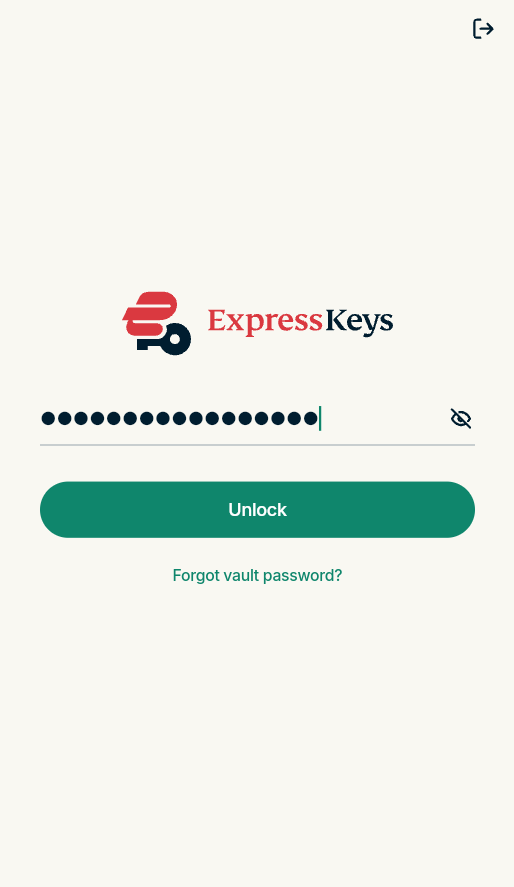
- ExpressKeys-selainlaajennus avautuu. Syötä holvin salasana ja klikkaa Unlock (Avaa lukitus).

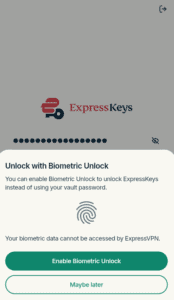
- Sinua pyydetään ottamaan biometrinen avaus käyttöön. Klikkaa joko Enable Biometric Unlock (Ota biometrinen avaus käyttöön) ja noudata ohjeita tai jatka kirjautumista klikkaamalla Maybe later (Ehkä myöhemmin).
Nyt voit alkaa käyttämään ExpressKeys-selainlaajennusta.
Tarvitsetko apua? Ota yhteyttä ExpressVPN:n asiakastukeen, niin vastaamme heti.
Näin käytät ExpressKeysiä
Katso ExpressKeys-laajennuksen tarkemmat käyttöohjeet seuraavista oppaista:
- Tuo nykyiset kirjautumistietosi
- Tallenna ensimmäiset kirjautumistietosi
- Käytä automaattista täyttöä
- Luo vahvoja salasanoja
Tarvitsetko apua? Ota yhteyttä ExpressVPN:n asiakastukeen, niin vastaamme heti.