






このガイドでは、ExpressVPNのパスワードマネージャーであるExpressKeysのブラウザ拡張機能を、ChromeとFirefoxに設定する方法を説明します。
拡張機能はChrome ウェブストアまたはFirefoxアドオンからダウンロードできます。Chrome用の拡張機能は、Opera、Edge、Vivaldi、Braveにも対応しています。
ジャンプ先…
新規ExpressKeysユーザー向けの設定方法
既存のExpressKeysユーザー向けの設定方法
ExpressKeysの使い方
新規ExpressKeysユーザー向けの設定方法
1. ダウンロード
Chrome
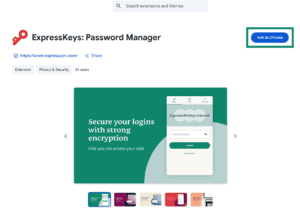
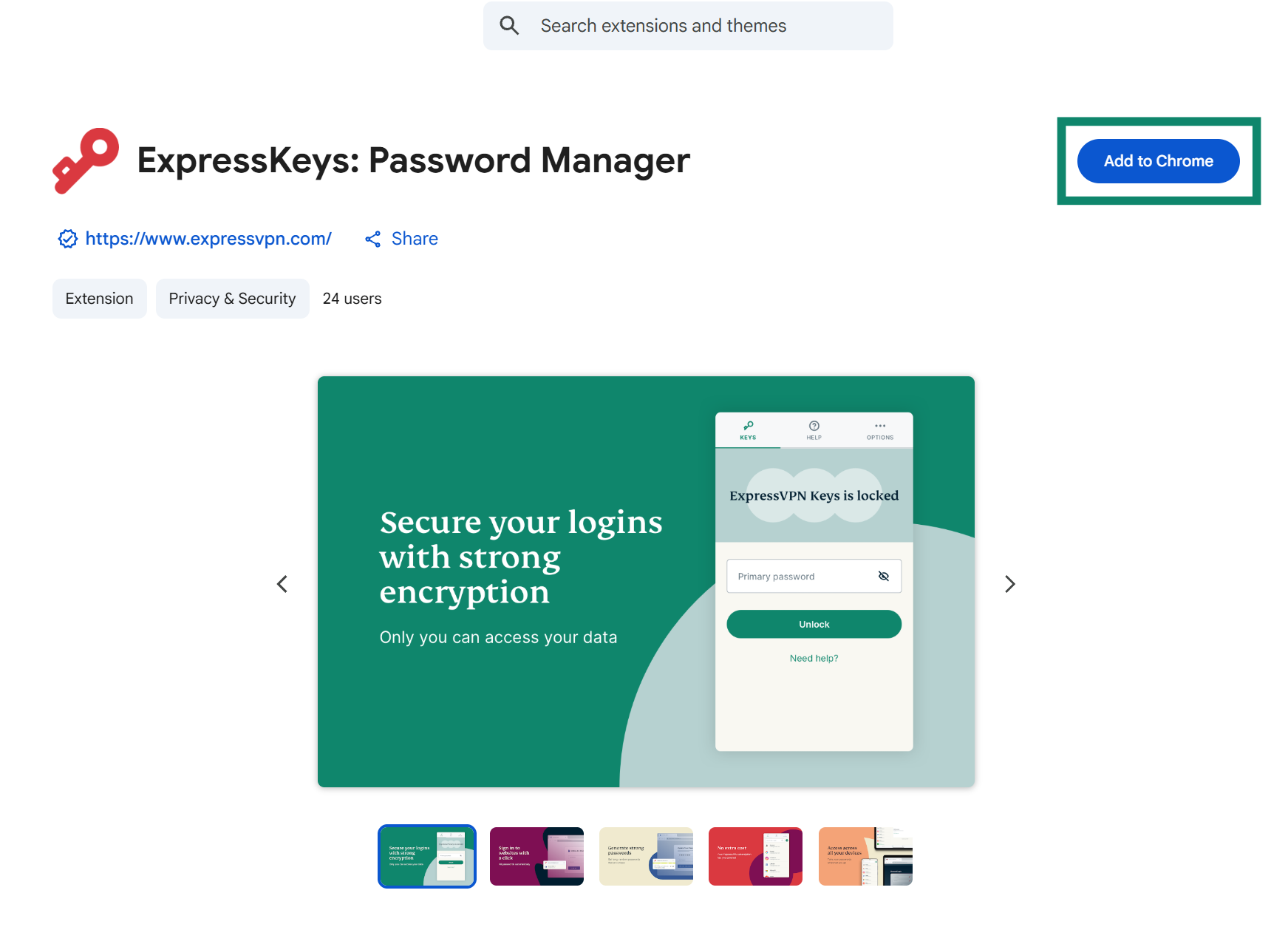
- Chrome、Opera、Edge、Vivaldi、Braveのいずれかで、Chrome ウェブストアのExpressKeys にアクセスします。
- Add to(ブラウザに追加)[browser]をクリックします。Edgeでは、ボタンに Get(入手) または Get extension(拡張機能を入手) と表示される場合があります。

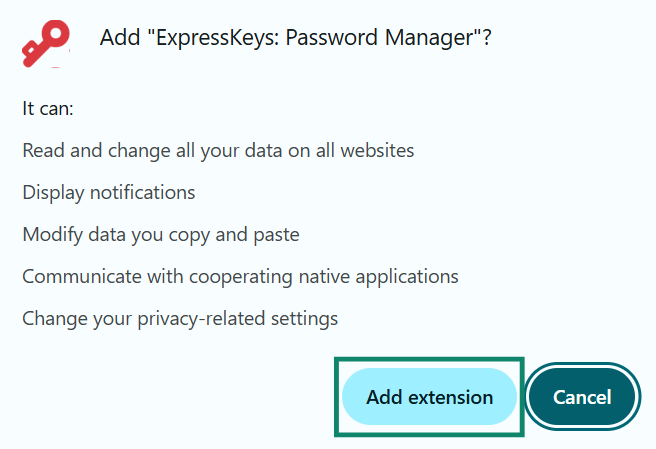
- Add extension(拡張機能を追加) をクリックし、拡張機能がブラウザに追加されるまで待ちます。


Firefox
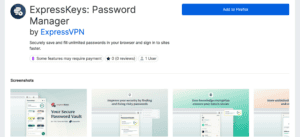
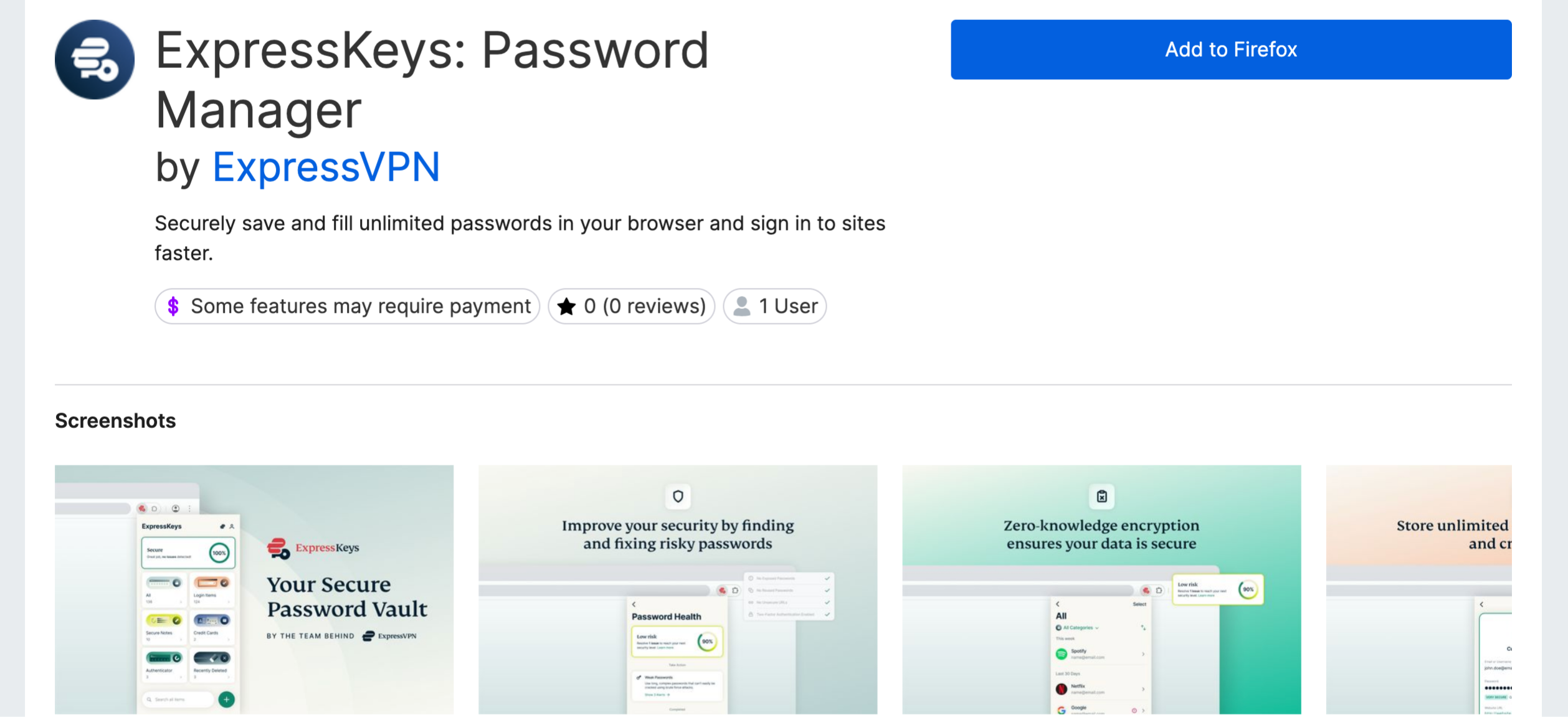
- Firefoxを開き、FirefoxアドオンのExpressKeys にアクセスします。
- Add to Firefox(Firefoxに追加) ボタンを選択します。

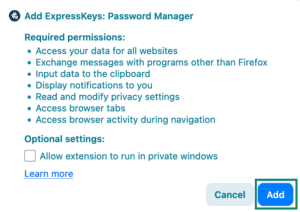
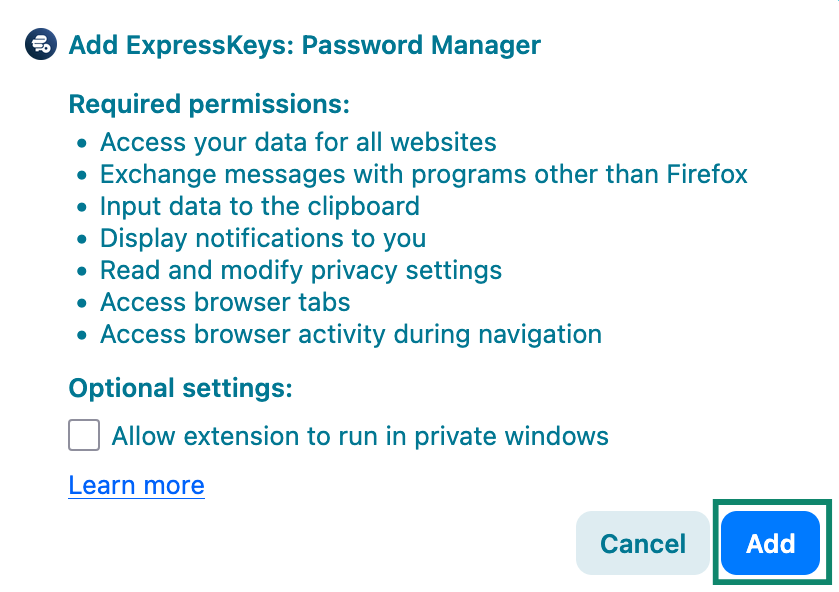
- ポップアップで Add(追加) を選択し、拡張機能がブラウザに追加されるまで待ちます。

2. セットアップ
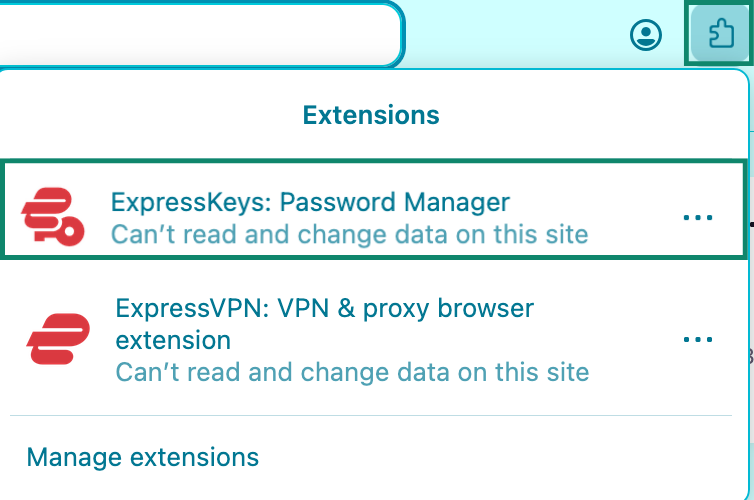
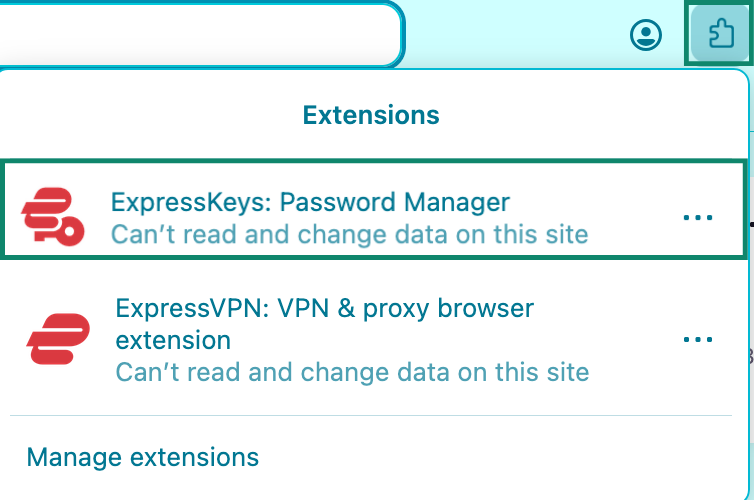
- ブラウザの 拡張機能ボタン をクリックし、一覧からExpressKeysブラウザ拡張機能を選択します。


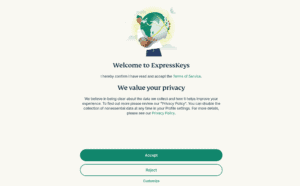
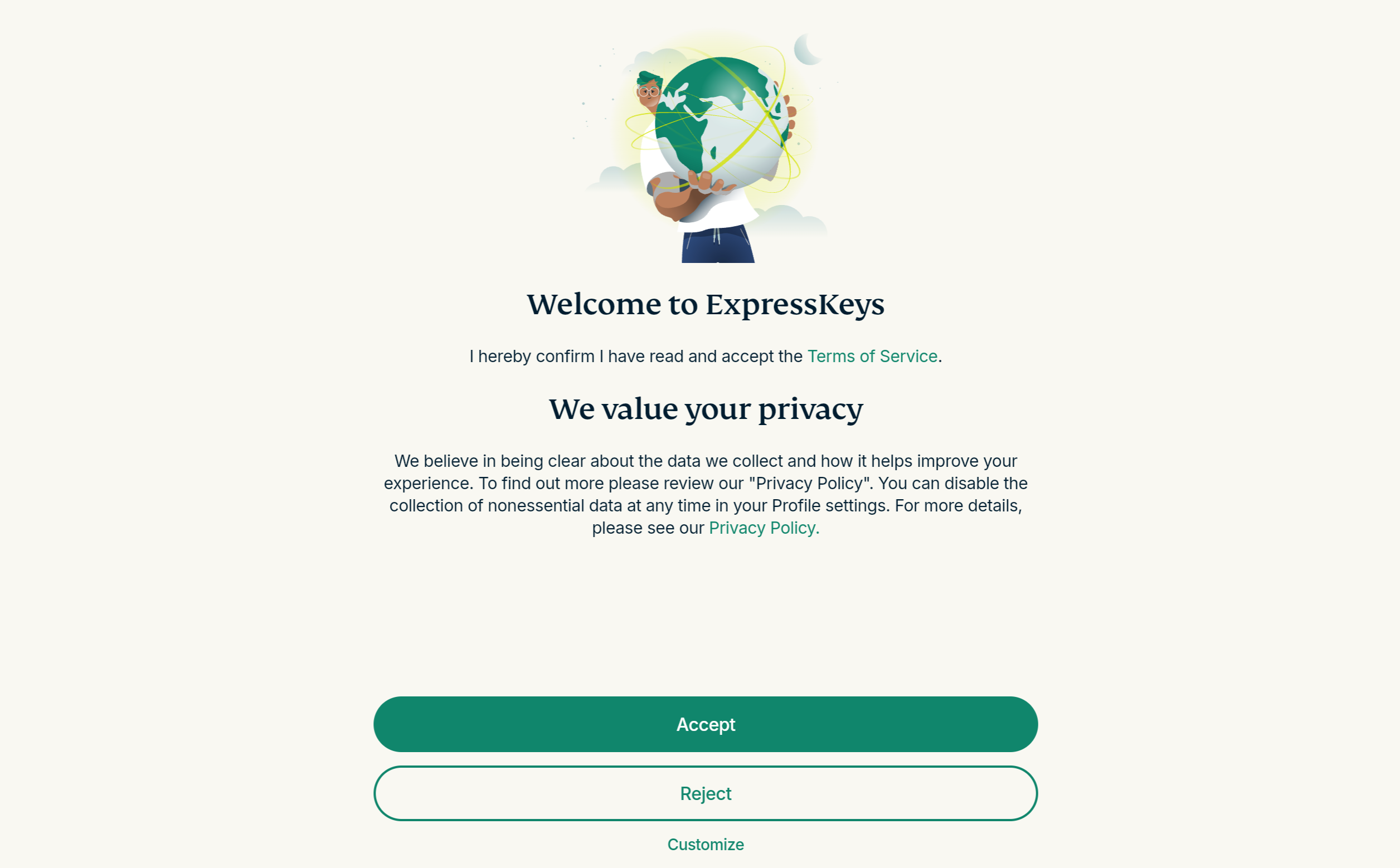
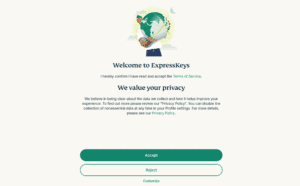
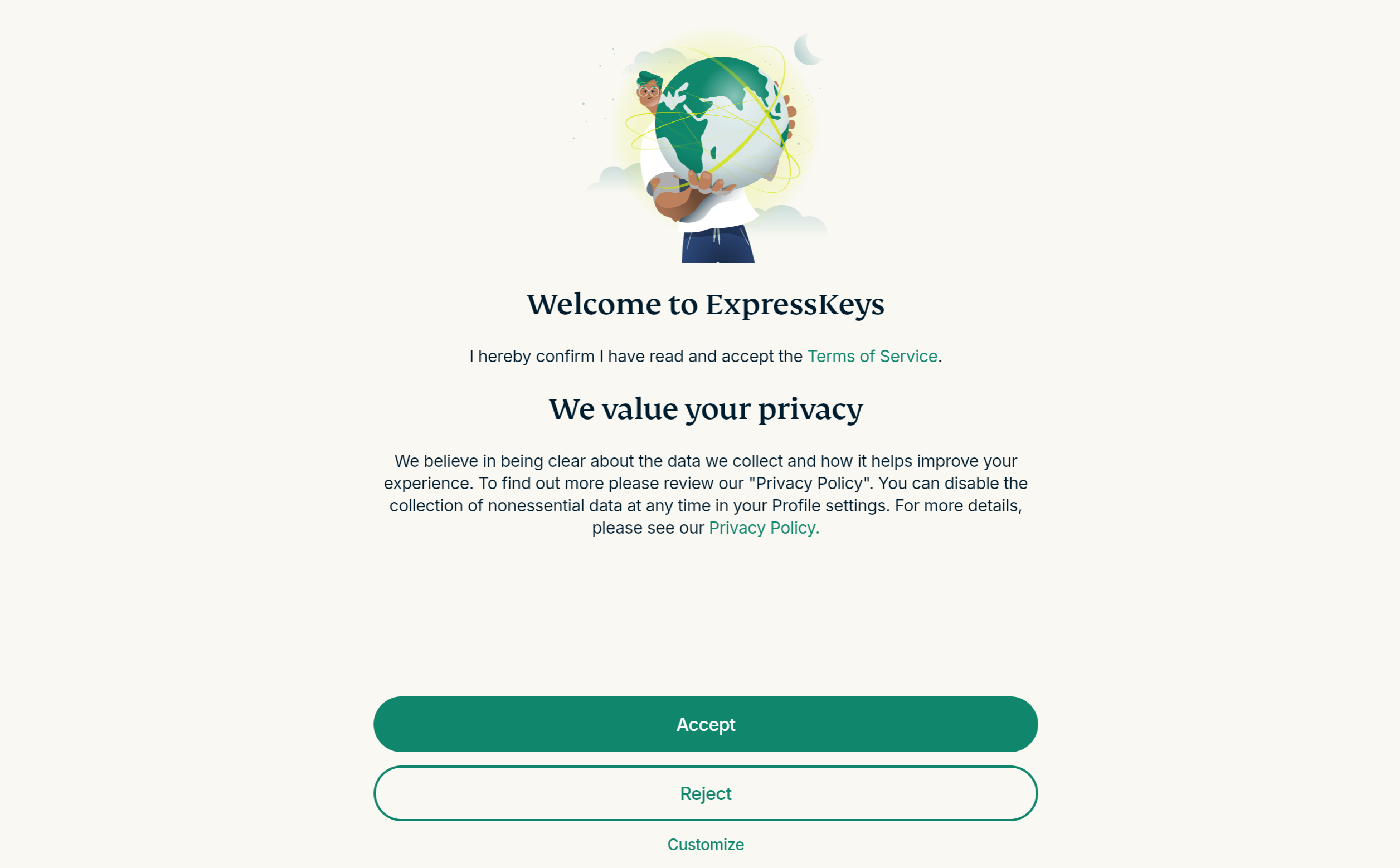
- ブラウザで新しいタブが開き、ExpressVPNの利用規約(ToS)とプライバシーポリシーに関する通知が表示されます。希望する項目を選択して続行します。

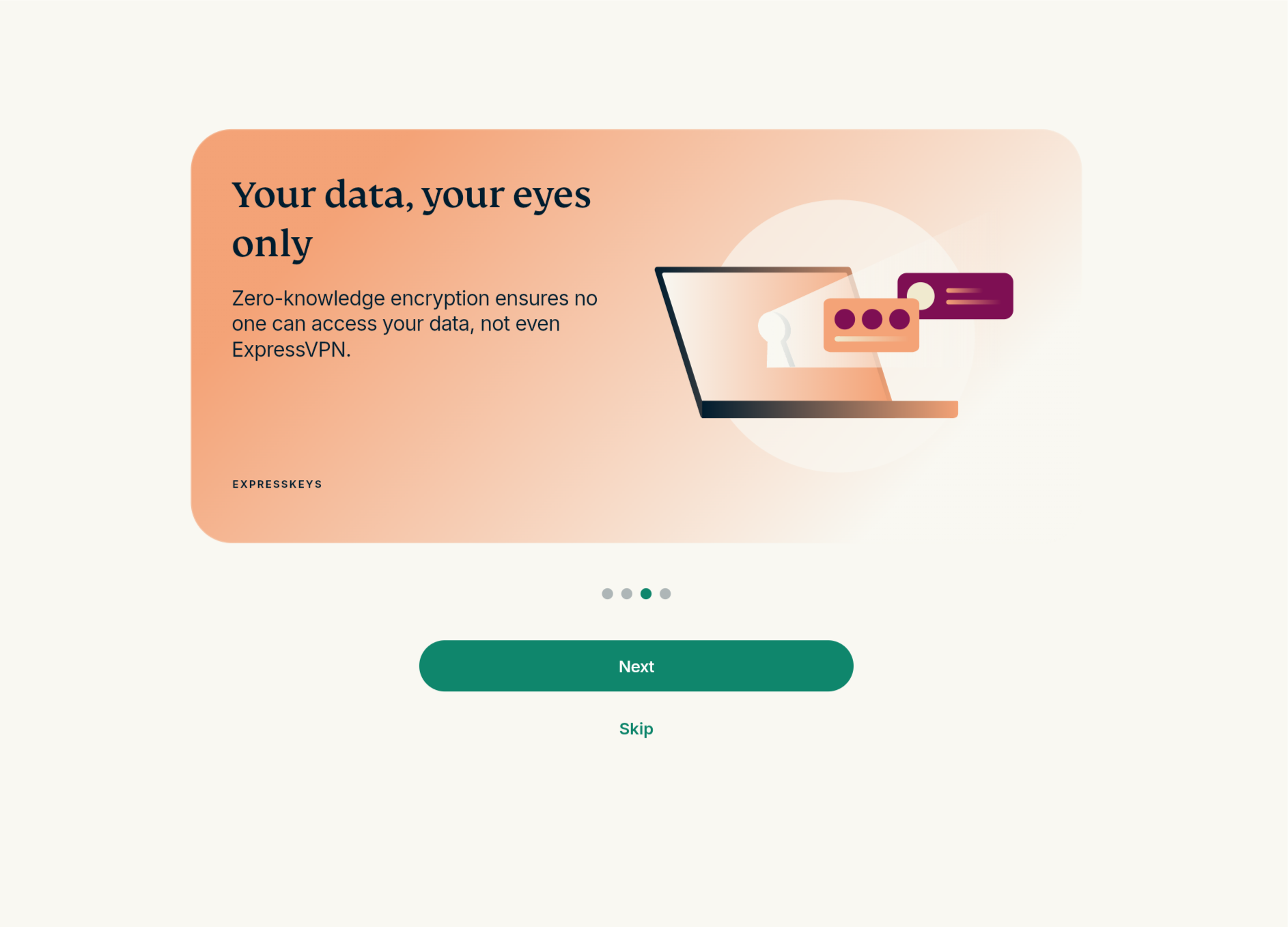
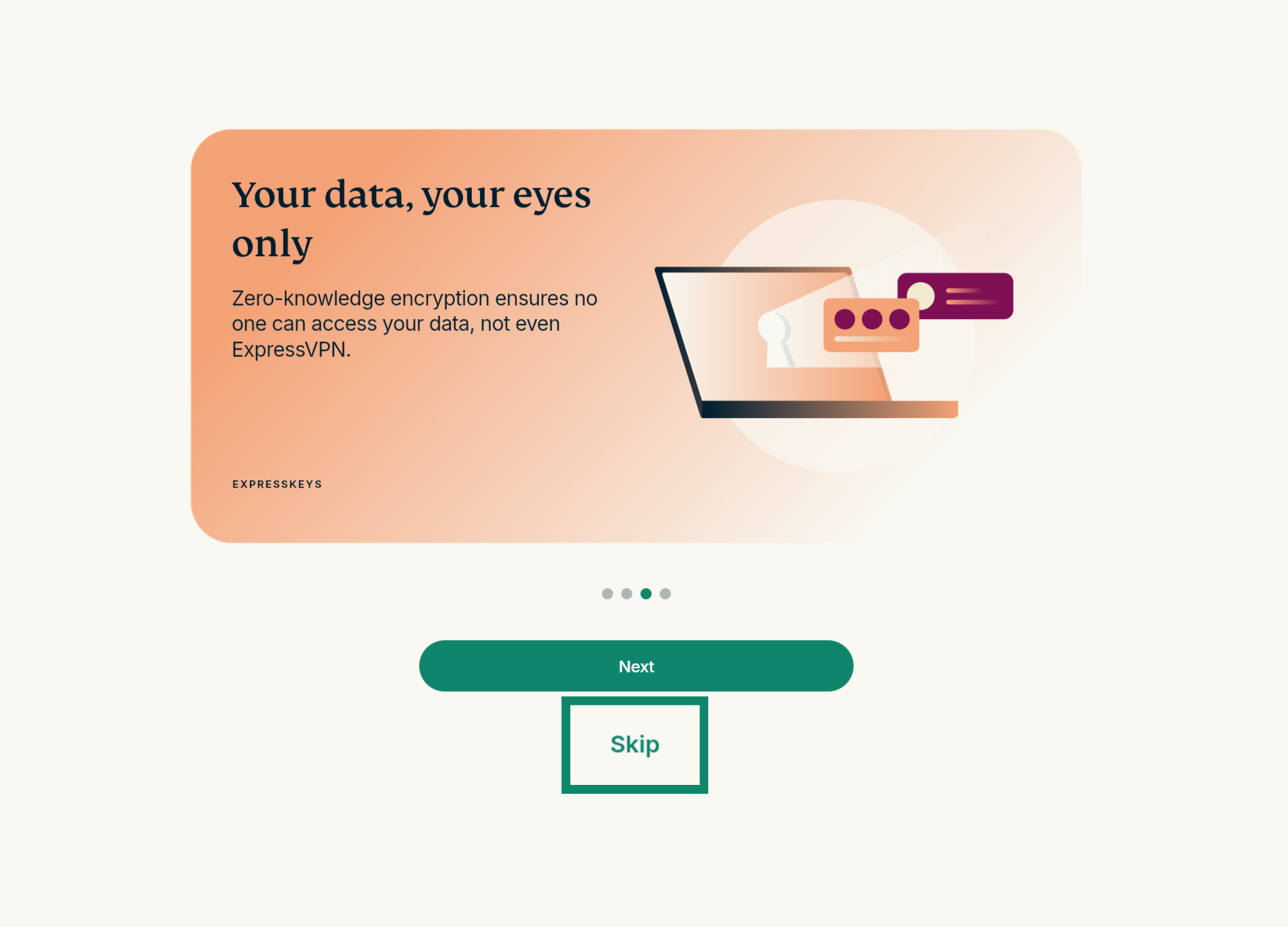
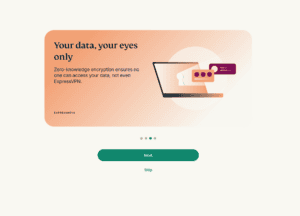
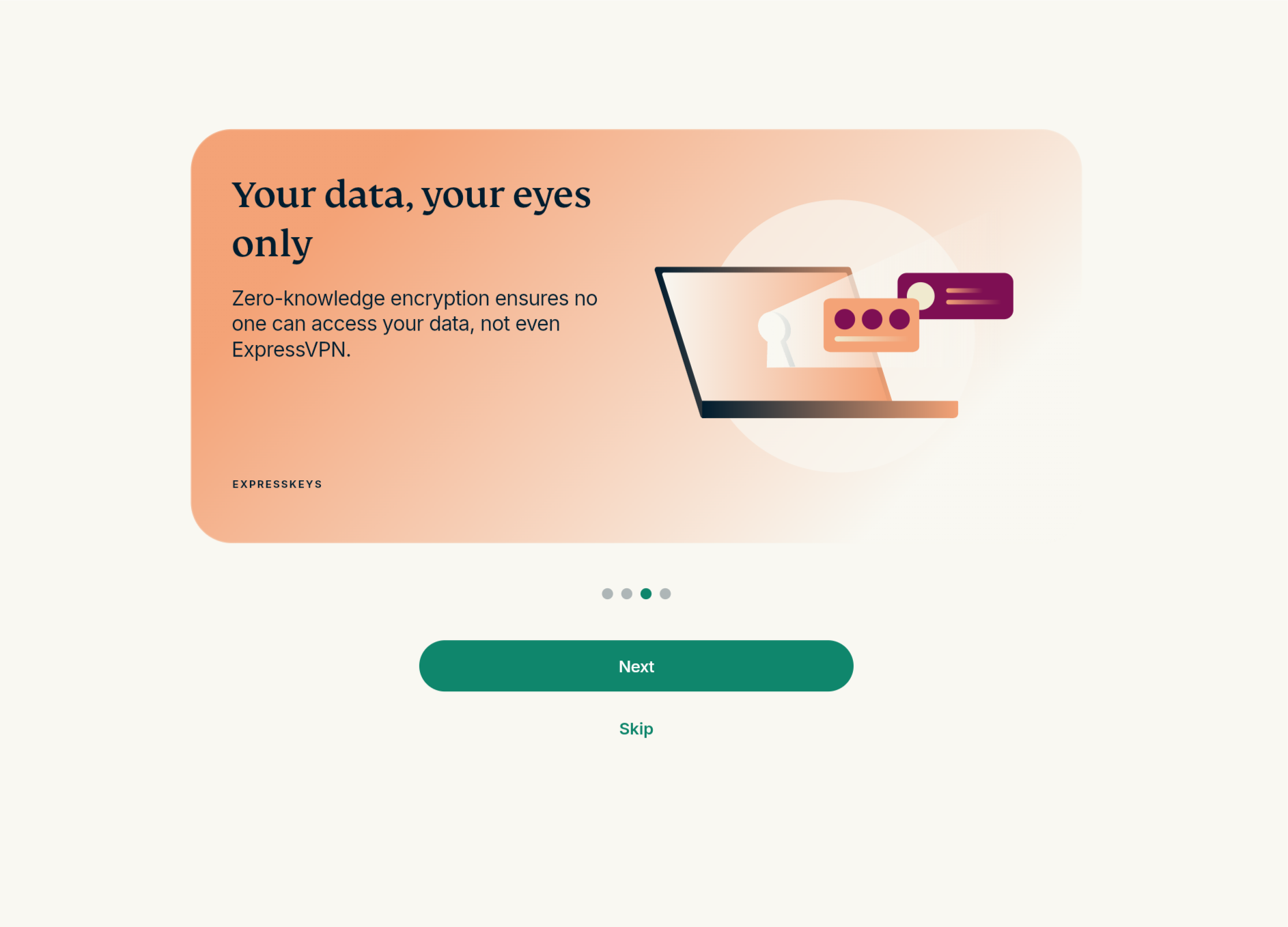
- 続いて、ExpressKeysの機能を紹介する複数のウェルカム画面が表示されます。各画面で Next(次へ) をクリックして進みます。
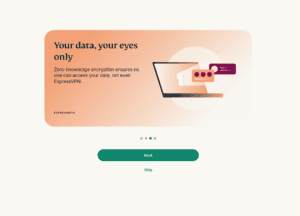

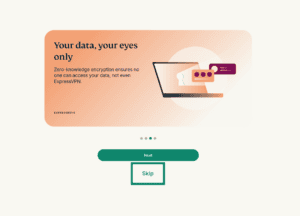
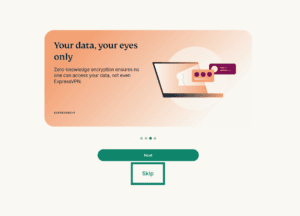
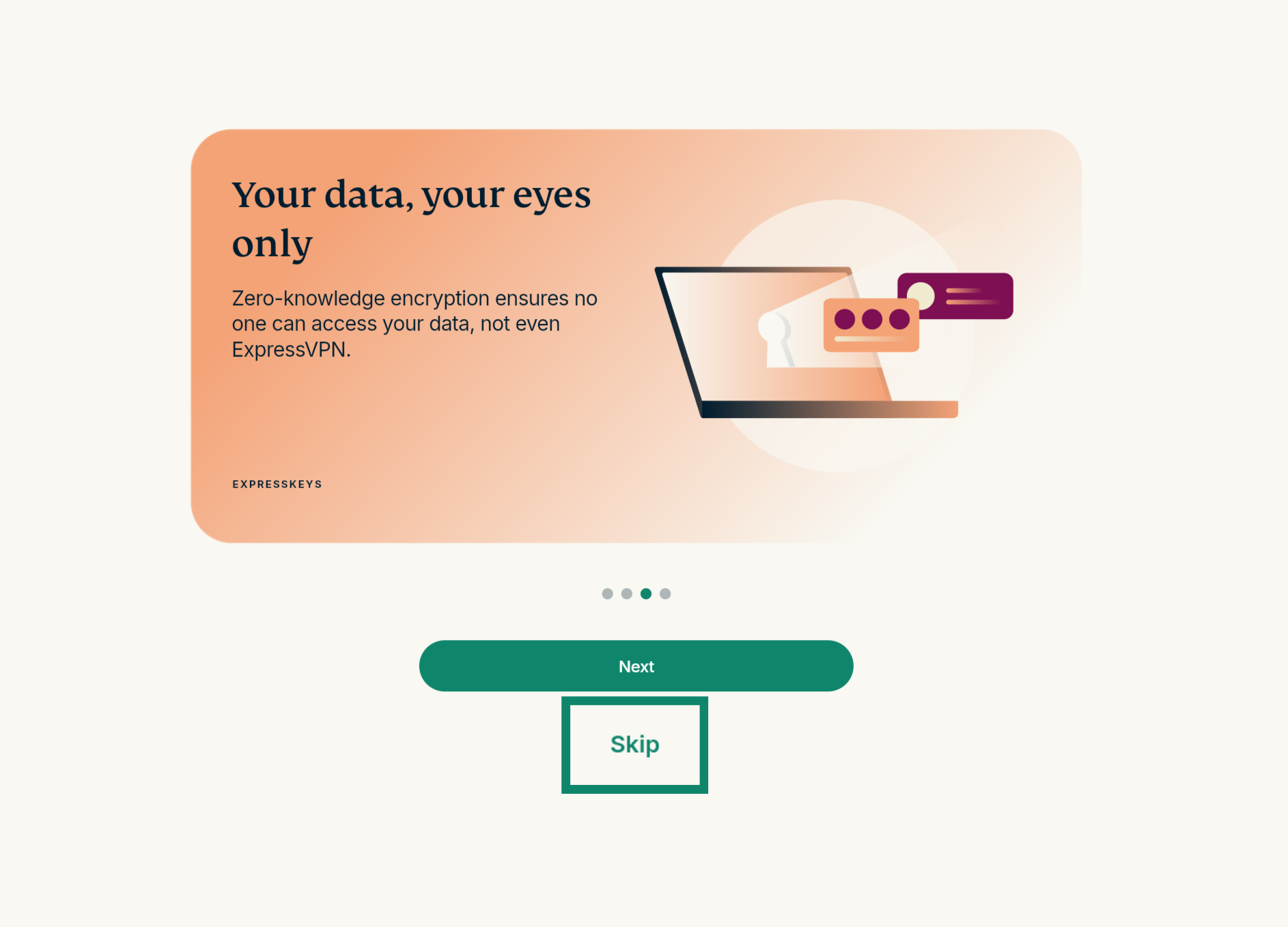
注: すぐにサインイン画面に進む場合は、Skip(スキップ) をクリックすることもできます。
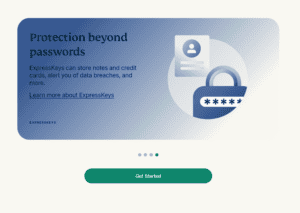
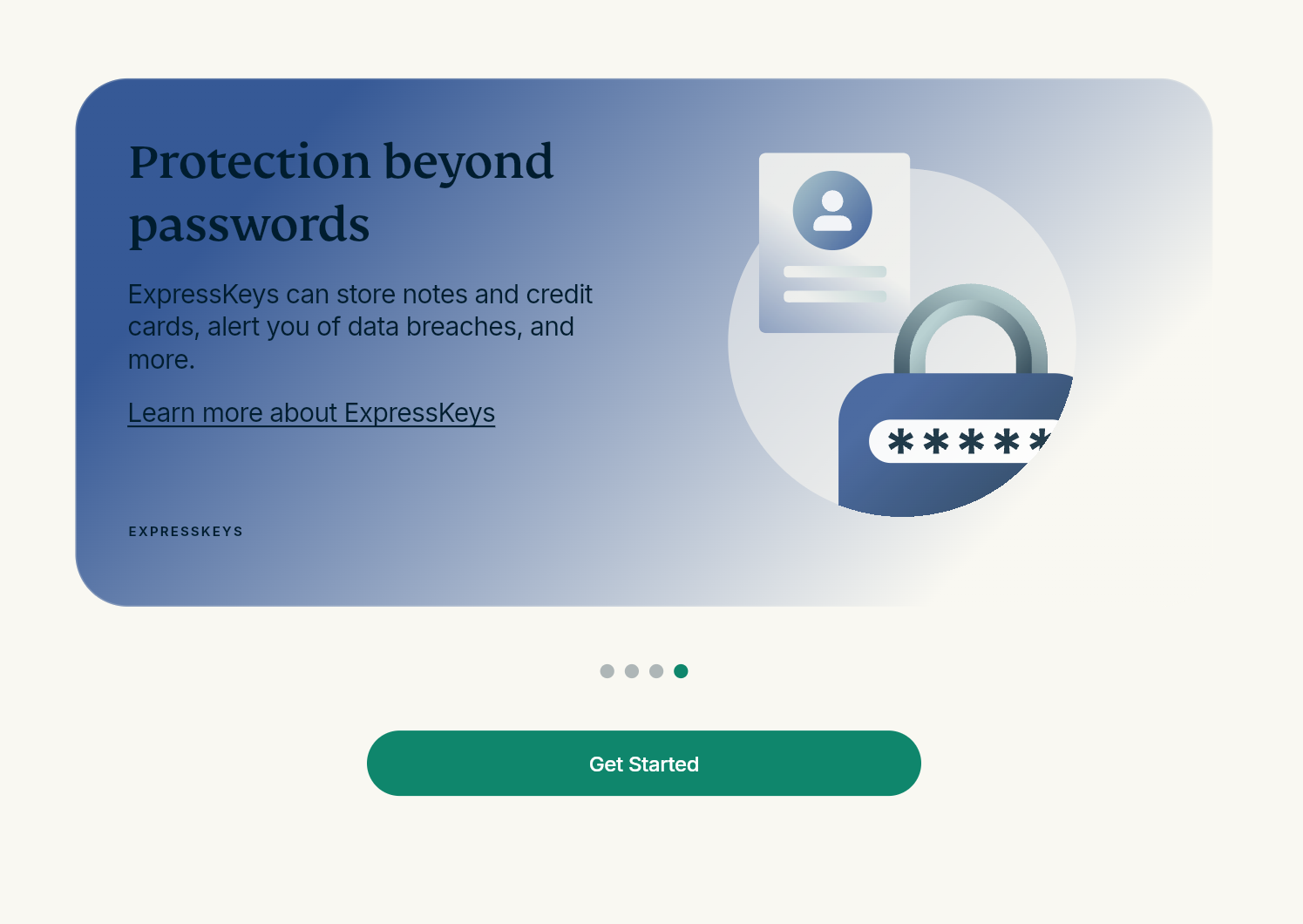
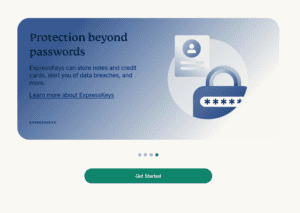
- Get Started(始める) をクリックします。

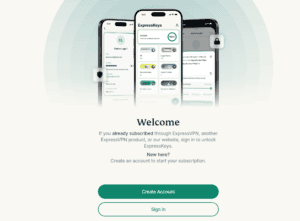
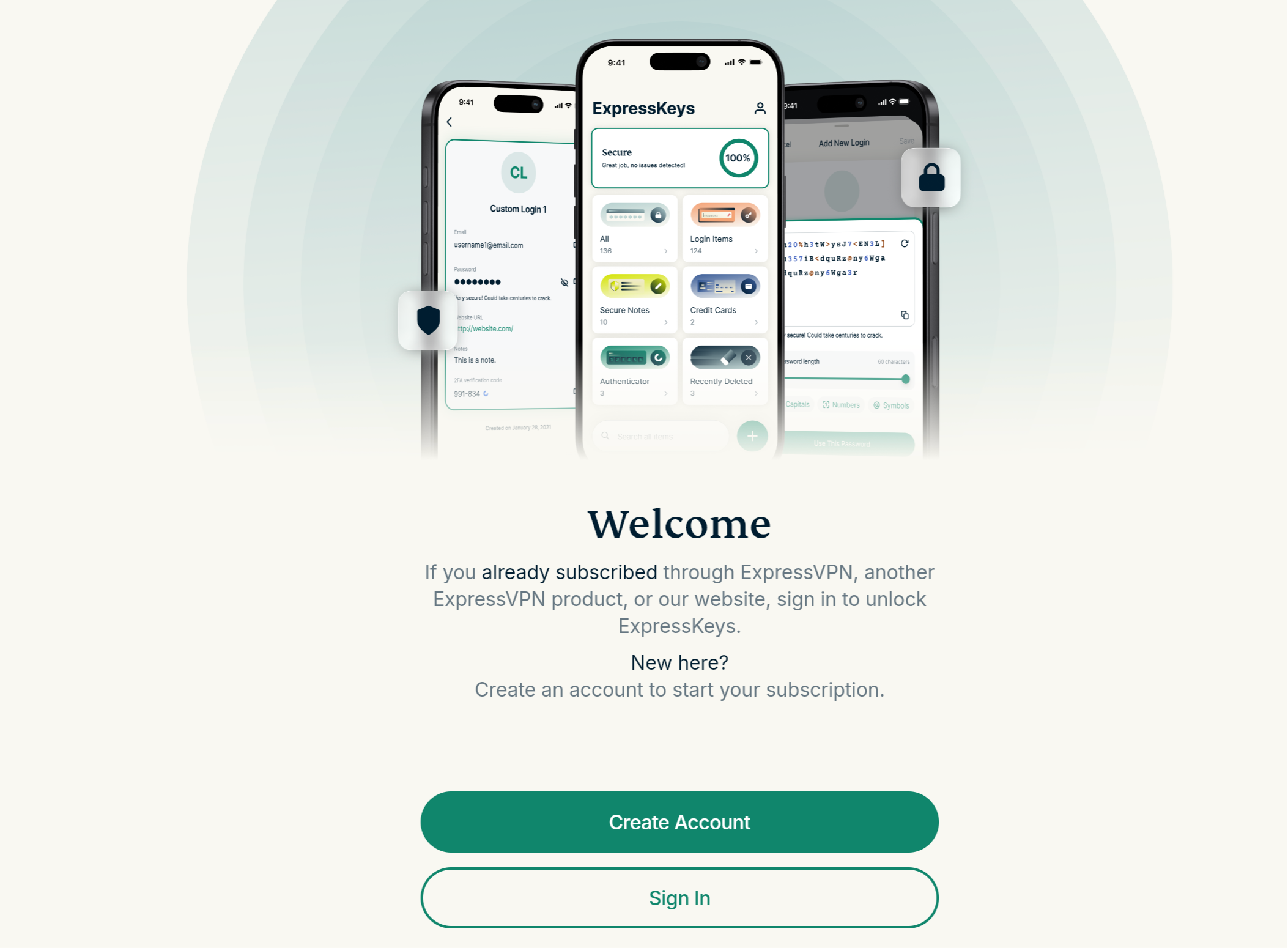
- ウェルカム画面で、以下のいずれかを選択します。
- Create Account(アカウントを作成): ExpressKeysまたはExpressVPNのサブスクリプションをまだお持ちでない場合に選択します。
- Sign In(サインイン): ExpressKeysを利用できる有効なサブスクリプションをお持ちの場合に選択します。

- その後、画面の案内に従い、必要に応じてサブスクリプションを購入し、アカウントを設定してサインインします。ExpressKeysが含まれる有効なサブスクリプションをすでにお持ちの場合は、そのままサインインしてください。
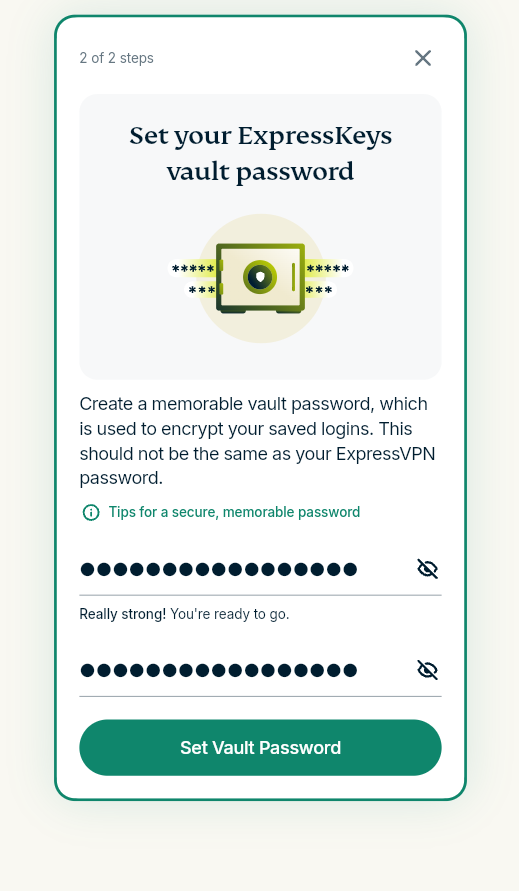
- サインインすると、プライマリパスワード(保管庫のパスワードとも呼ばれます)の作成を求められます。画面の案内に従ってパスワードを作成し、準備ができたら Set Vault Password(保管庫のパスワードを設定) をクリックします。
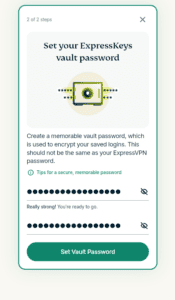

注: 強力な保管庫のパスワードを作成する方法については、こちらのガイド をご覧ください。
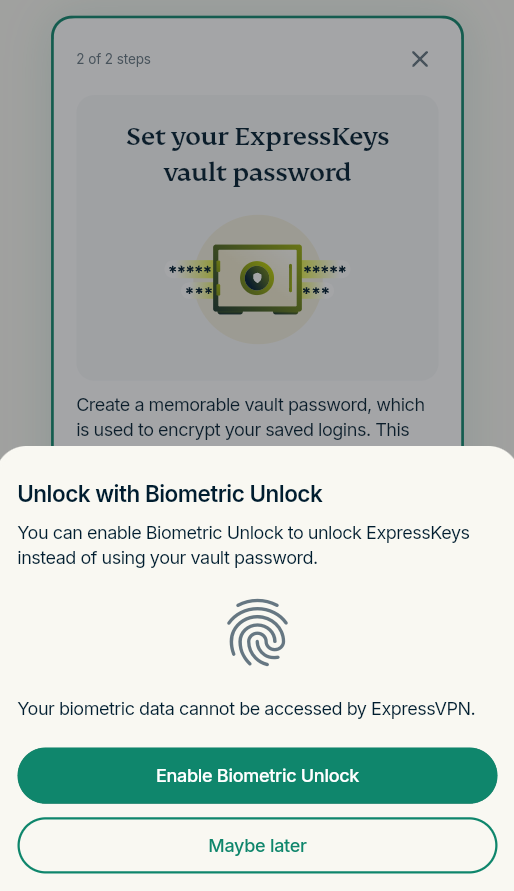
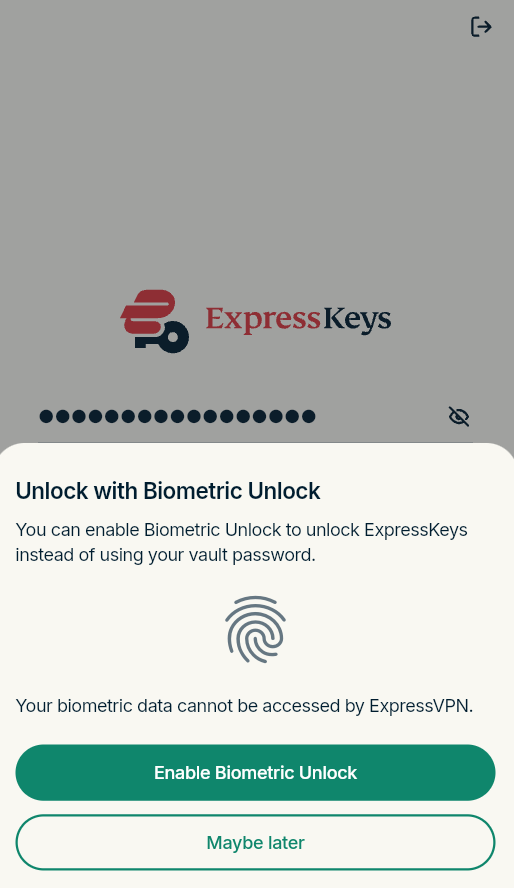
- ExpressKeysで 生体認証 を有効にするか確認するメッセージが表示されます。有効にするには Enable Biometric Unlock(生体認証によるロック解除を有効にする) をクリックして案内に従います。有効にしない場合は Maybe later(後で) をクリックします。
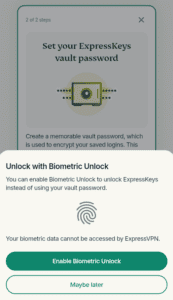

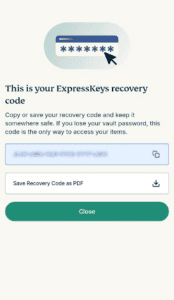
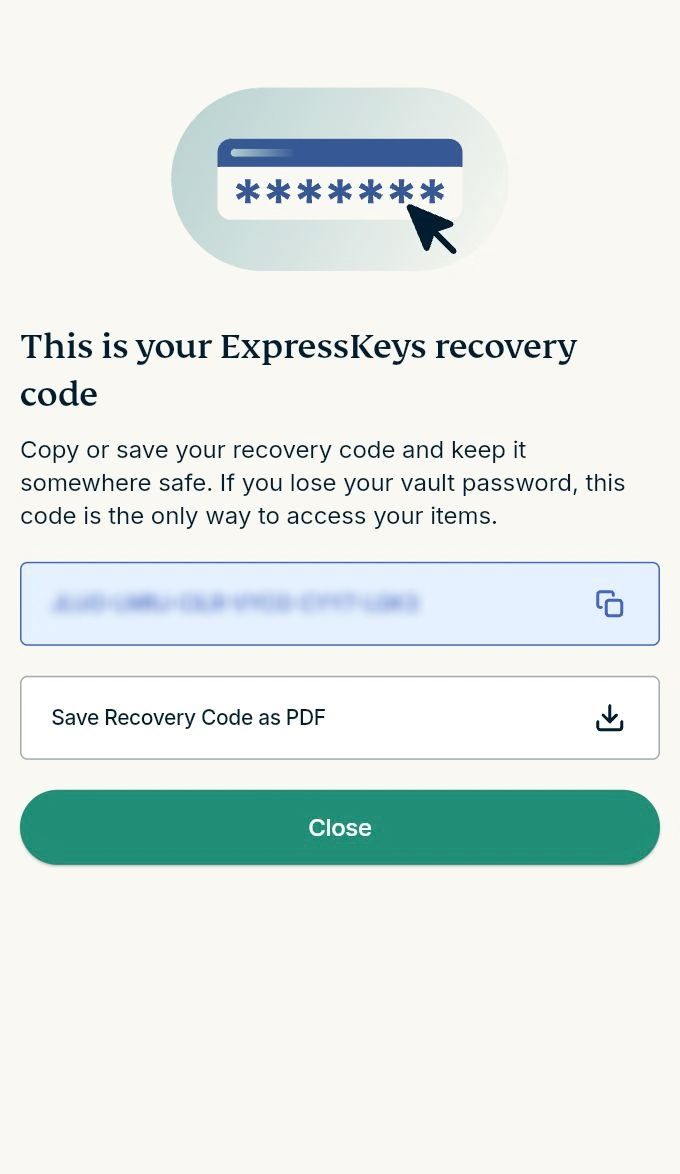
- 次の画面では、ExpressKeysのリカバリーコードが表示されます。これは英数字からなる固有のコードで、保管庫のパスワードを忘れた場合にパスワードマネージャーの保管庫へのアクセスを回復するために使用します。コードをコピーして安全な場所に保管するか、PDFファイルとしてダウンロードしてください。完了したら Close(閉じる) をクリックすると、ExpressKeysのメイン画面に移動します。

これで ExpressKeysを使用する 準備が整いました。
サポートが必要ですか? すぐにサポートを受けるには、ExpressVPNサポートチームまでお問い合わせください。
既存のExpressKeysユーザー向けの設定方法
1. ダウンロード
Chrome
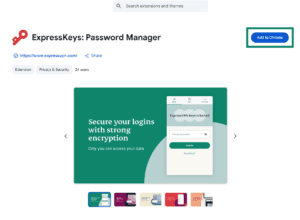
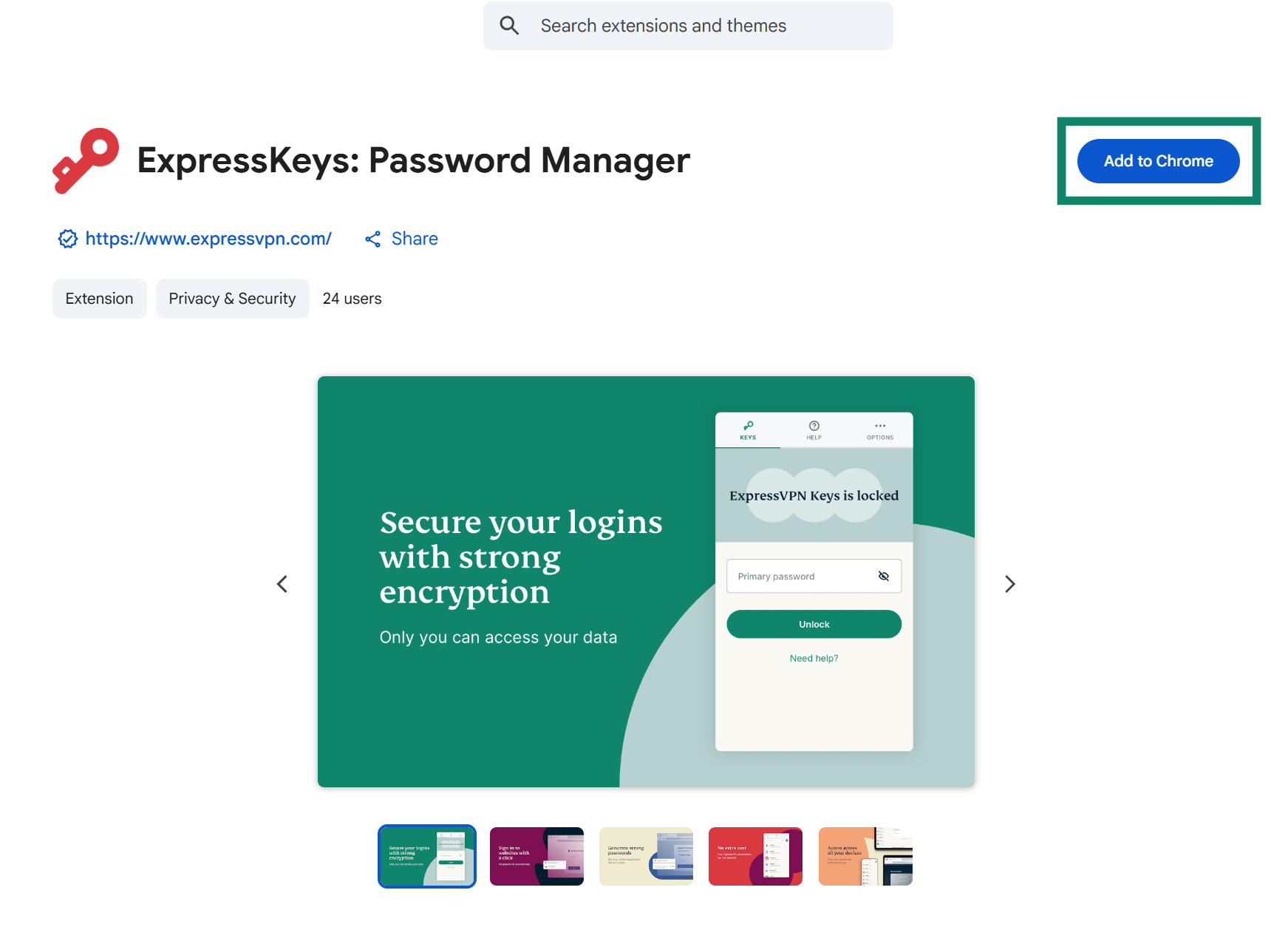
- Chrome、Opera、Edge、Vivaldi、Braveのいずれかで、Chrome ウェブストアのExpressKeys にアクセスします。
- Add to(ブラウザに追加)[browser]をクリックします。Edgeでは、ボタンに Get(入手) または Get extension(拡張機能を入手) と表示される場合があります。
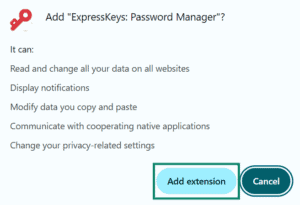
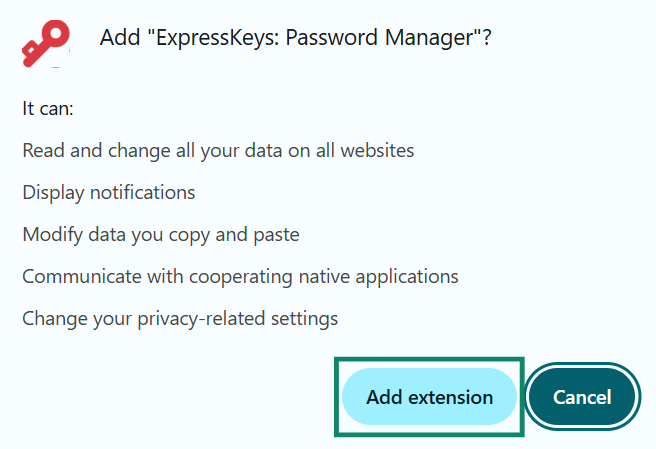
- Add extension(拡張機能を追加) をクリックし、拡張機能がブラウザに追加されるまで待ちます。
Firefox
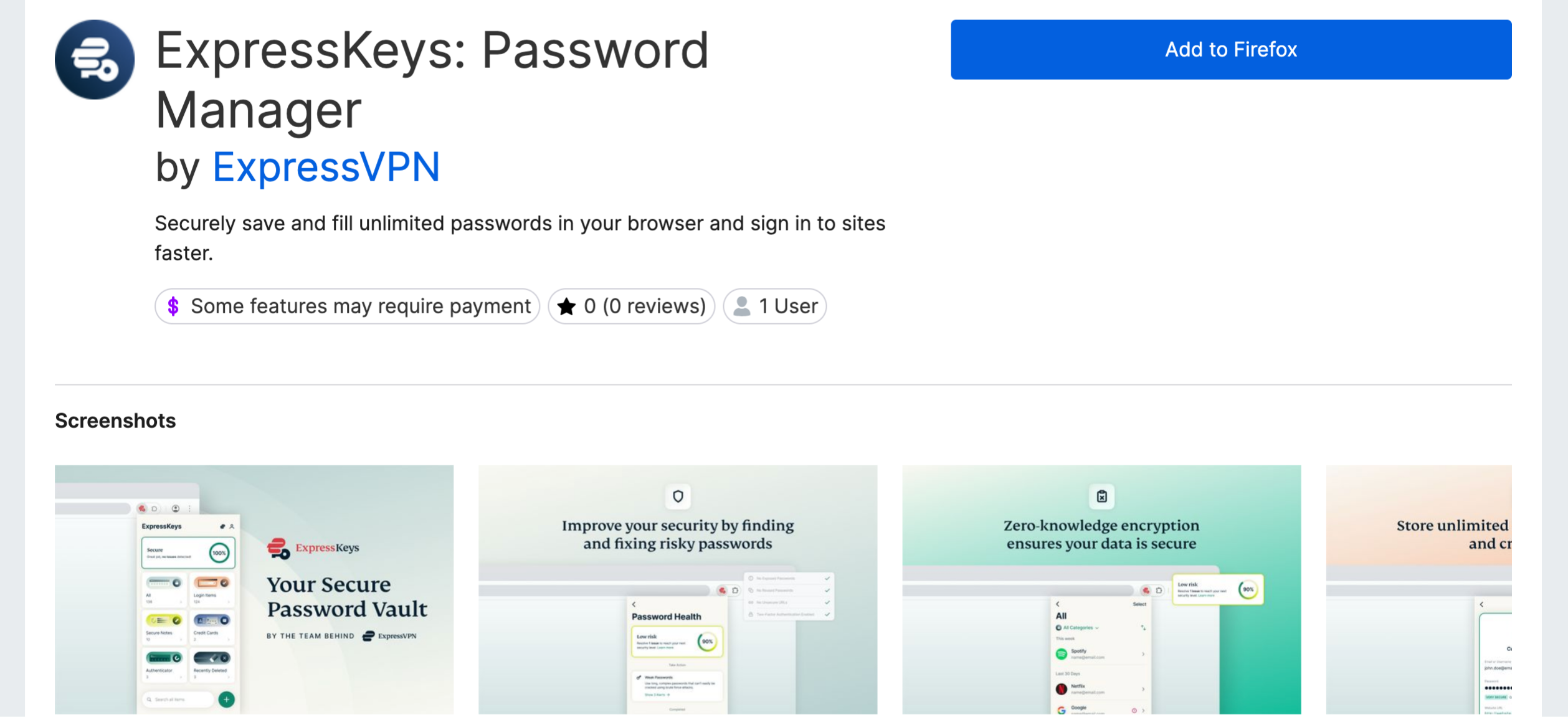
- Firefoxを開き、FirefoxアドオンのExpressKeys にアクセスします。
- Add to Firefox(Firefoxに追加) ボタンを選択します。
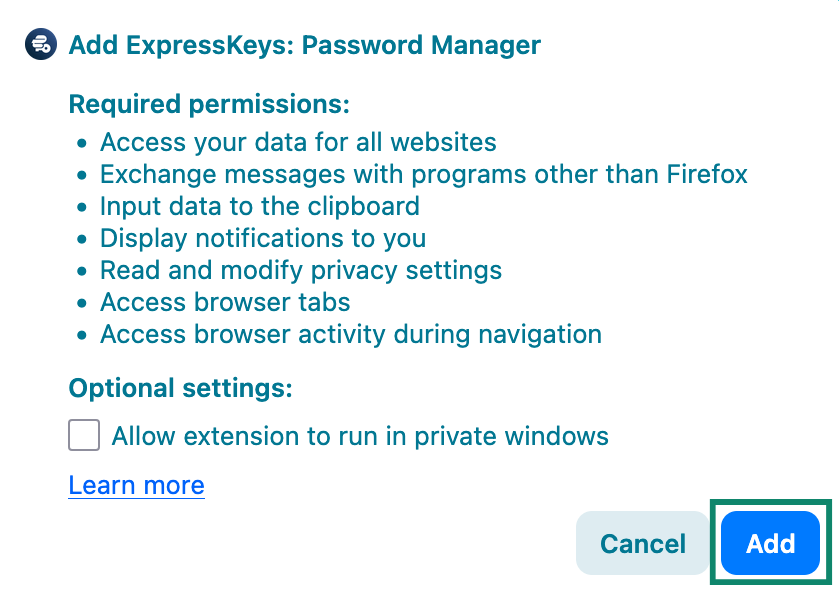
- ポップアップで Add(追加) を選択し、拡張機能がブラウザに追加されるまで待ちます。

2. セットアップ
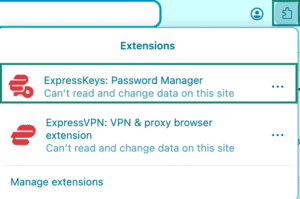
- ブラウザの 拡張機能ボタン をクリックし、一覧からExpressKeysブラウザ拡張機能を選択します。
- ExpressVPNの利用規約(ToS)とプライバシーポリシーに関する通知ページが開きます。希望する項目を選択して続行します。
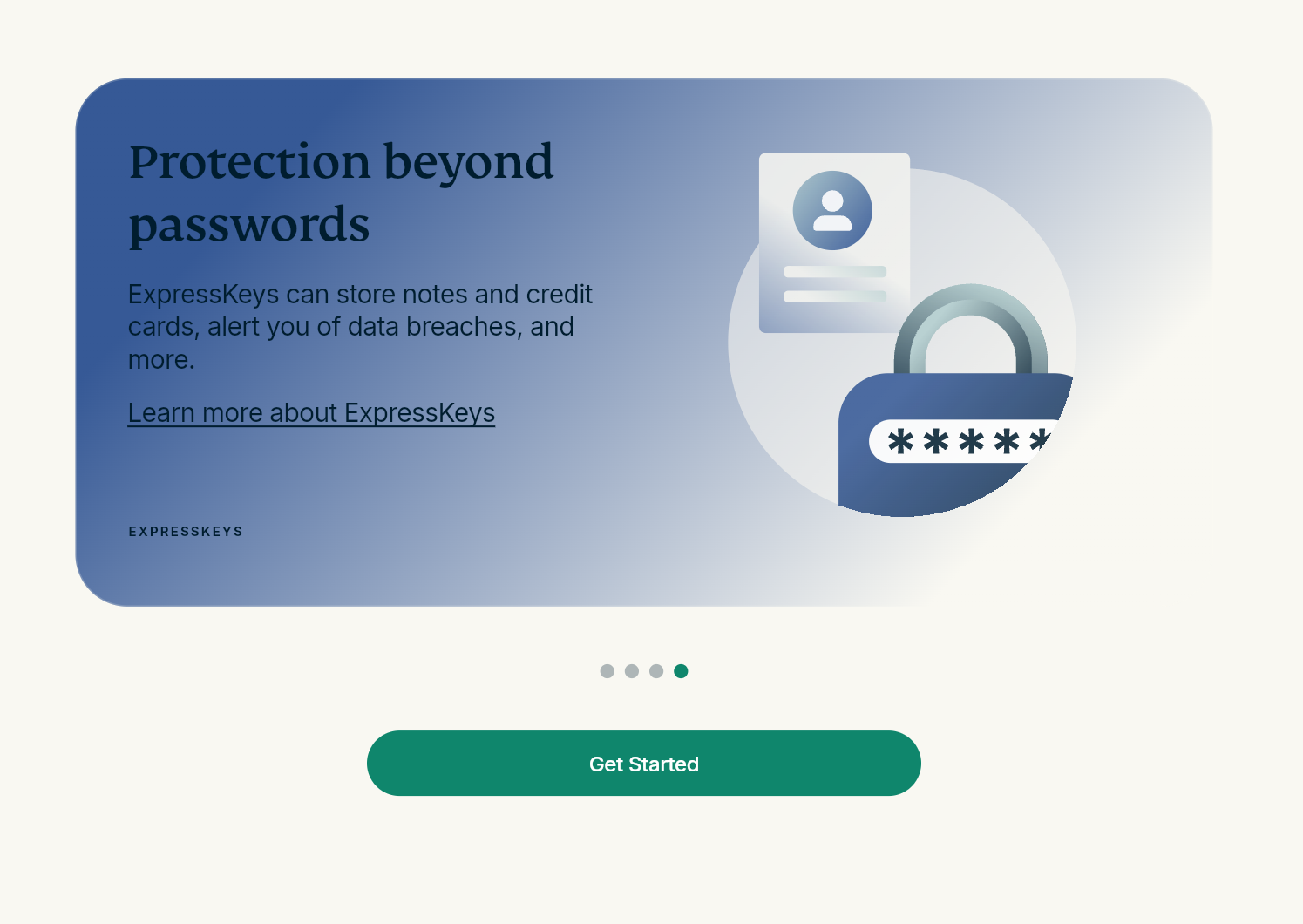
- ExpressKeysの機能を紹介する複数のウェルカム画面が表示されます。各画面で Next(次へ) をクリックして進みます。
注: すぐにサインイン画面に進む場合は、Skip(スキップ) をクリックすることもできます。
- Get Started(始める) をクリックします。
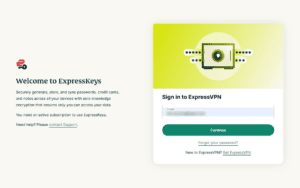
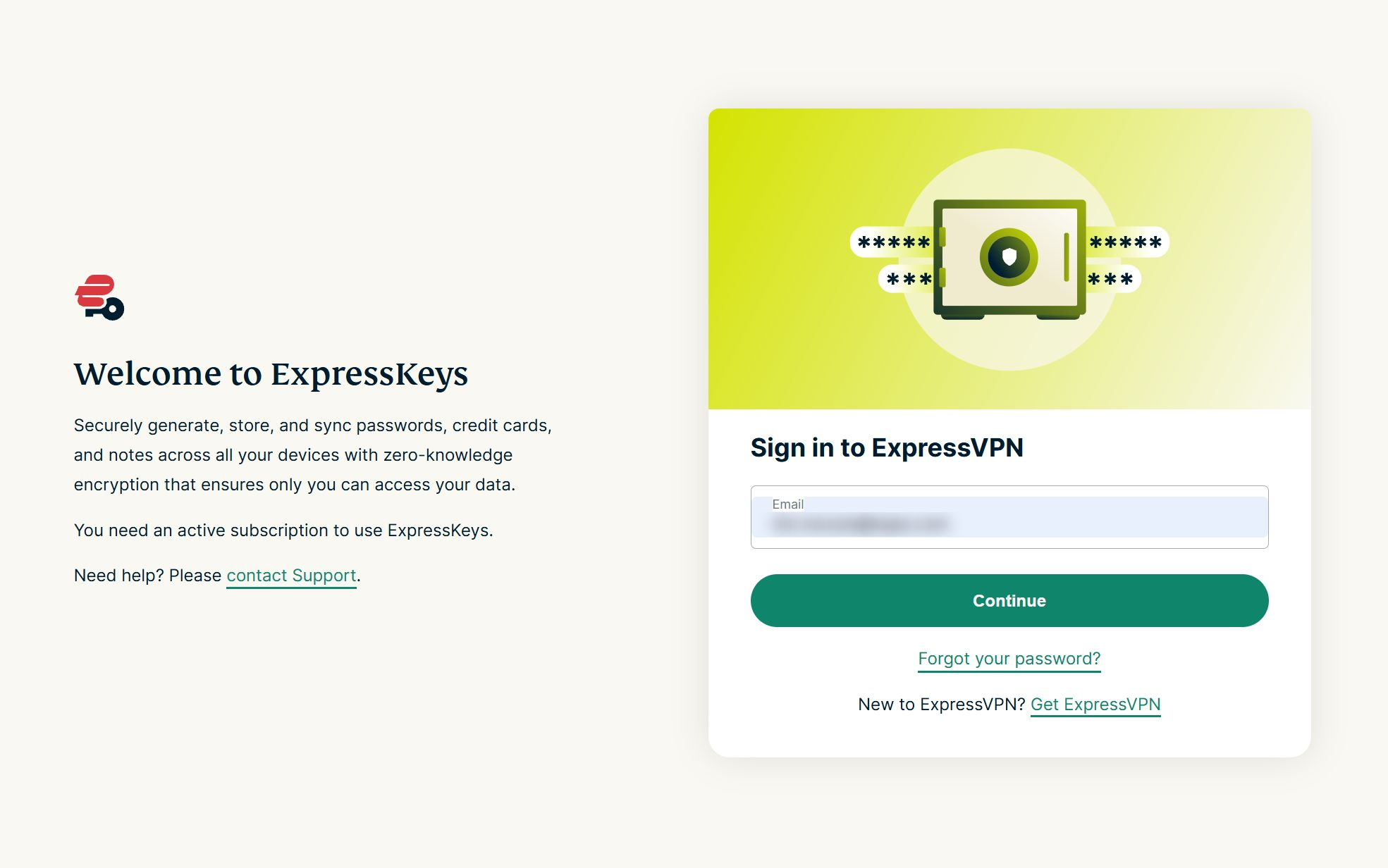
- サインイン画面が表示されます。ExpressVPNアカウントに登録した メールアドレス を入力し、Continue(続行) をクリックします。

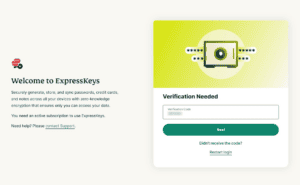
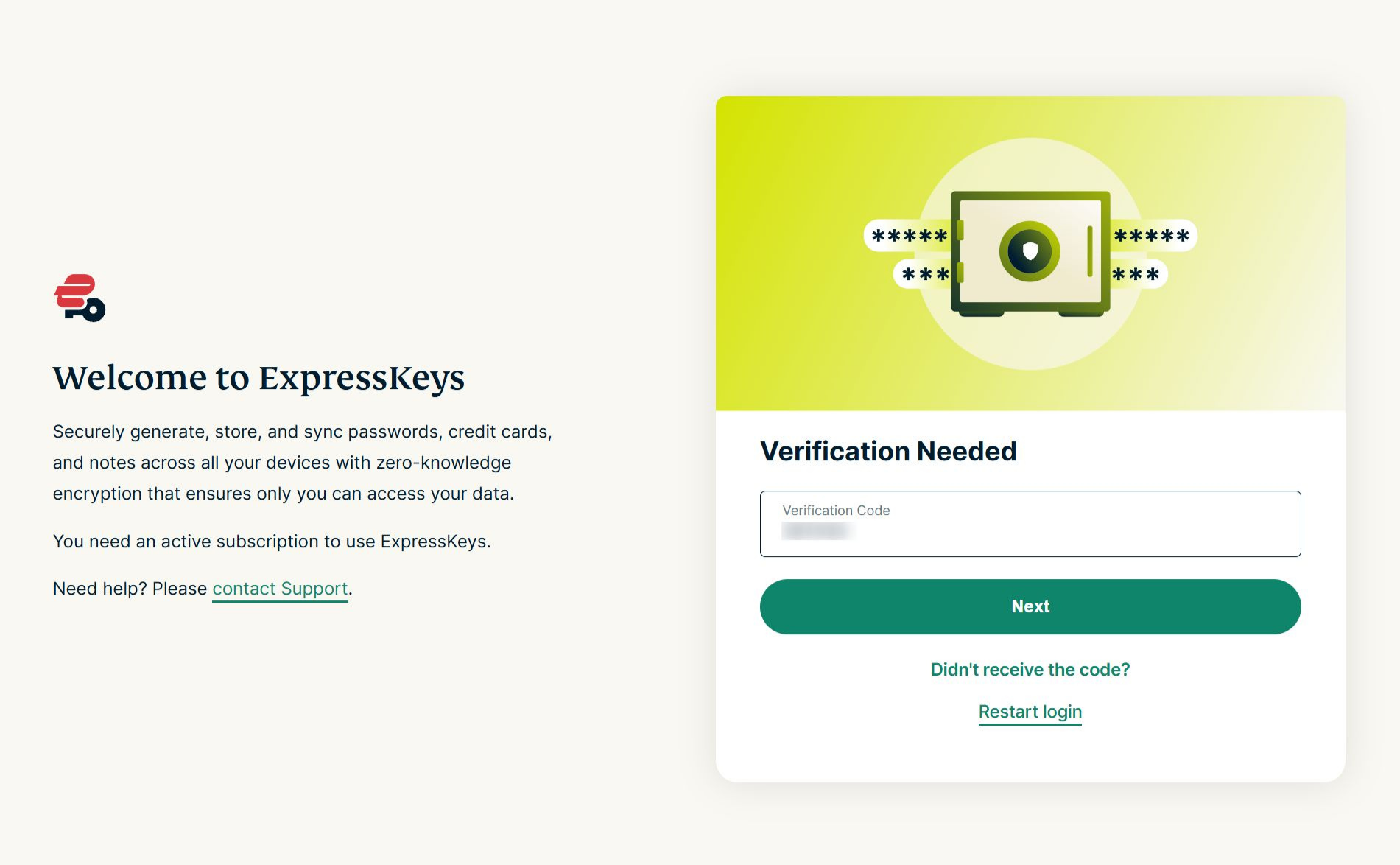
- メールアドレスに送信された 確認コード を入力し、Next(次へ) をクリックします。

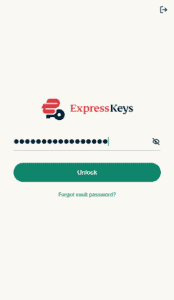
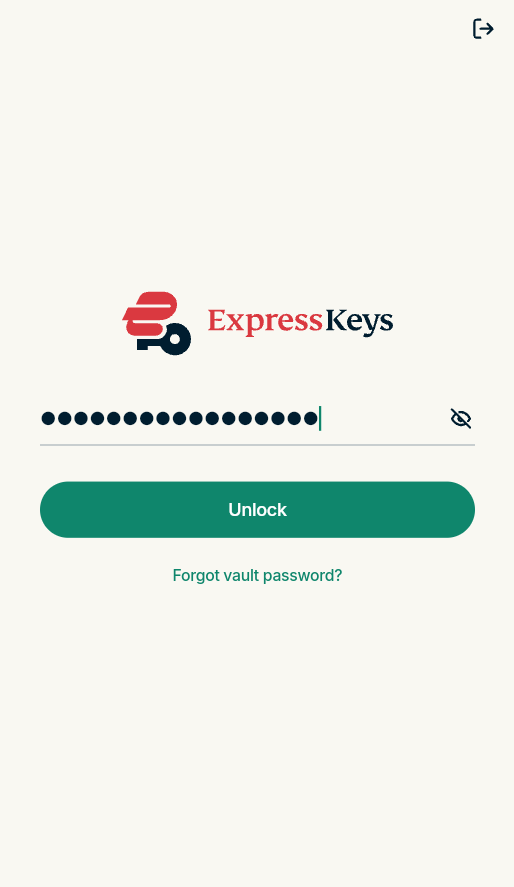
- ExpressKeysブラウザ拡張機能が開きます。保管庫のパスワード を入力し、Unlock(ロック解除) をクリックすると、拡張機能を利用できます。

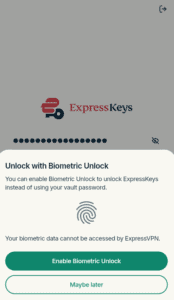
- 生体認証によるロック解除を有効にするよう求められます。Enable Biometric Unlock(生体認証によるロック解除を有効にする) をクリックして案内に従うか、Maybe later(後で) をクリックしてサインインを続行してください。
これでExpressKeysのChrome拡張機能を使い始めることができます。
サポートが必要ですか? すぐにサポートを受けるには、ExpressVPNサポートチームまでお問い合わせください。
ExpressKeysの使い方
ExpressKeys拡張機能の使い方については、以下の手順をご覧ください。
サポートが必要ですか? すぐにサポートを受けるには、ExpressVPNサポートチームまでお問い合わせください。