






Denne vejledning viser dig, hvordan du konfigurerer browserudvidelsen ExpressKeys, ExpressVPN’s adgangskodeadministrator, i Chrome og Firefox.
Du kan downloade udvidelsen fra Chrome Web Store eller Firefox-browsertilføjelser. Chrome-udvidelsen er også kompatibel med Opera, Edge, Vivaldi og Brave.
Gå til…
Sådan konfigurerer du (nye ExpressKeys-brugere)
Sådan konfigurerer du (eksisterende ExpressKeys-brugere)
Sådan bruger du ExpressKeys
Sådan konfigurerer du (nye ExpressKeys-brugere)
1. Download
Chrome
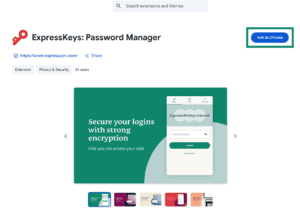
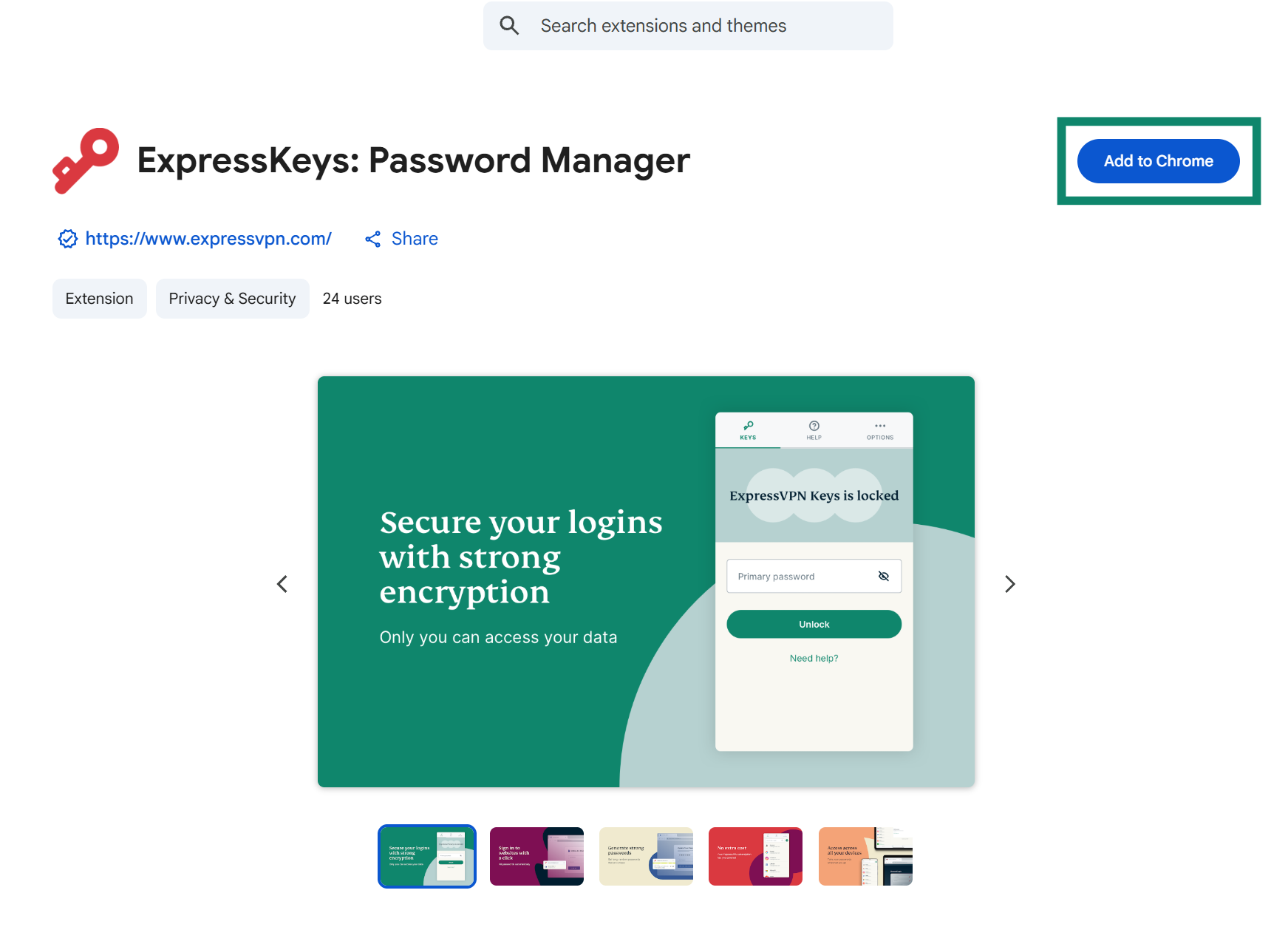
- I Chrome, Opera, Edge, Vivaldi eller Brave skal du gå til ExpressKeys i Chrome Webshop.
- Klik på Føj til [browser]. Hvis du bruger Edge, kan knappen muligvis vise Hent eller Hent udvidelse.

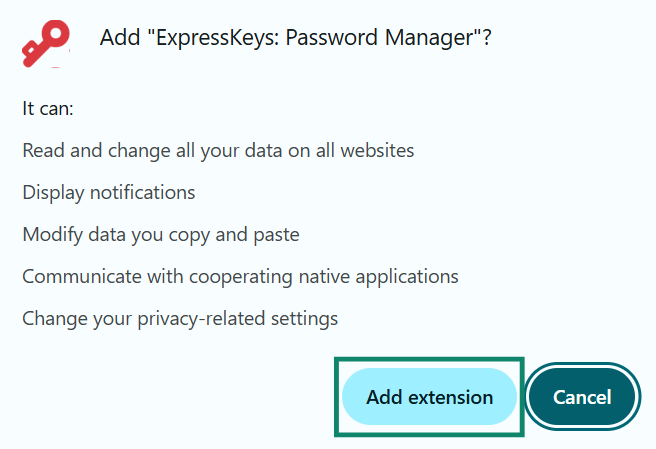
- Klik på Tilføj udvidelse, og vent på, at udvidelsen bliver føjet til din browser.


Firefox
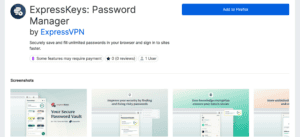
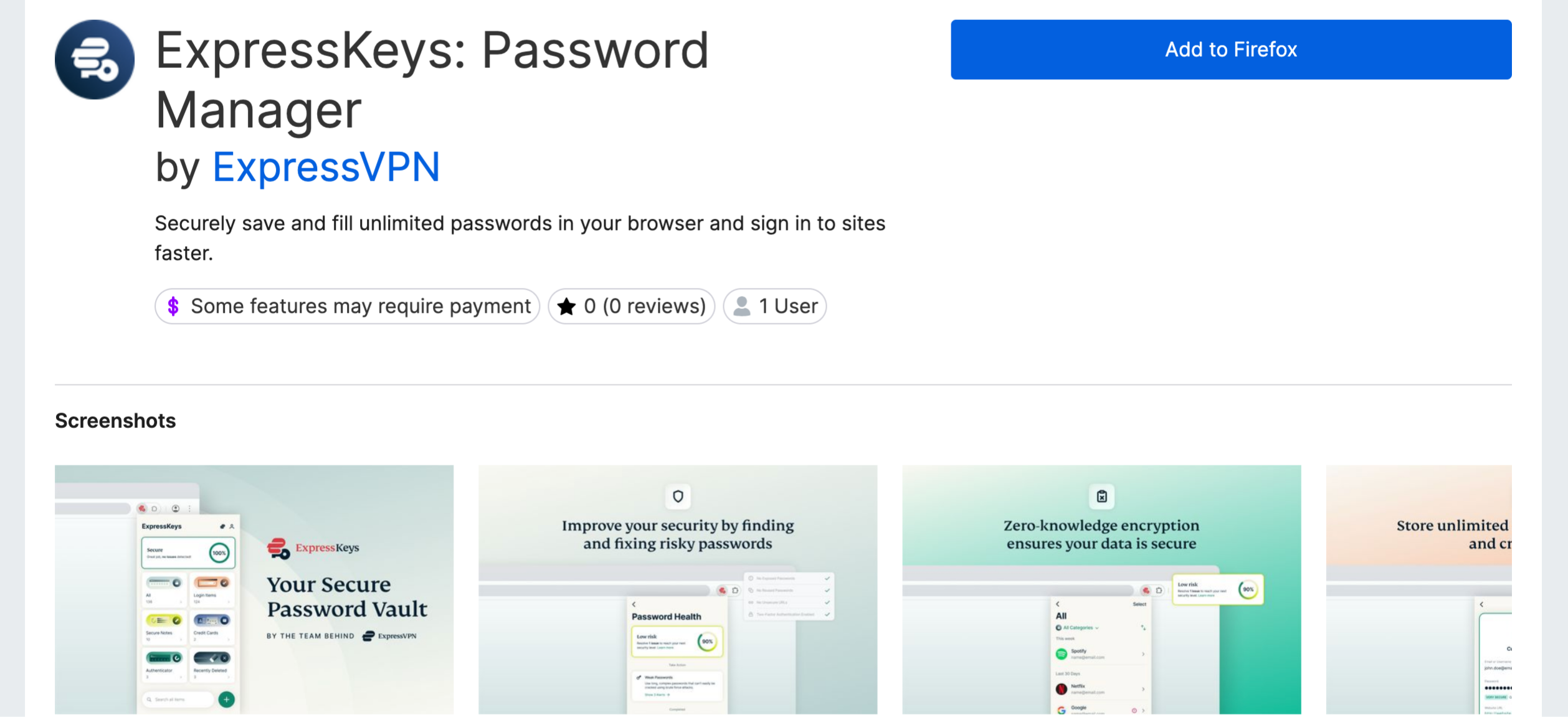
- Åbn Firefox, og gå til ExpressKeys i Firefox-tilføjelser.
- Vælg knappen Føj til Firefox.

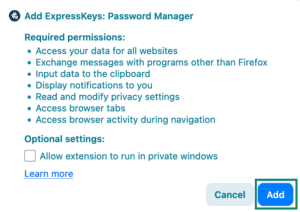
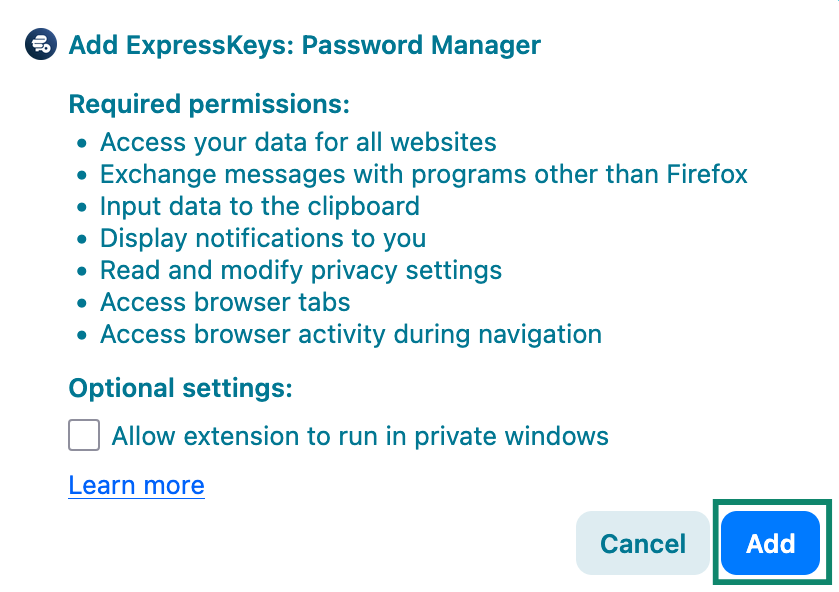
- I pop op-vinduet skal du vælge Tilføj og vente på, at udvidelsen bliver føjet til din browser.

2. Opsætning
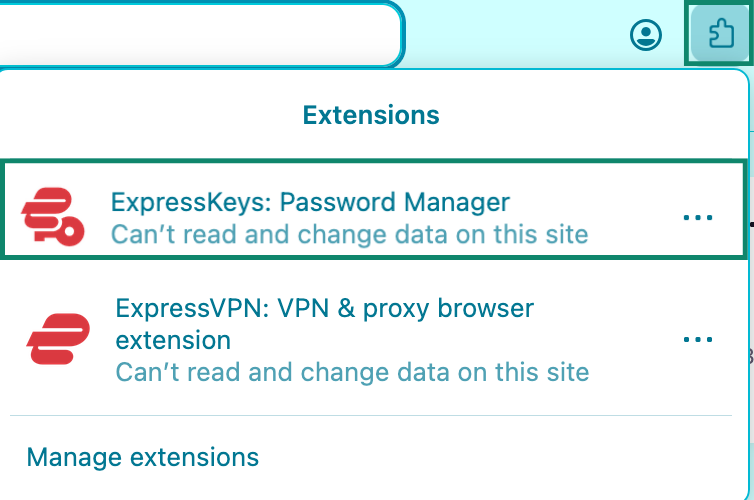
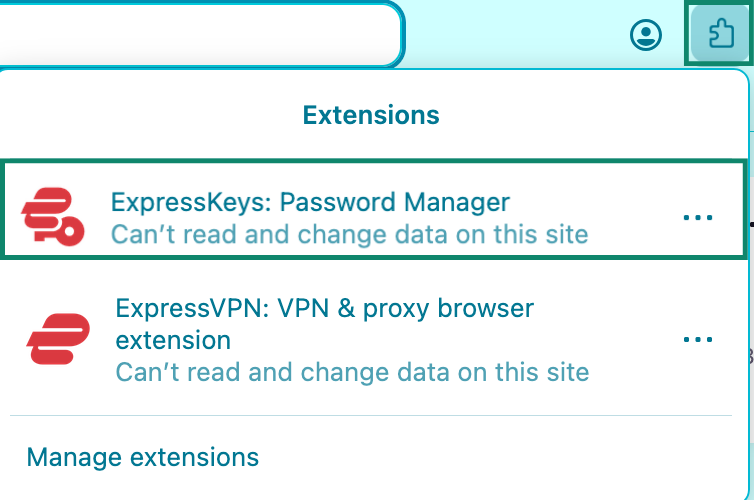
- Klik på knappen Udvidelser i din browser, og vælg ExpressKeys-browserudvidelsen på listen.


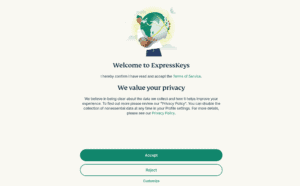
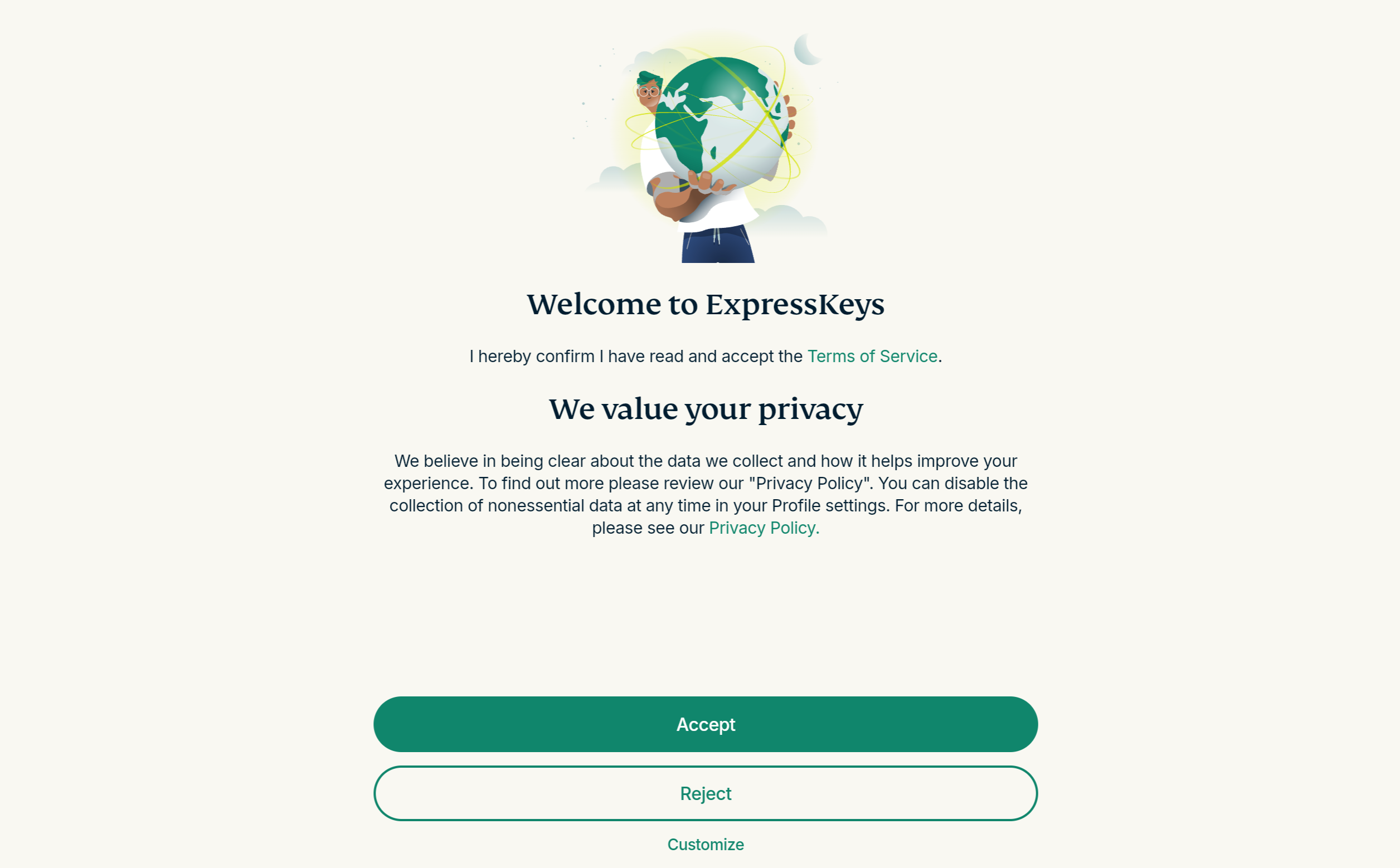
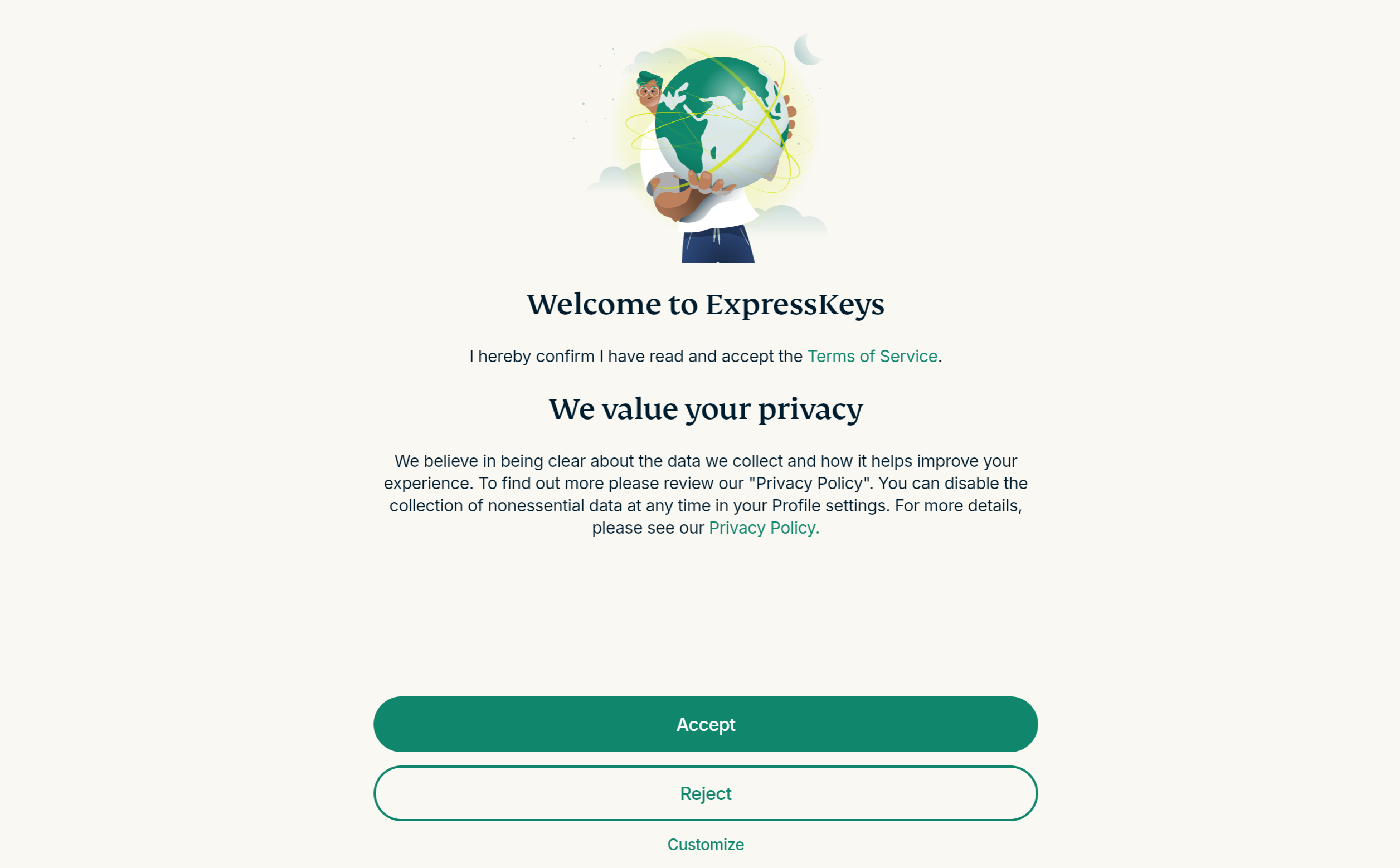
- Der åbnes en fane i din browser. Siden giver dig besked om ExpressVPN’s servicevilkår (ToS) og privatlivspolitik. Vælg din præference for at fortsætte.

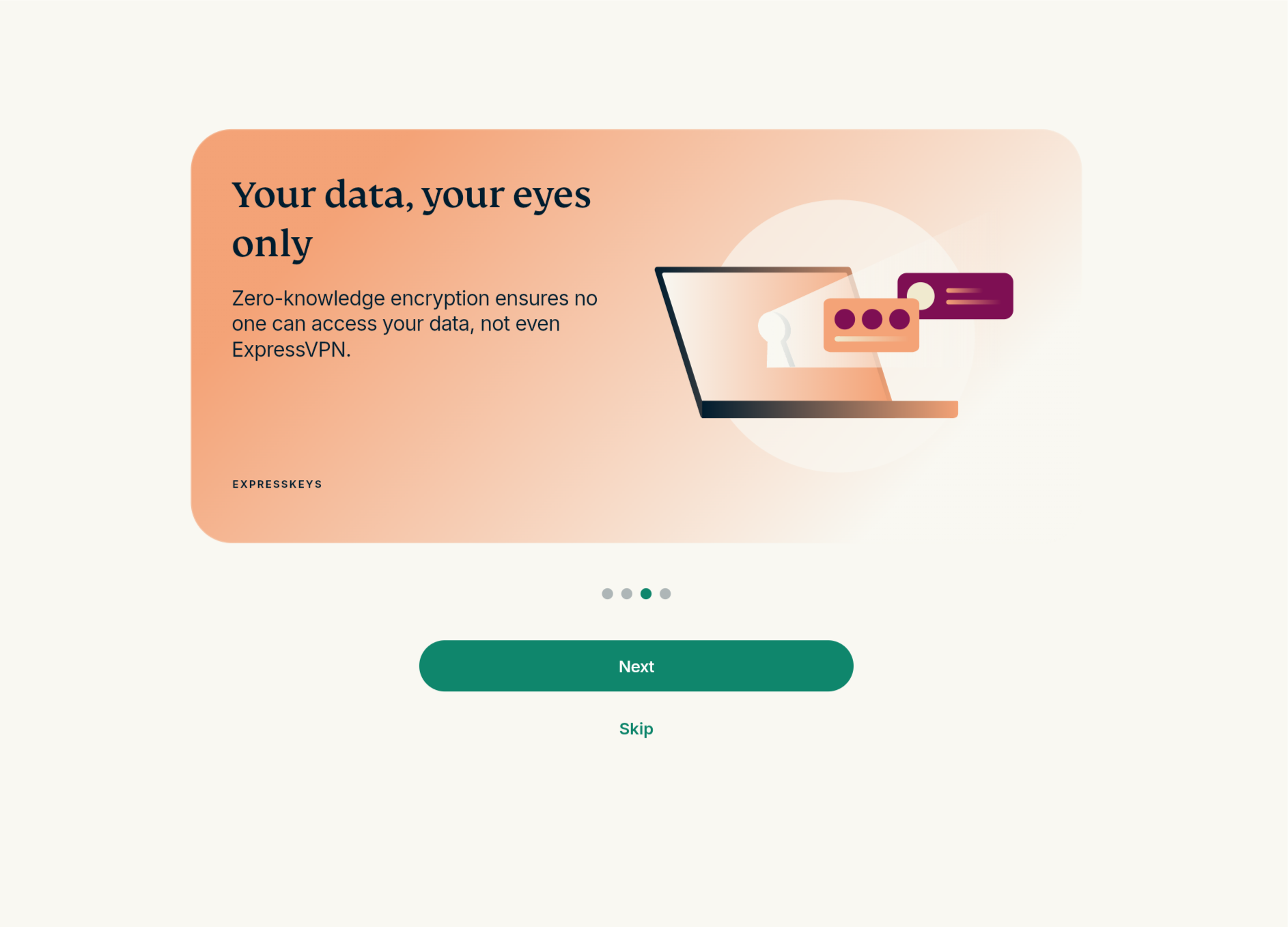
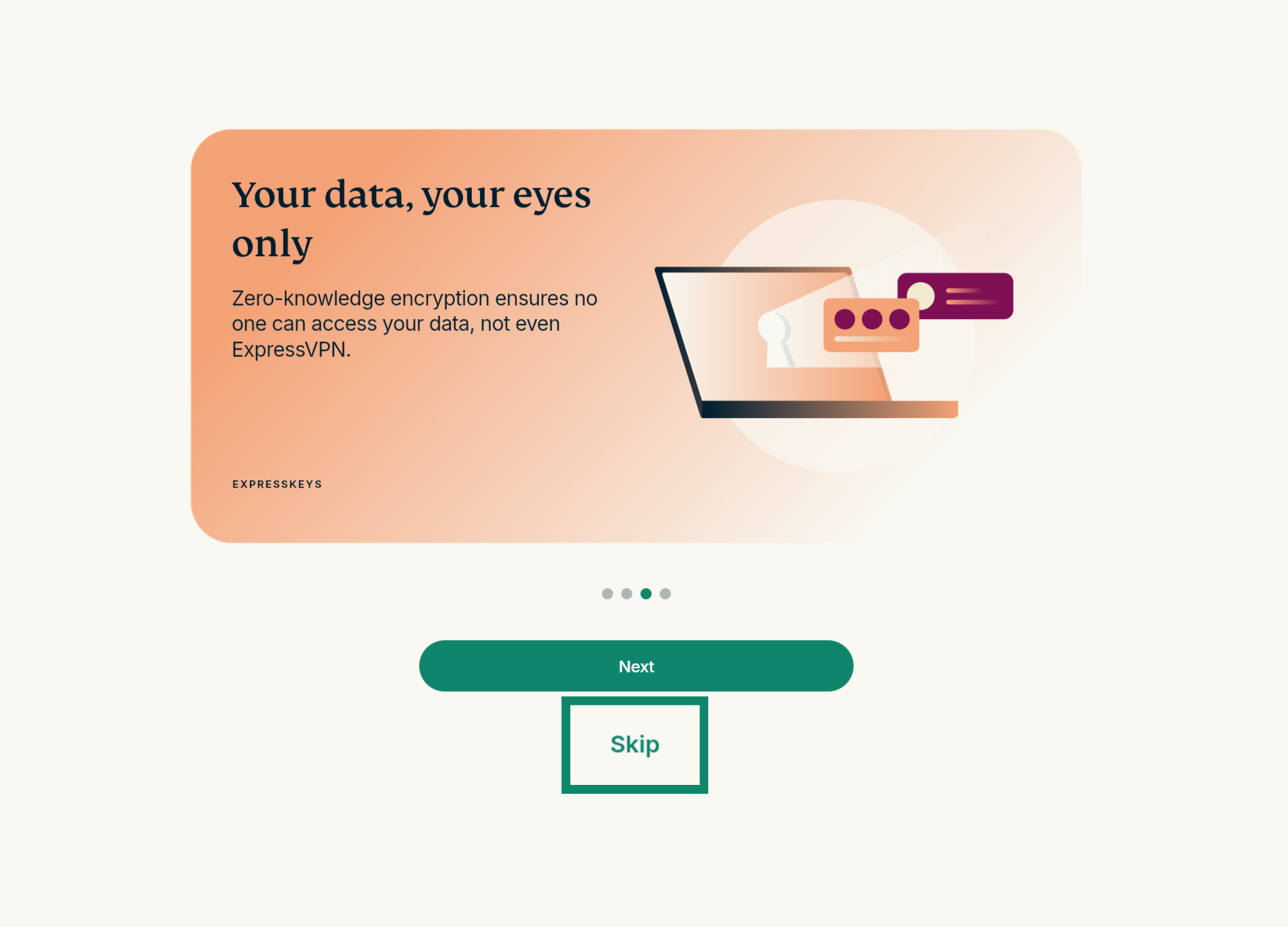
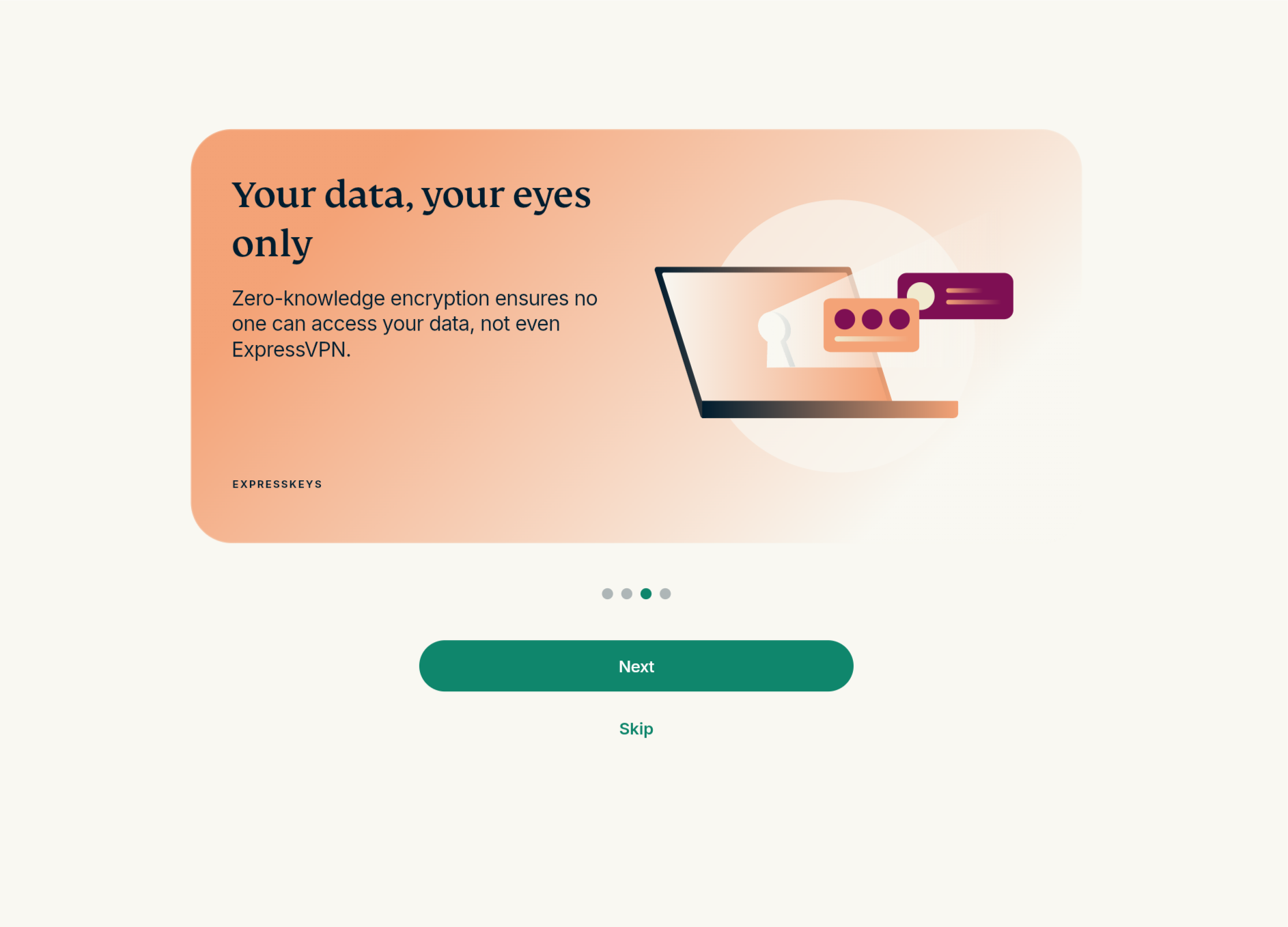
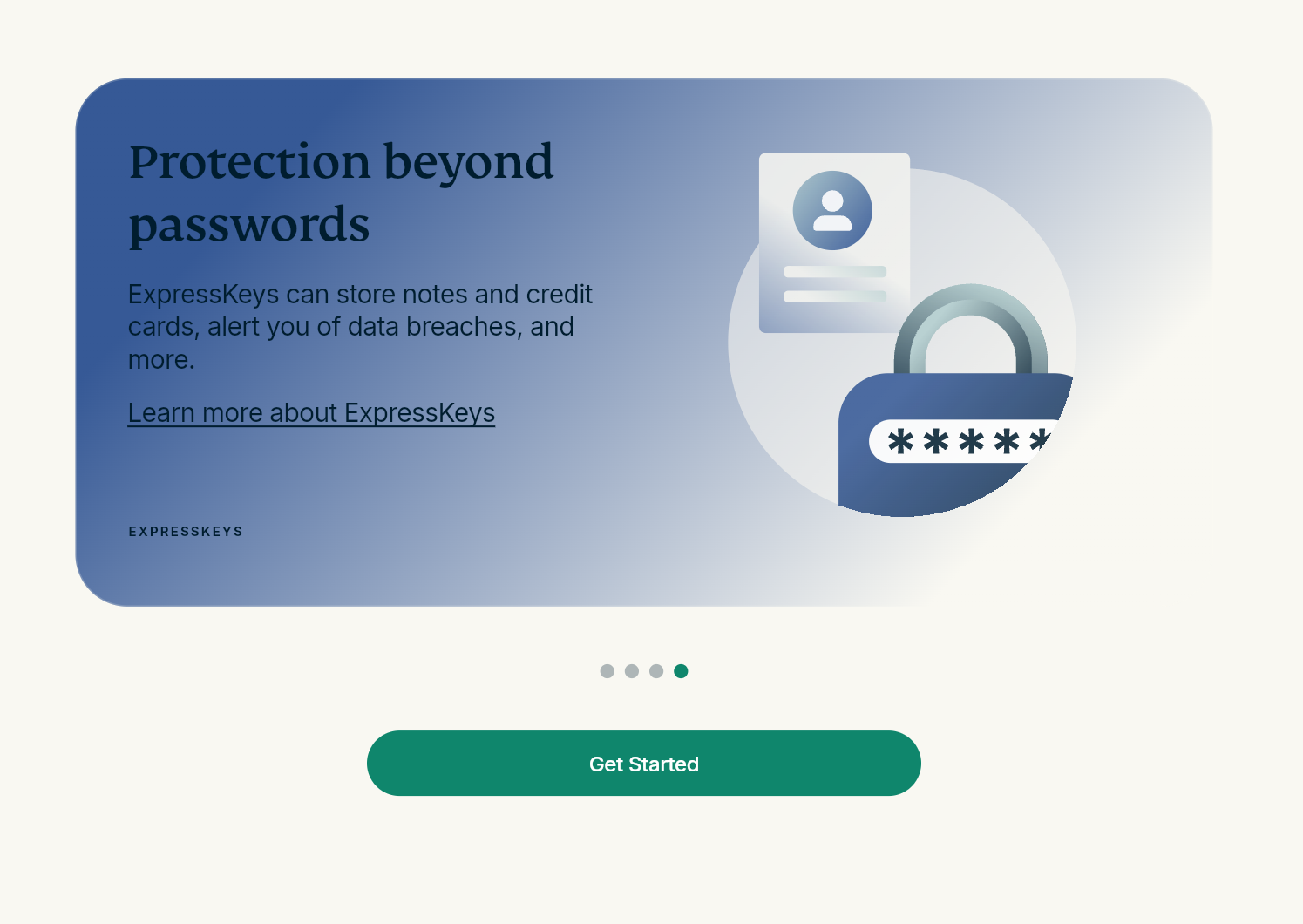
- Derefter får du vist flere velkomstskærme, der beskriver, hvad ExpressKeys har at tilbyde. Klik på Næste i hvert vindue.
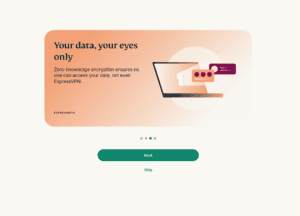

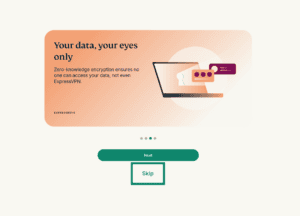
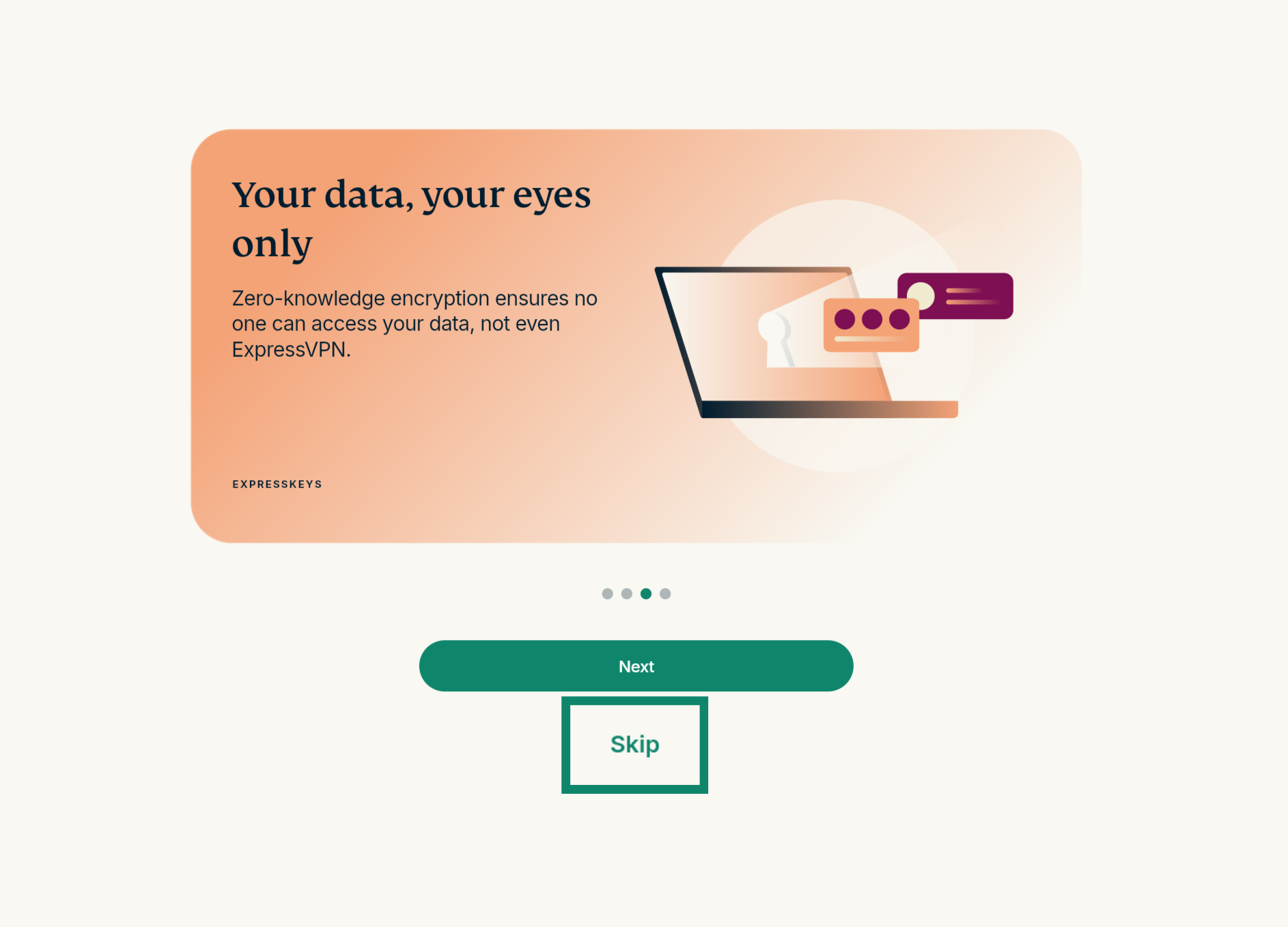
Bemærk: Alternativt kan du klikke på Spring over for at gå direkte til loginskærmen.
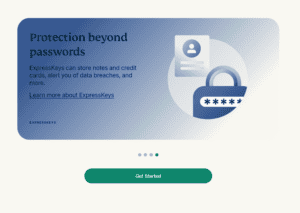
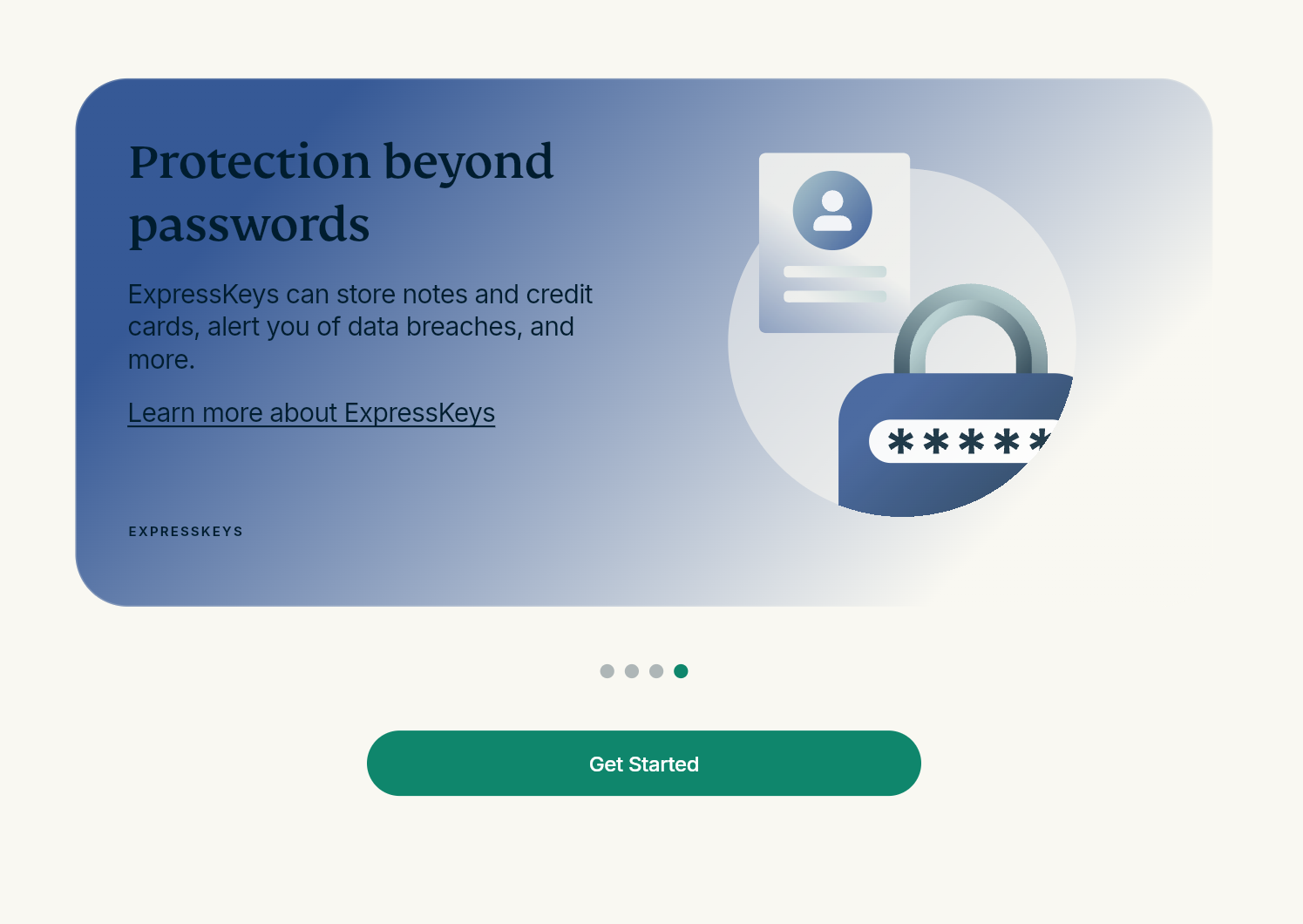
- Klik på Kom godt i gang.

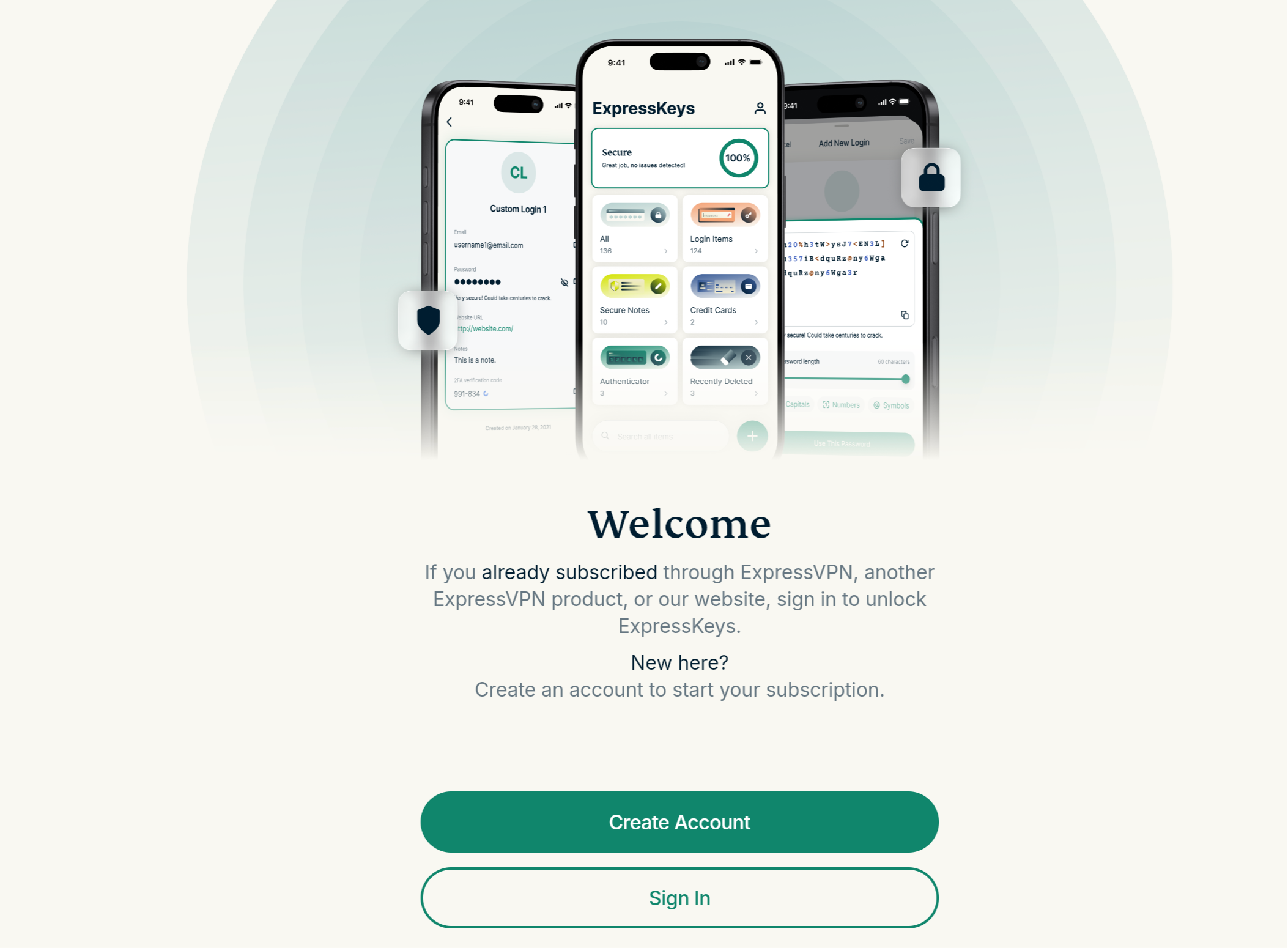
- På velkomstskærmen skal du vælge:
- Opret konto: Hvis du endnu ikke har et ExpressKeys- eller ExpressVPN-abonnement.
- Log ind: Hvis du har et aktivt abonnement, der omfatter ExpressKeys.
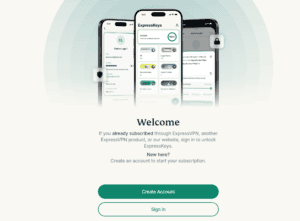

- Følg derefter anvisningerne på skærmen for enten at købe et abonnement, oprette en konto og logge ind eller logge ind direkte, hvis du allerede har et aktivt abonnement, der omfatter ExpressKeys.
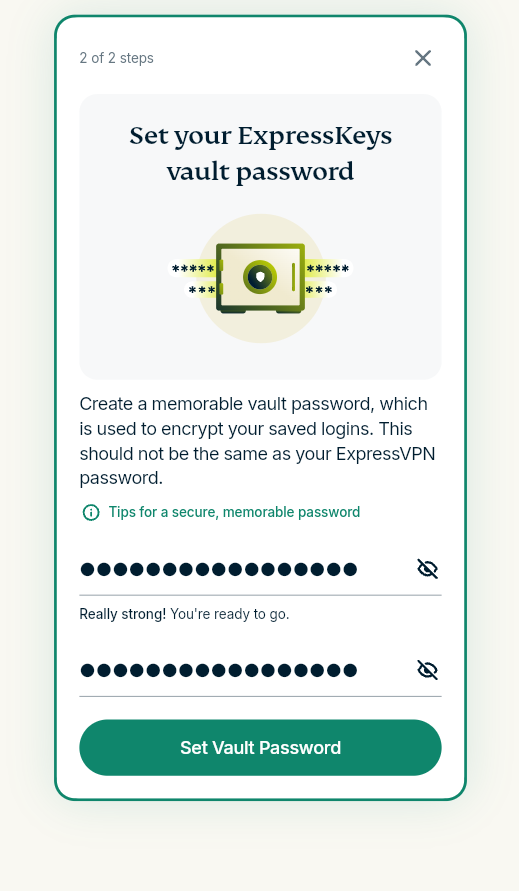
- Når du har logget ind, bliver du bedt om at oprette en primær adgangskode (kendt som en boksadgangskode). Følg instruktionerne på skærmen for at oprette den primære adgangskode, og klik derefter på Angiv boksadgangskode, når du er klar.
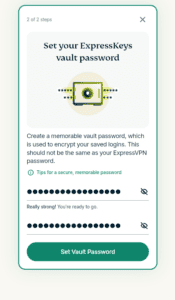

Bemærk: Følg vejledningen i denne guide for at få mere at vide om, hvordan du opretter en stærk boksadgangskode.
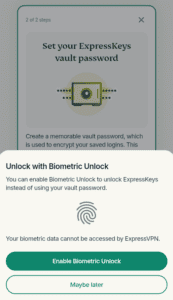
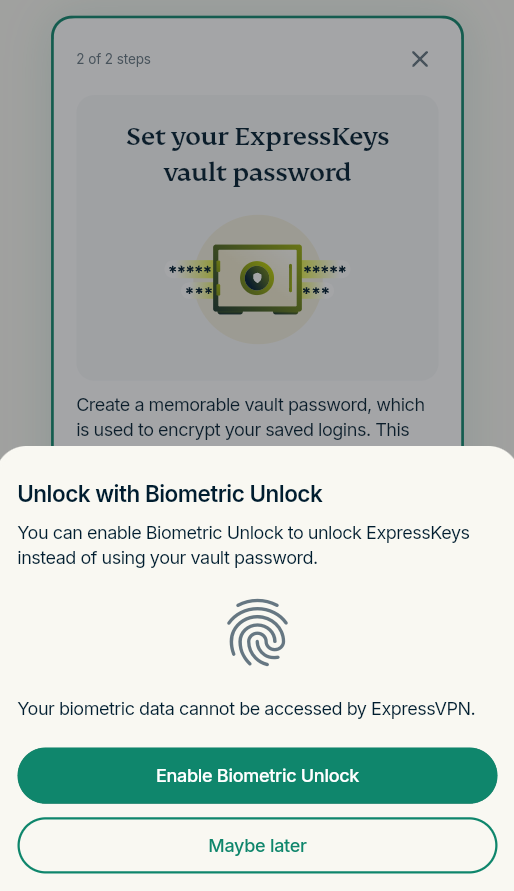
- ExpressKeys vil spørge dig, om du vil aktivere biometrisk godkendelse. For at aktivere den skal du klikke på Aktivér biometrisk oplåsning og følge instruktionerne. Ellers skal du klikke på Måske senere.

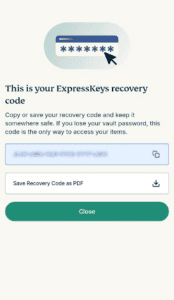
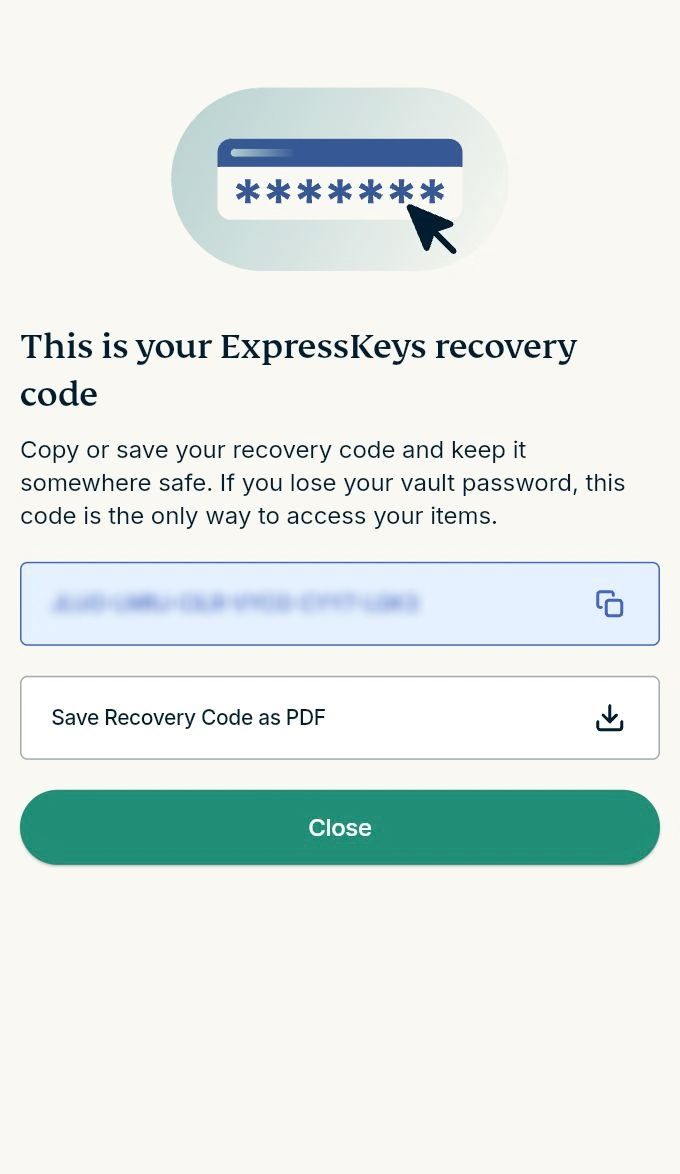
- På det næste skærmbillede viser ExpressKeys dig din gendannelseskode, en unik række bogstaver og tal, som du kan bruge til at få adgang til din adgangskodeadministrators boks, hvis du glemmer din boksadgangskode. Du kan kopiere den direkte og gemme den på et sikkert sted eller downloade den som en PDF-fil. Når du er færdig, skal du klikke på Luk, så bliver du ført til hovedskærmen for ExpressKeys.

Du er nu klar til at bruge ExpressKeys.
Brug for hjælp? Kontakt ExpressVPN’s supportteam for øjeblikkelig hjælp.
Sådan konfigurerer du (eksisterende ExpressKeys-brugere)
1. Download
Chrome
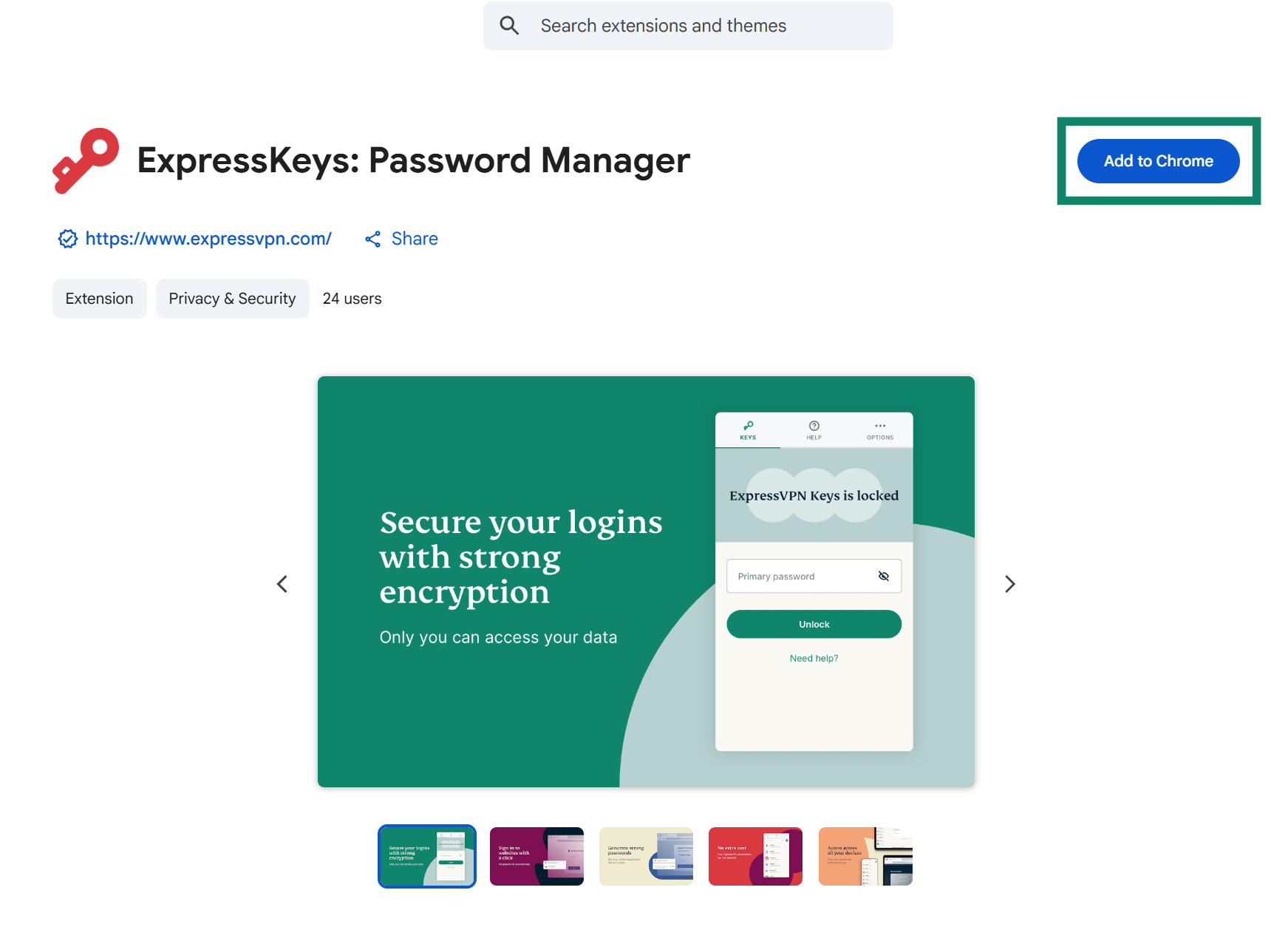
- I Chrome, Opera, Edge, Vivaldi eller Brave skal du finde ExpressKeys i Chrome Webshop.
- Klik på Føj til [browser]. Hvis du bruger Edge, kan knappen muligvis vise Hent eller Hent udvidelse.
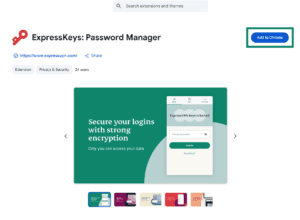
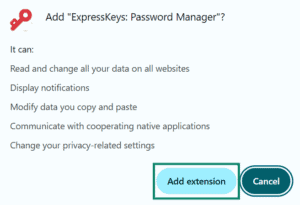
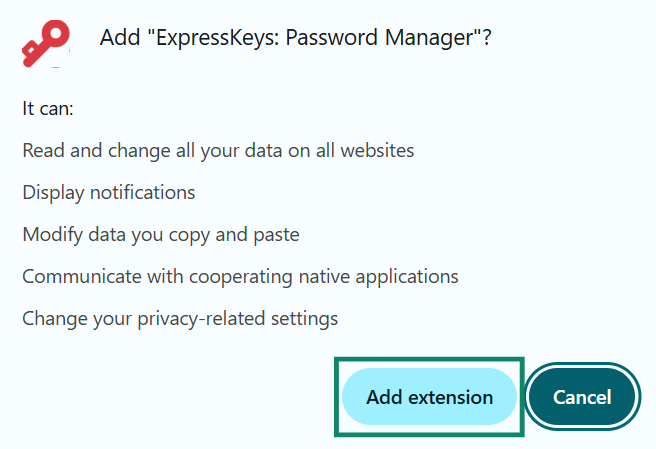
- Klik på Tilføj udvidelse, og vent på, at udvidelsen bliver føjet til din browser.
Firefox
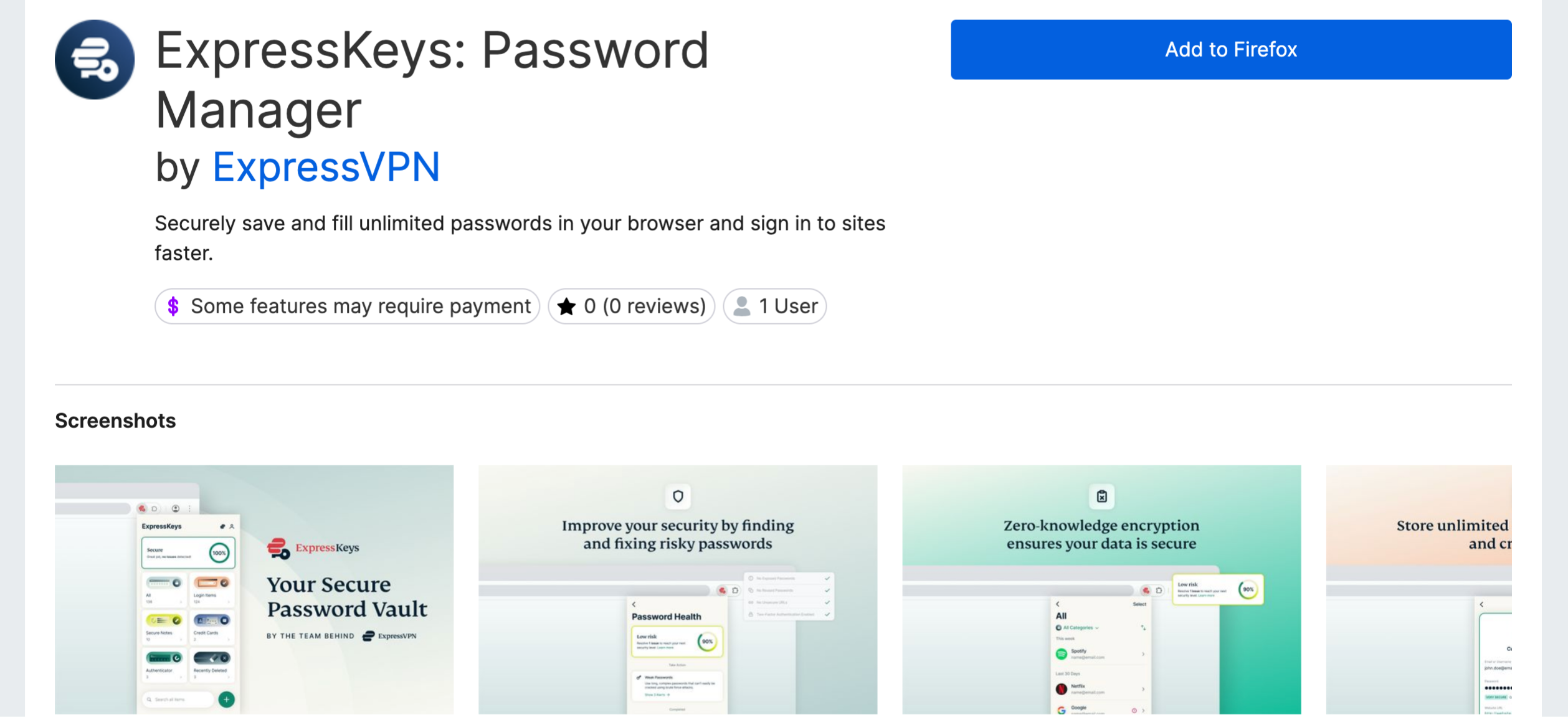
- Åbn Firefox, og gå til ExpressKeys i Firefox-tilføjelser.
- Vælg knappen Føj til Firefox.
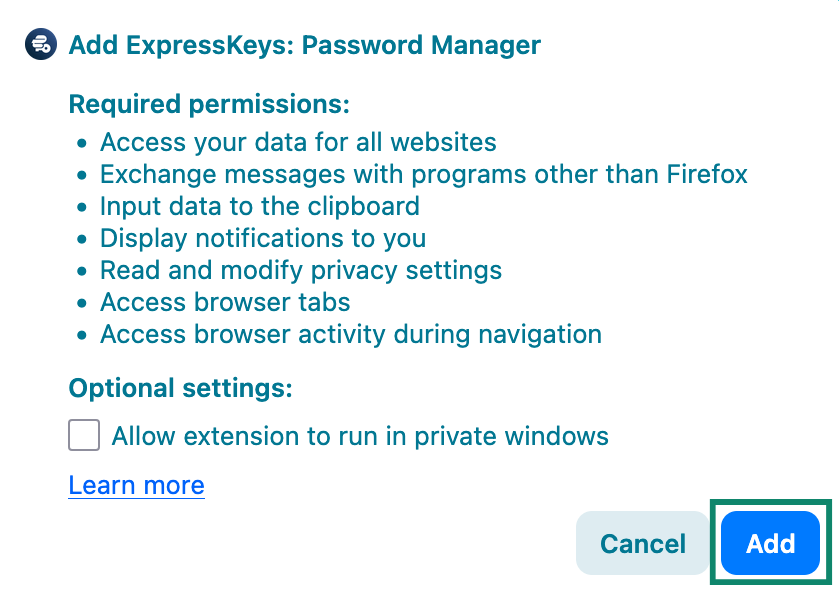
- I pop op-vinduet skal du vælge Tilføj og vente på, at udvidelsen bliver føjet til din browser.

2. Opsætning
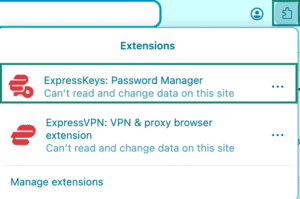
- Klik på knappen Udvidelse i din browser, og vælg ExpressKeys-browserudvidelsen på listen.
- Der åbnes en side, der informerer dig om ExpressVPN’s servicevilkår (ToS) og privatlivspolitik. Vælg din præference for at fortsætte.
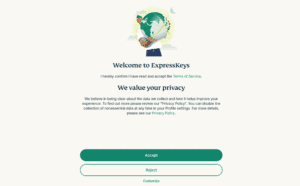
- Du vil nu se flere velkomstskærme, der beskriver ExpressKeys’ funktioner. Klik på Næste i hvert vindue.
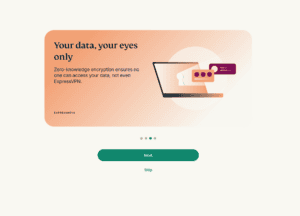
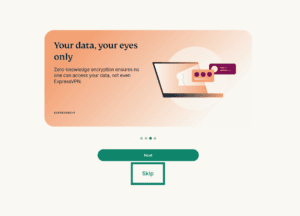
Bemærk: Du kan også klikke på Spring over for at gå direkte til loginsiden.
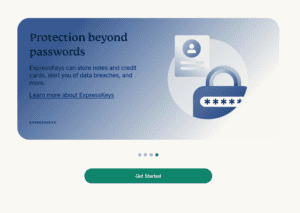
- Klik på Kom godt i gang.
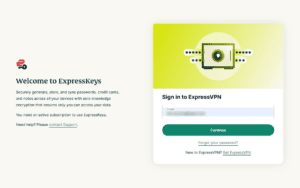
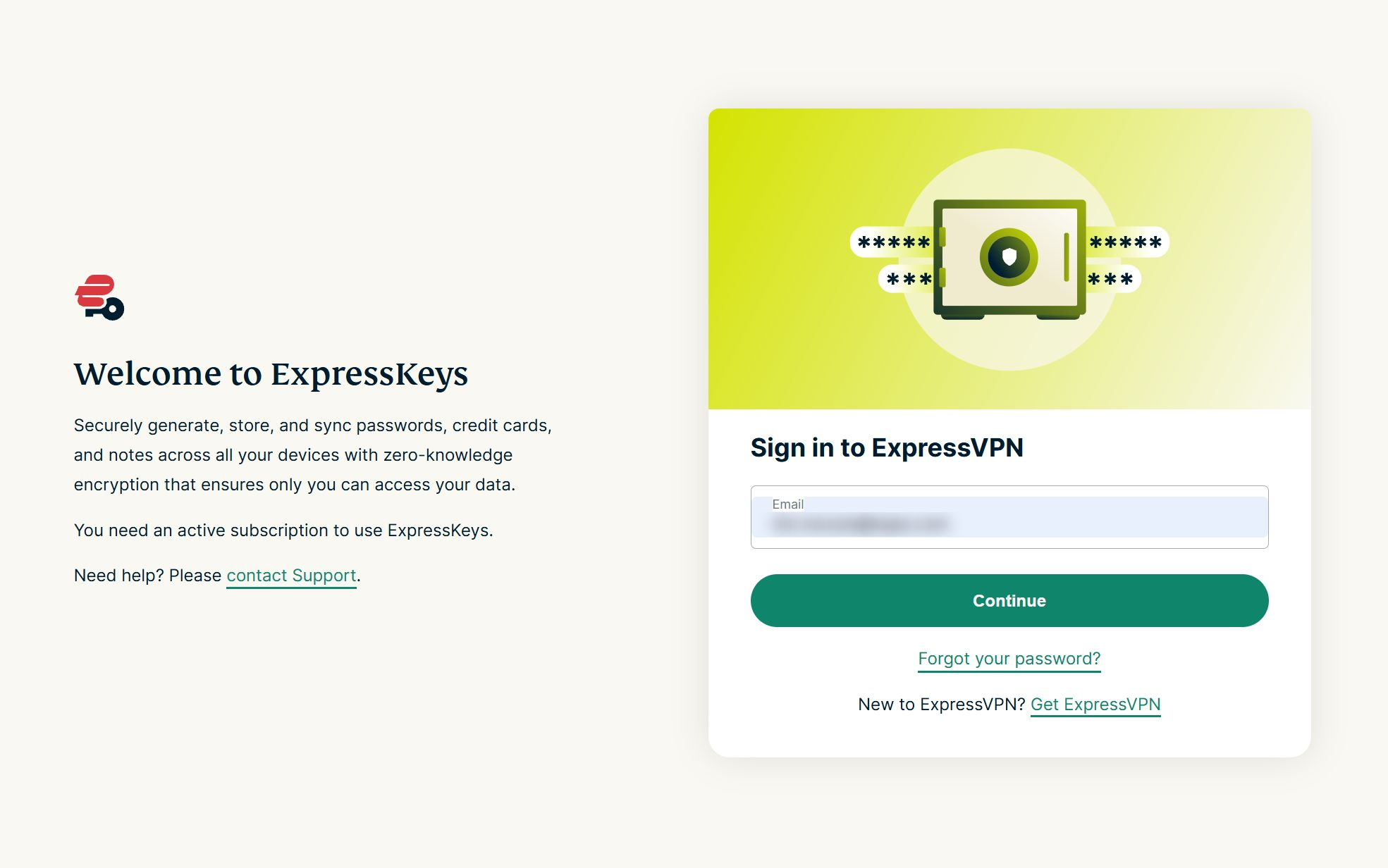
- Loginskærmen åbnes nu. Angiv den e-mailadresse, der er knyttet til din ExpressVPN-konto, og klik på Fortsæt.

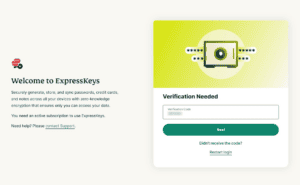
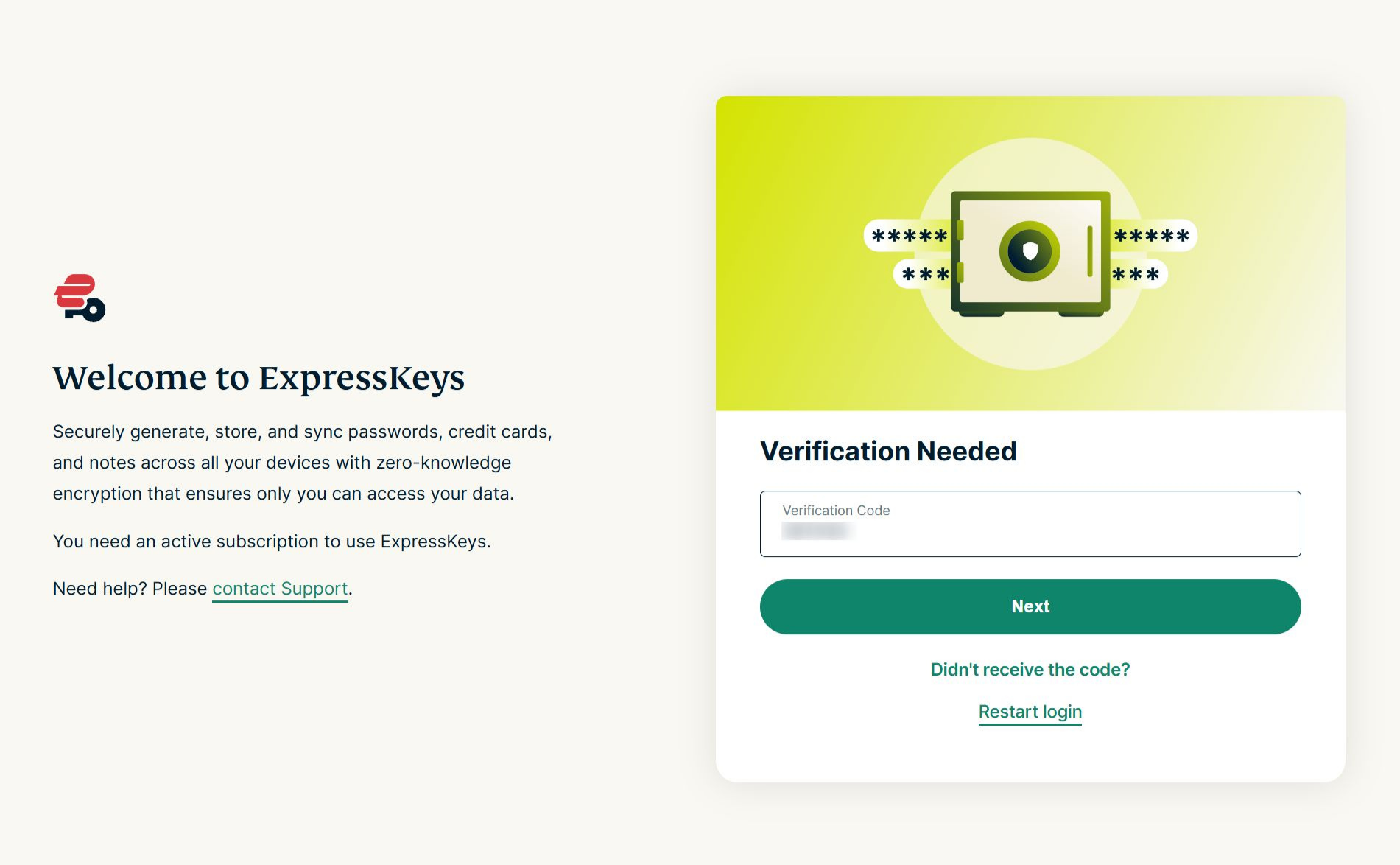
- Angiv den bekræftelseskode, der sendes til din e-mailadresse, og klik derefter på Næste.

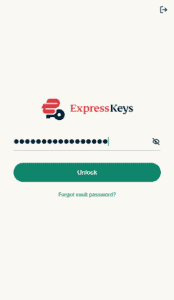
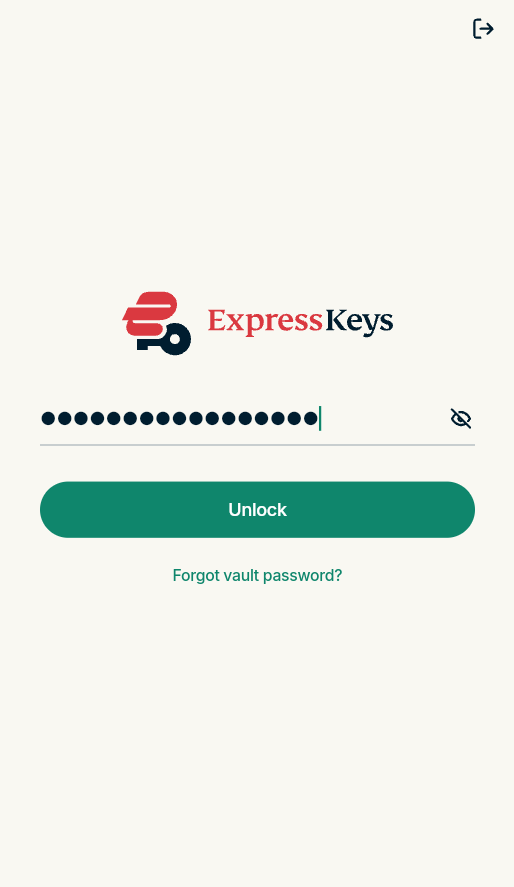
- ExpressKeys-browserudvidelsen åbnes nu. Indtast din boksadgangskode, og klik på Lås op for at få adgang til udvidelsen.

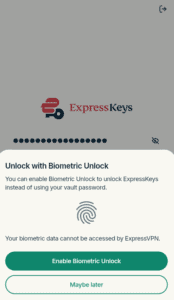
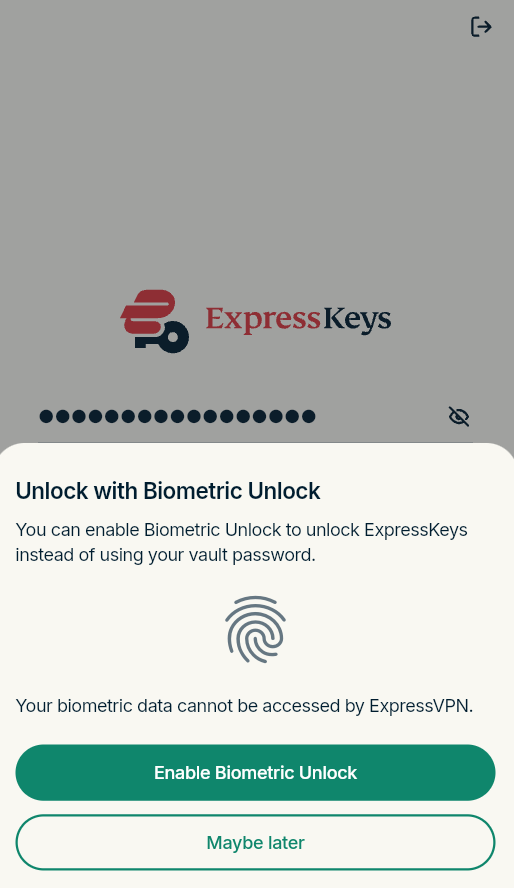
- Du bliver bedt om at aktivere biometrisk oplåsning. Klik enten på Aktivér biometrisk oplåsning, og følg instruktionerne, eller klik på Måske senere for at fortsætte med at logge ind.
Du kan nu begynde at bruge ExpressKeys-udvidelsen til Chrome.
Brug for hjælp? Kontakt ExpressVPN’s supportteam for øjeblikkelig hjælp.
Sådan bruger du ExpressKeys
Hvis du vil vide, hvordan du bruger ExpressKeys-udvidelsen, kan du se de tilsvarende instruktioner:
- Importér dine eksisterende logins
- Gem dit første login
- Brug automatisk udfyldning
- Generér stærke adgangskoder
Brug for hjælp? Kontakt ExpressVPN’s supportteam for øjeblikkelig hjælp.