






En esta guía, veremos cómo instalar la extensión de ExpressKeys (el gestor de contraseñas de ExpressVPN) en Chrome y Firefox.
Puede descargar la extensión desde Chrome Web Store o desde Complementos y extensiones del navegador Firefox. La extensión para Chrome también es compatible con Opera, Edge, Vivaldi y Brave.
Ir a:
Cómo instalar la extensión (usuarios nuevos de ExpressKeys)
Cómo instalar la extensión (usuarios actuales de ExpressKeys)
Cömo usar ExpressKeys
Cómo instalar la extensión (usuarios nuevos de ExpressKeys)
1. Descarga
Chrome
- Desde Chrome, Opera, Edge, Vivaldi o Brave, acceda a ExpressKeys en Chrome Web Store.
- Clique en Add to (Añadir a) [browser]. Si utiliza Edge, puede que el botón muestre Obtener u Obtener extensión.
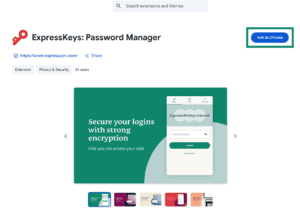

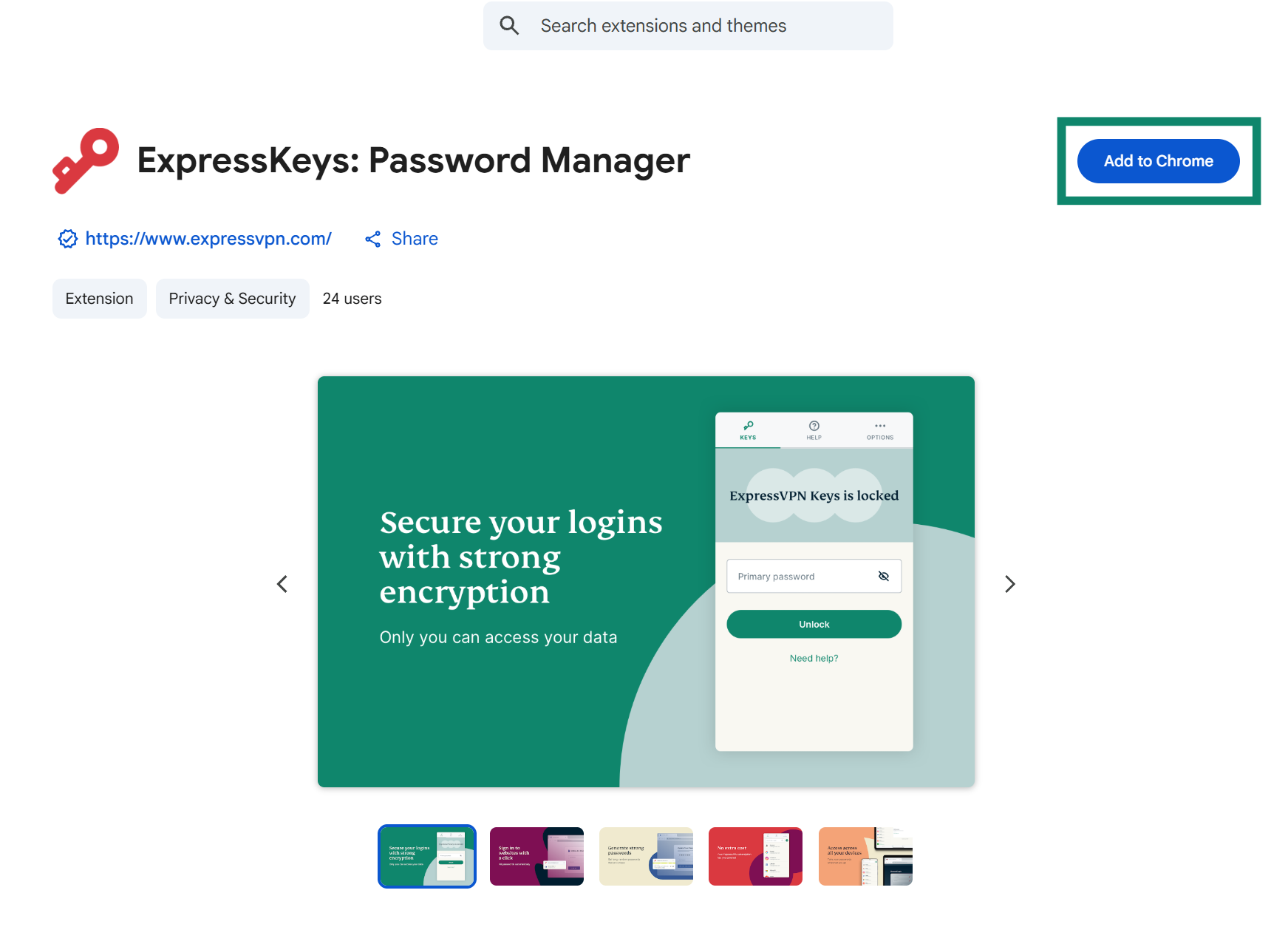
Haga clic en Add extension (Añadir extensión) y espere a que la extensión se añada al navegador.

 Firefox
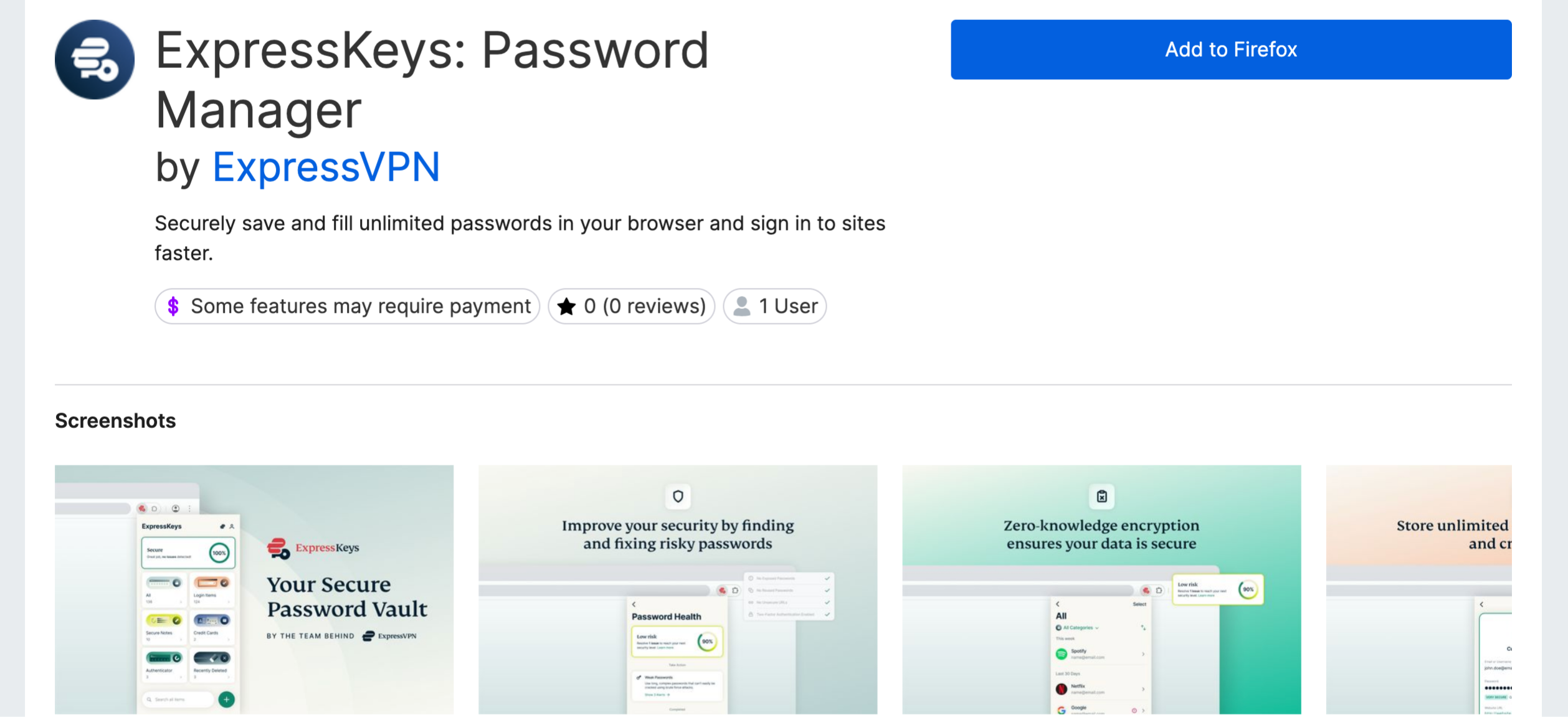
- Abra Firefox y acceda a ExpressKeys en Complementos y extensiones del navegador Firefox.
- Pulse el botón Add to Firefox (Añadir a Firefox).
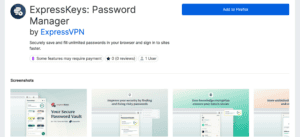

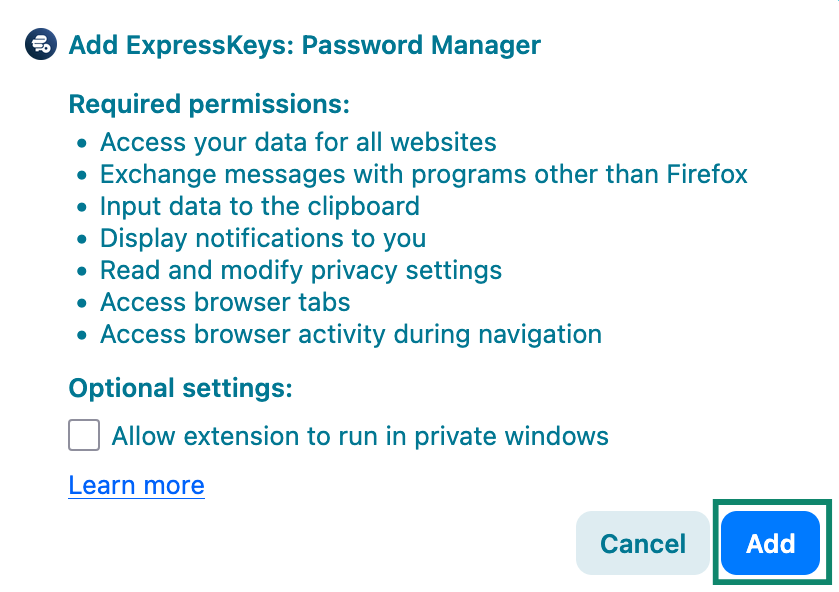
- En la ventana que aparezca, pulse Add (Añadir) y espere a que la extensión se añada al navegador.
2. Configuración
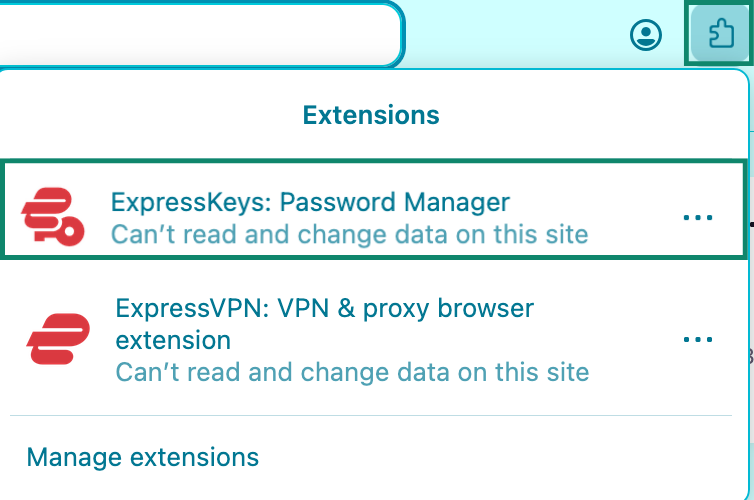
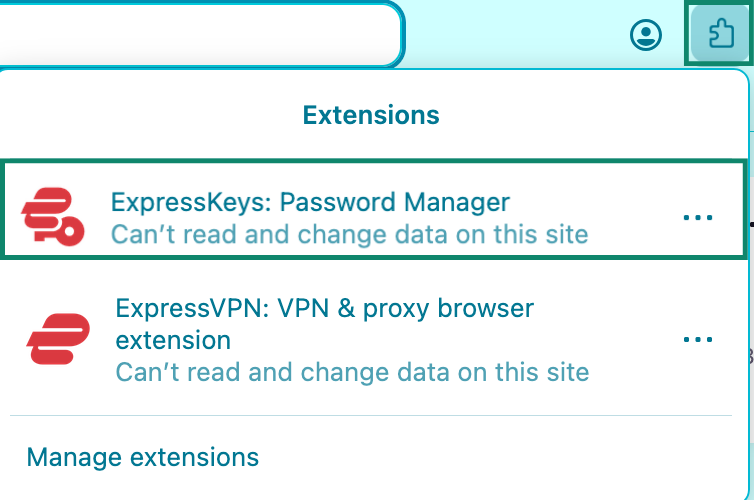
- Haga clic en el botón de extensiones del navegador y seleccione la extensión para navegador de ExpressKeys en la lista.


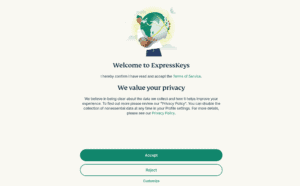
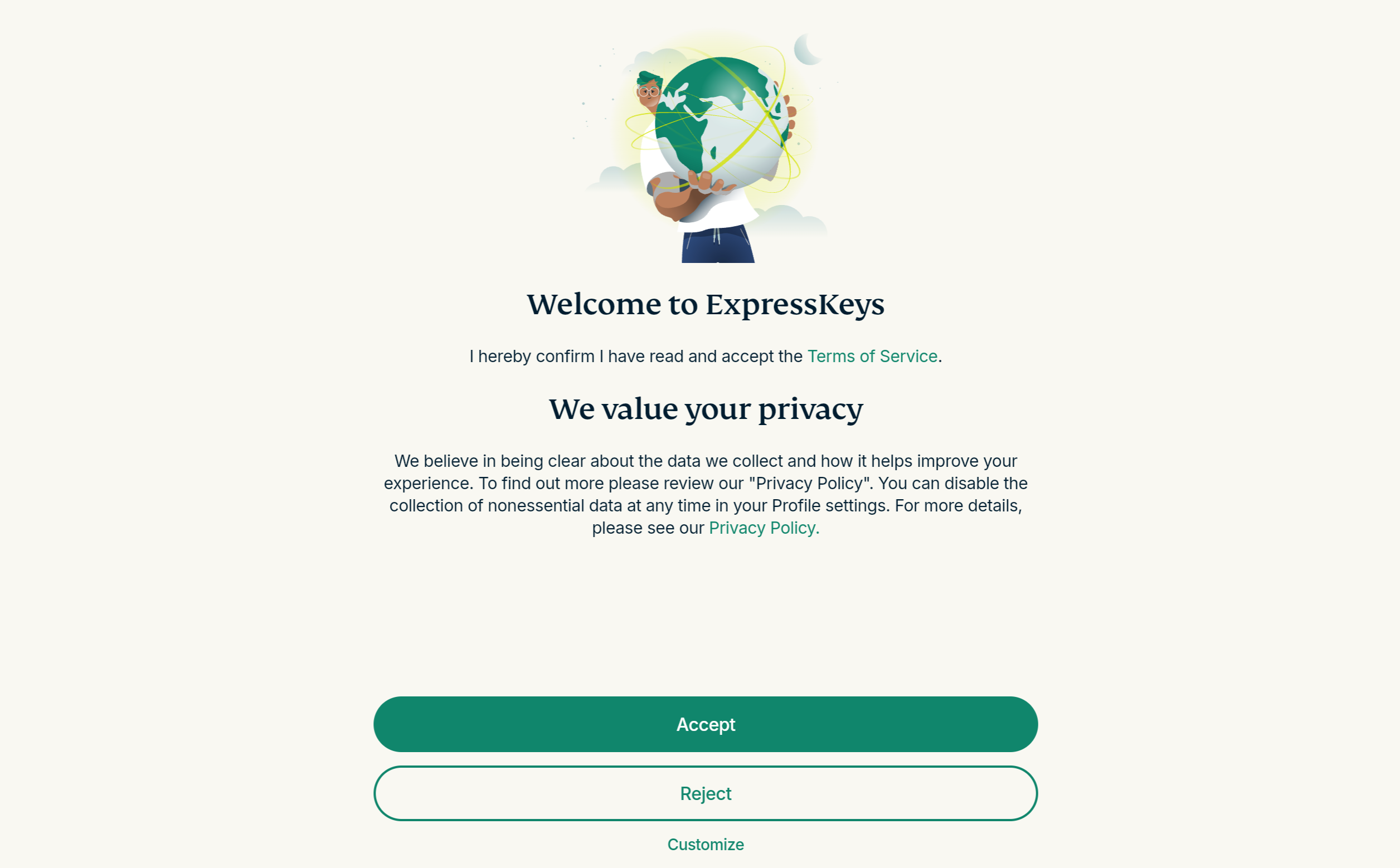
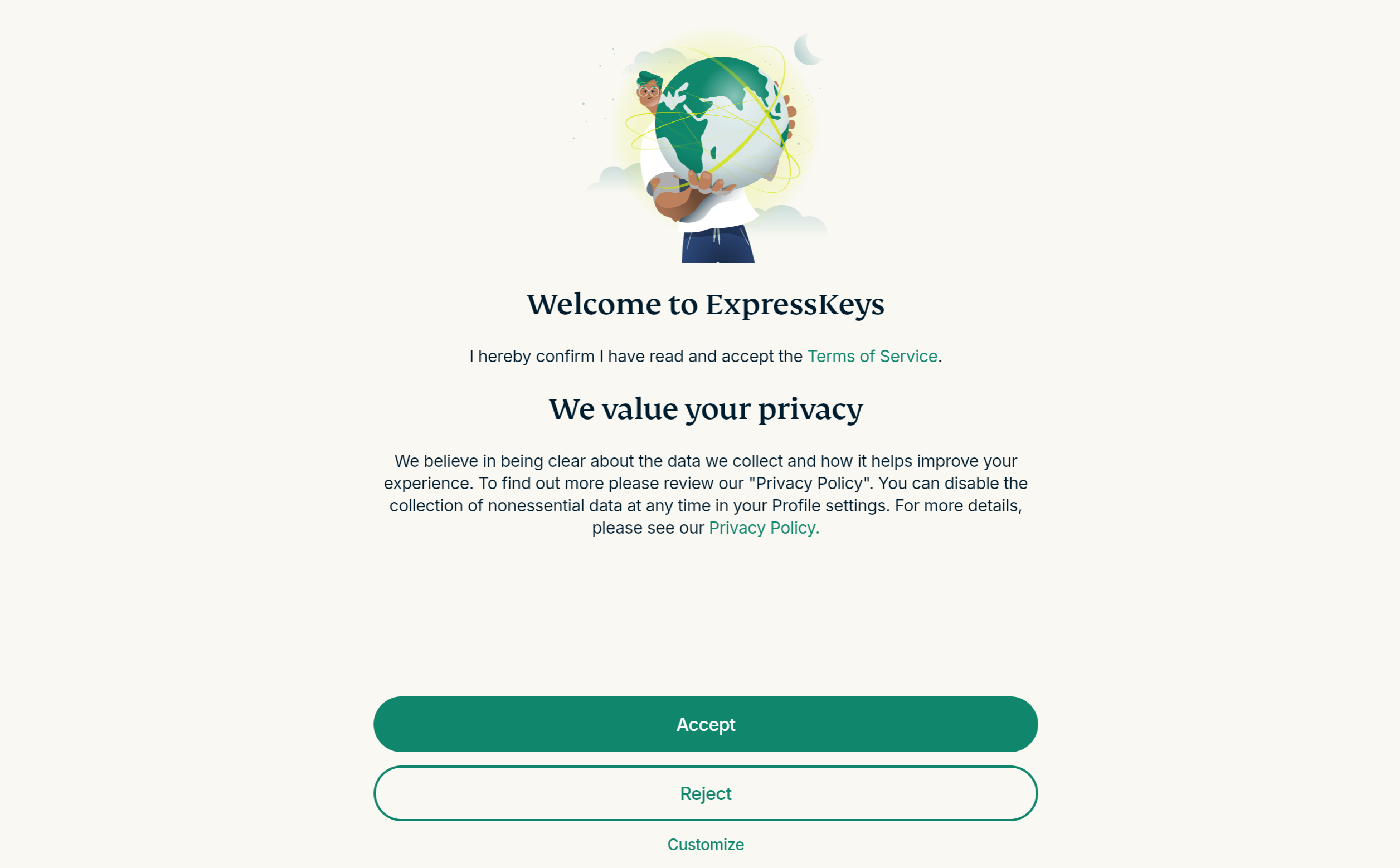
- Se abrirá una pestaña en el navegador. La página le mostrará los términos del servicio (ToS) y la política de privacidad de ExpressVPN. Seleccione su opción preferida para continuar.

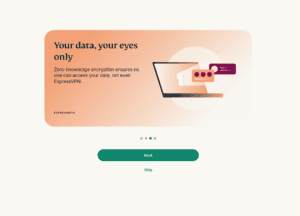
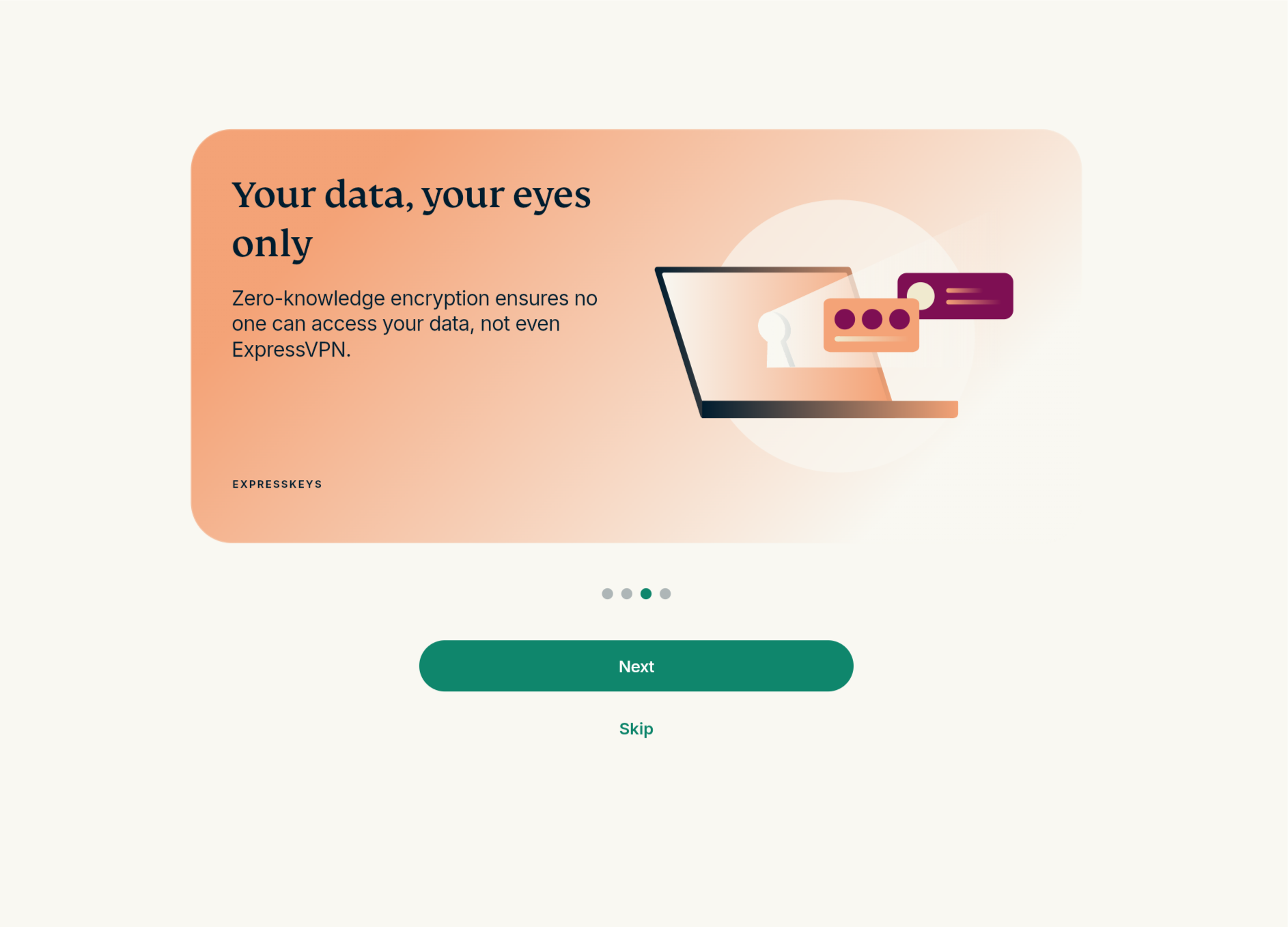
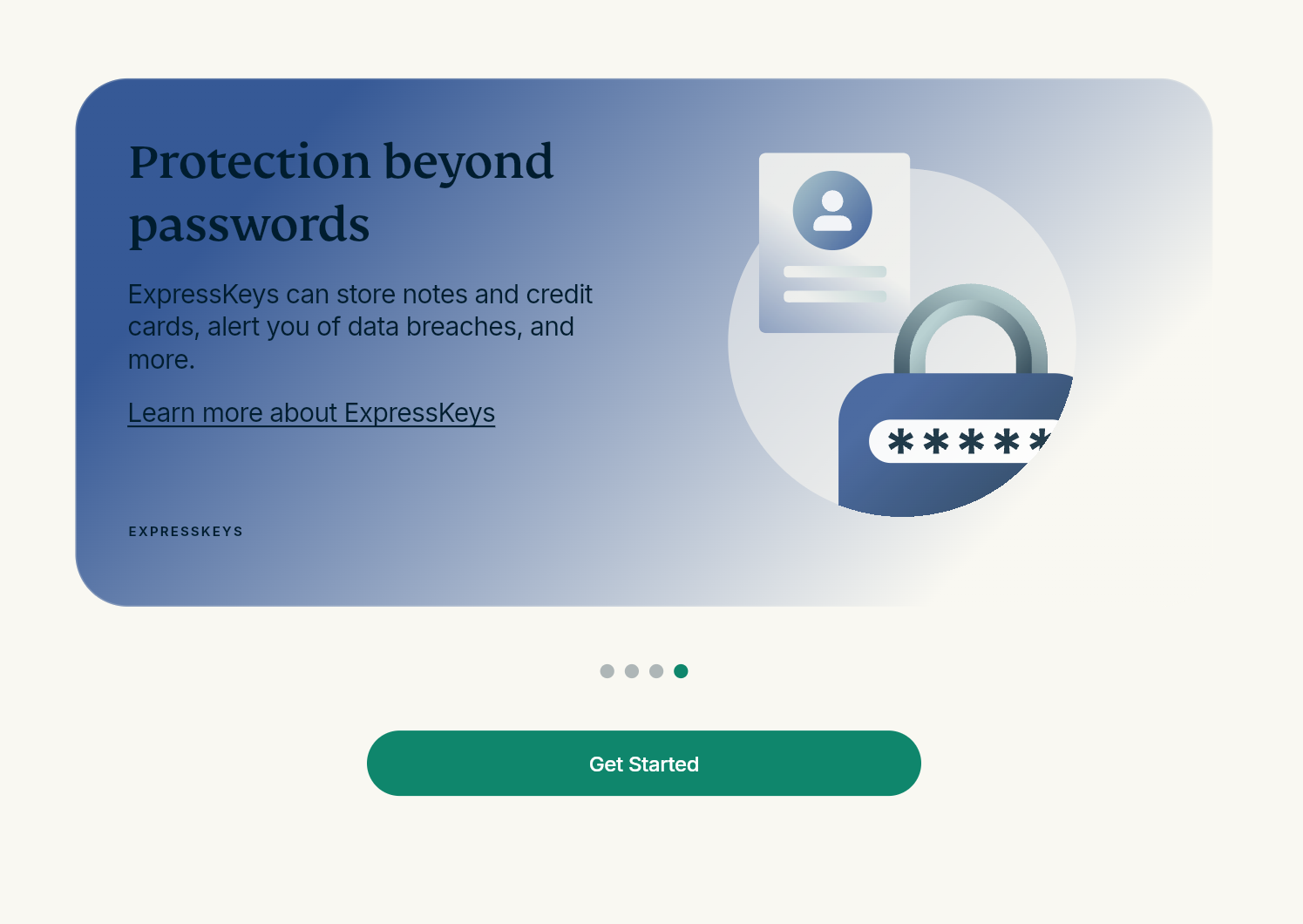
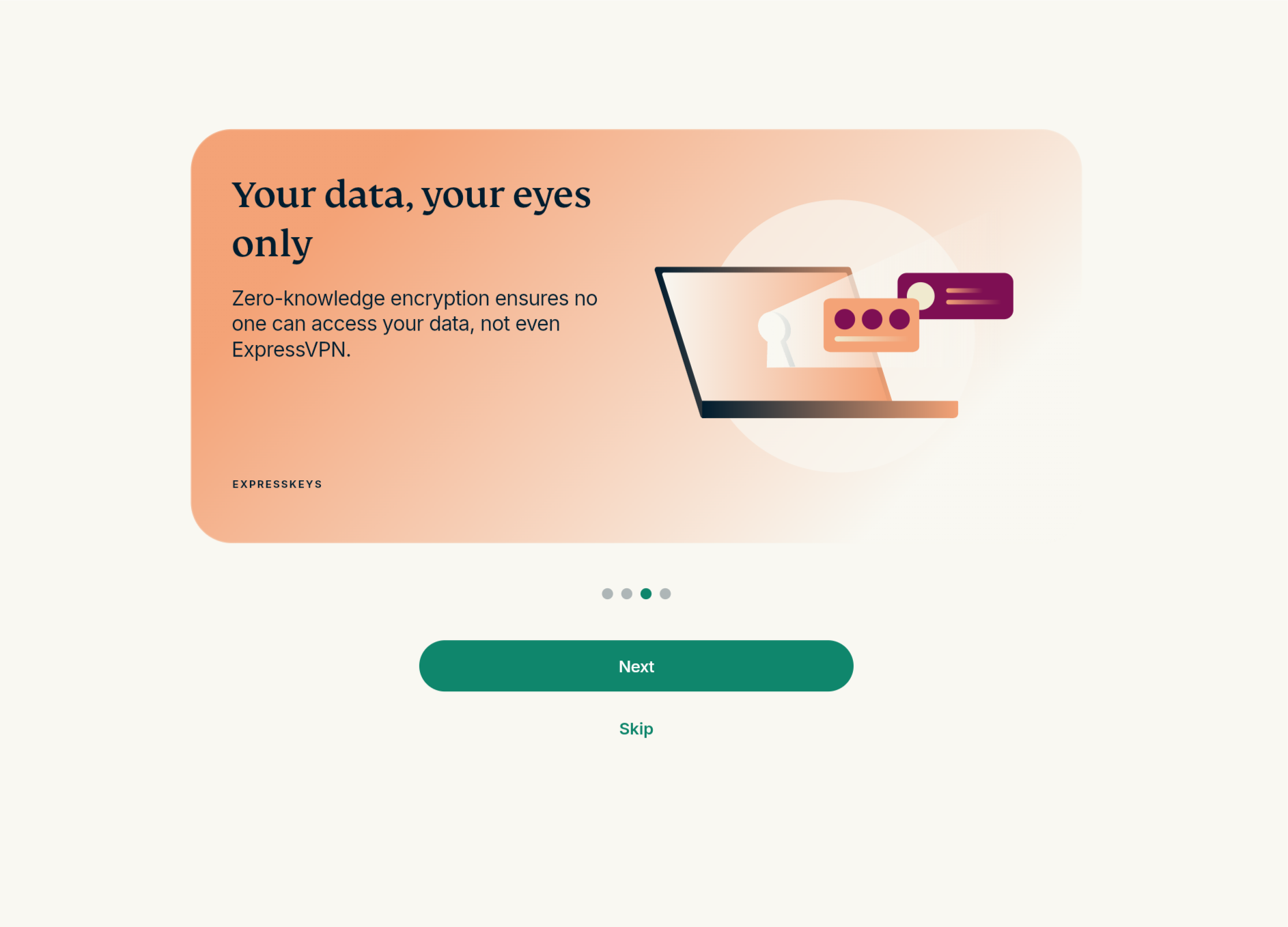
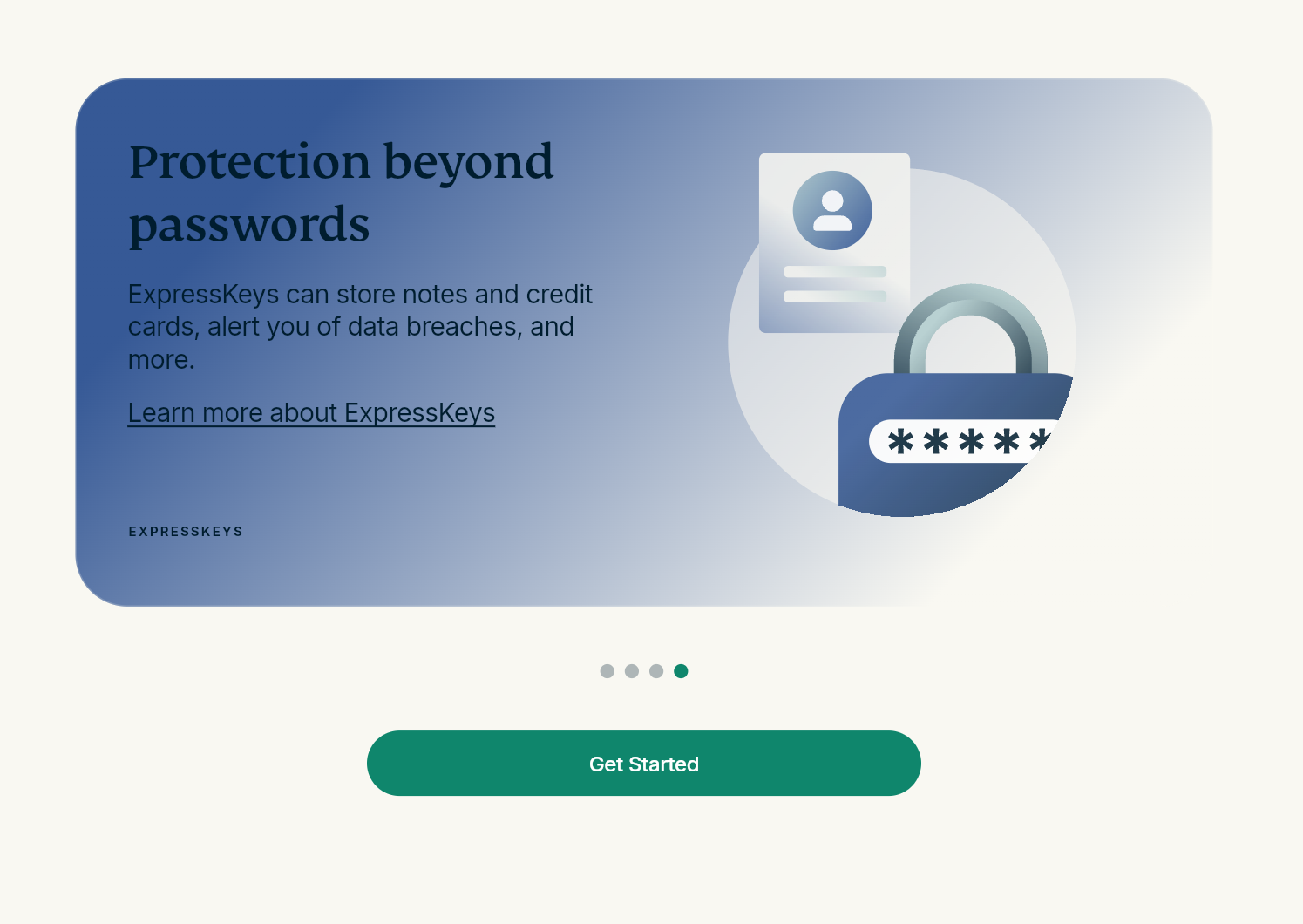
- Después, aparecerán varias pantalla de bienvenida en las que se muestran lo que ofrece ExpressKeys. Pulse Next (Siguiente) para avanzar de una ventana a otra.
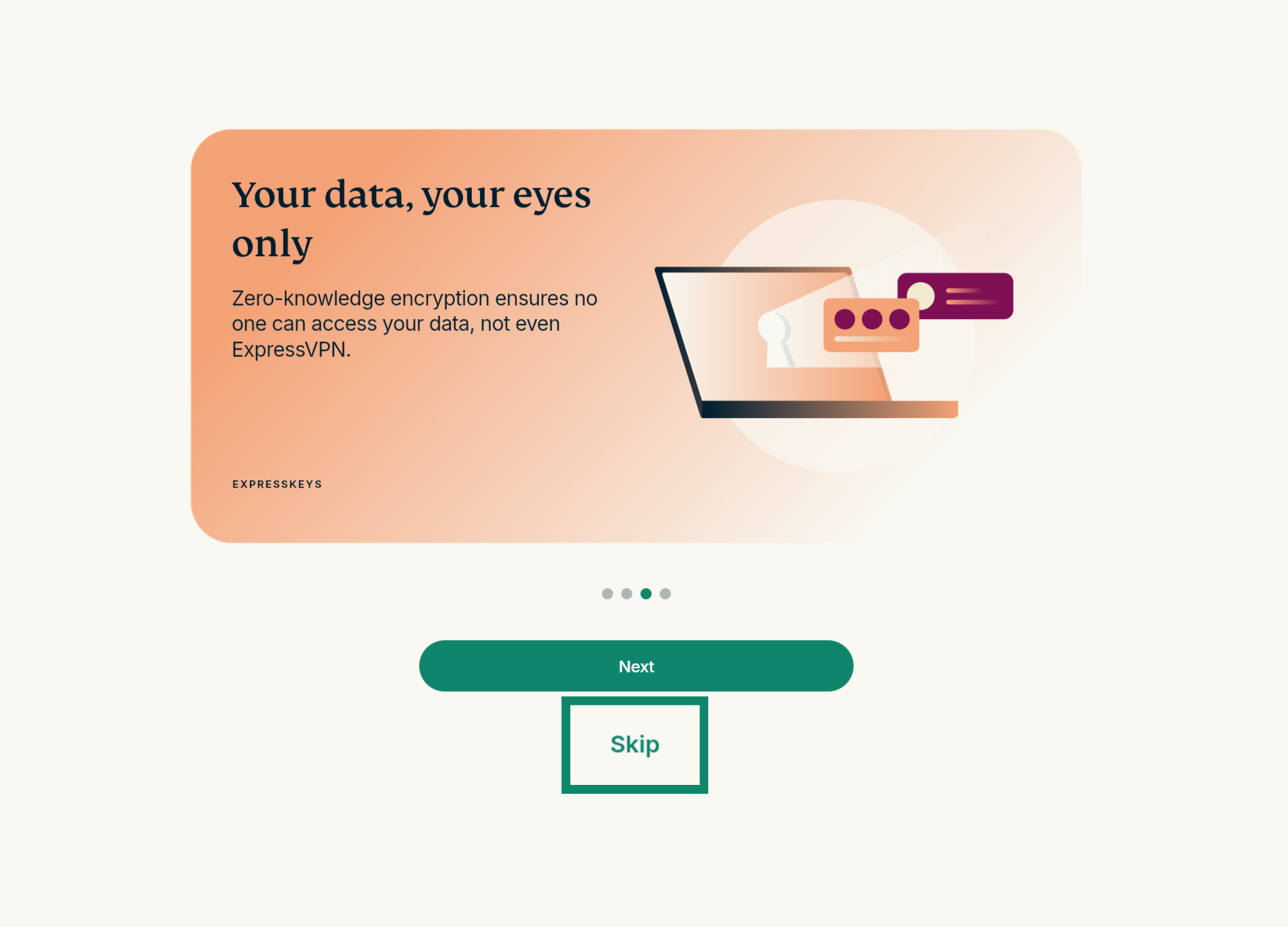
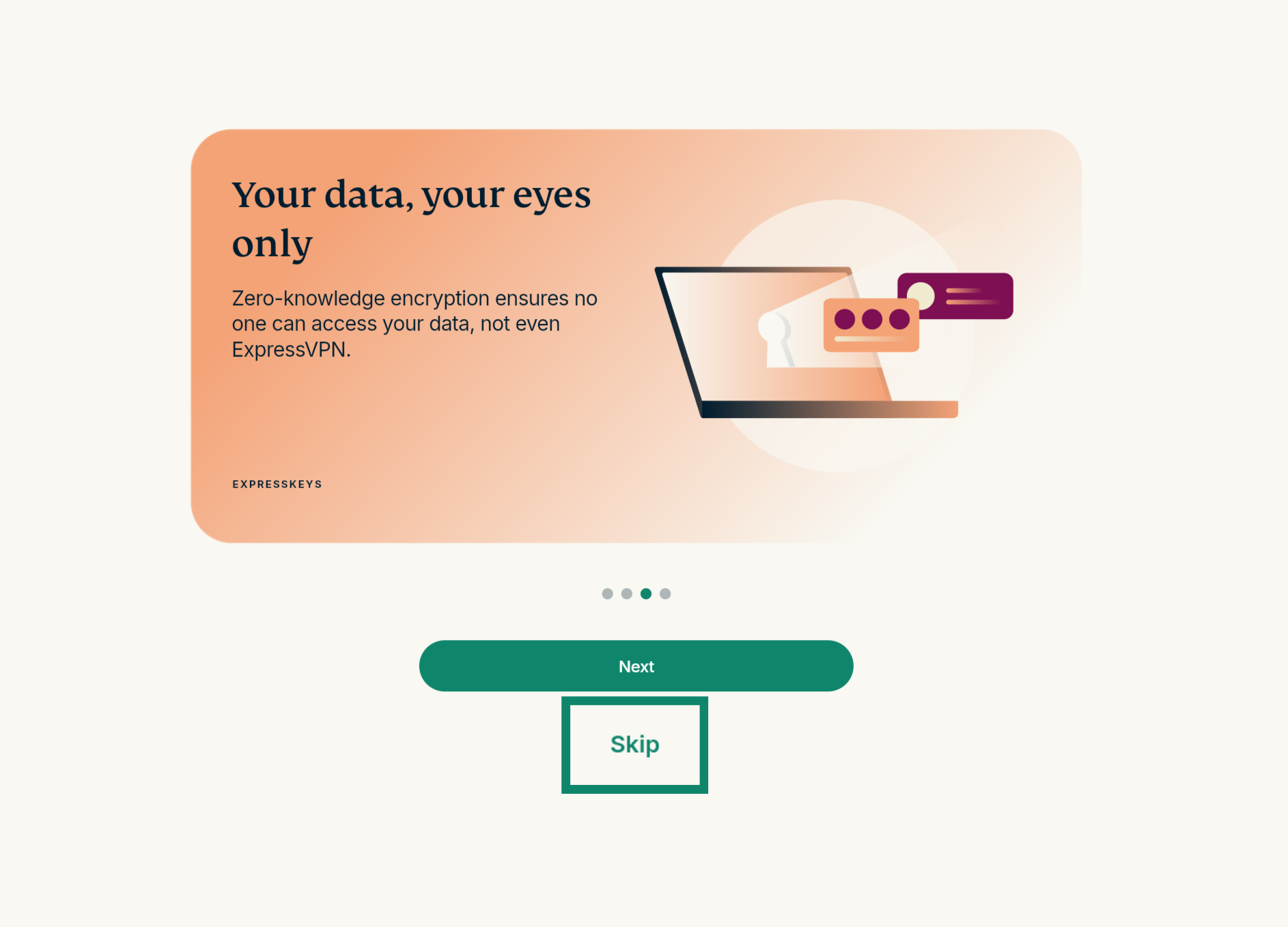
 Nota: Como alternativa, pulse Skip (Omitir) para ir directamente a la pantalla de inicio de sesión.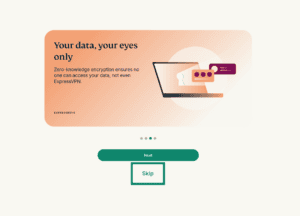
- Clique en Get Started (Comenzar).
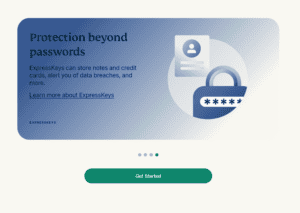

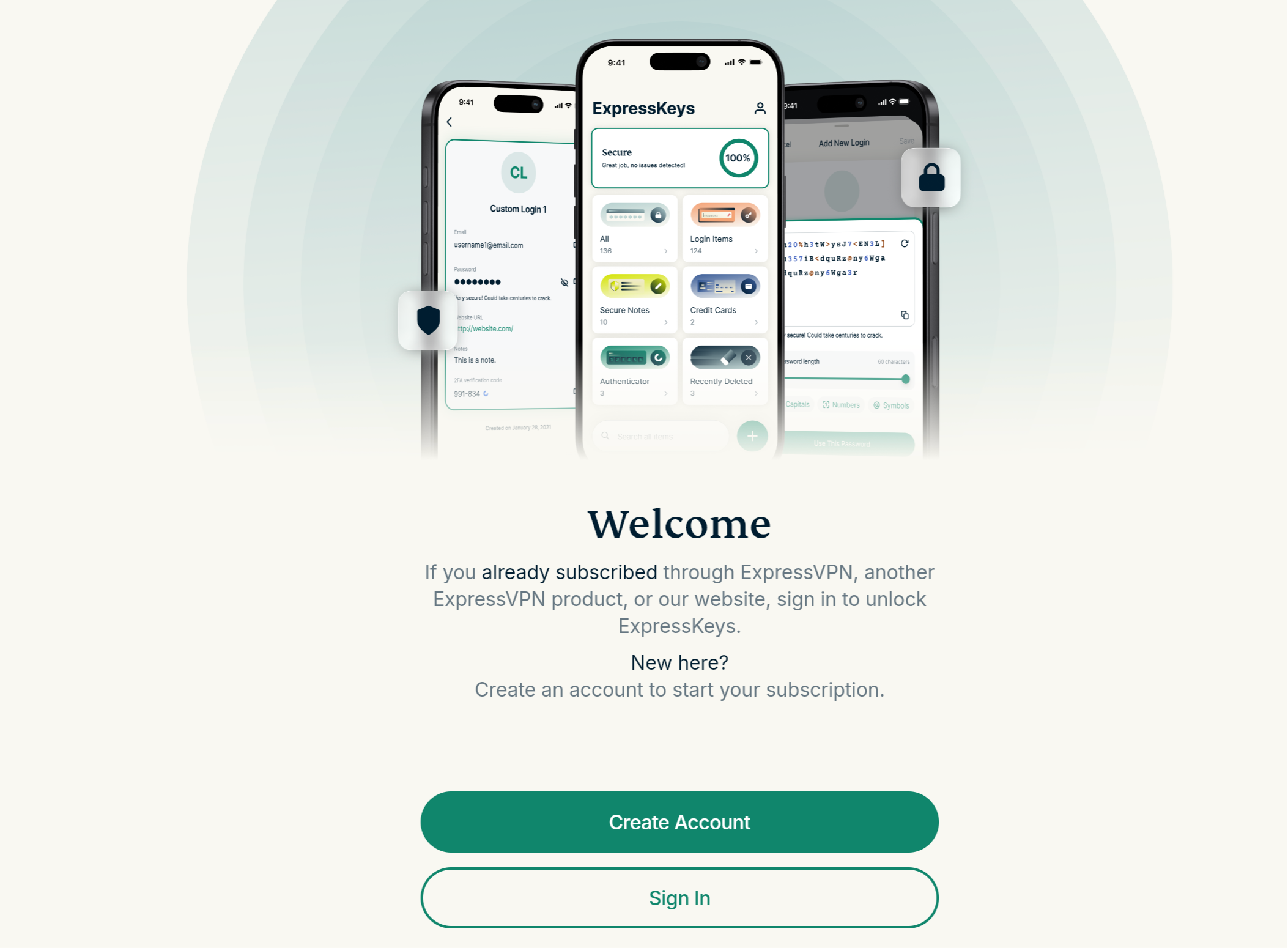
- En la pantalla de bienvenida, pulse:
- Create Account (Crear una cuenta): si aún no tiene una suscripción a ExpressVPN o ExpressKeys.
- Sign In (Iniciar sesión): si ya tiene una suscripción activa que incluya ExpressKeys.
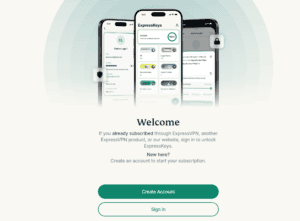

- Después, siga las instrucciones en pantalla para suscribirse, crear una cuenta e iniciar sesión o bien iniciar sesión directamente si ya tiene una suscripción activa que incluya ExpressKeys.
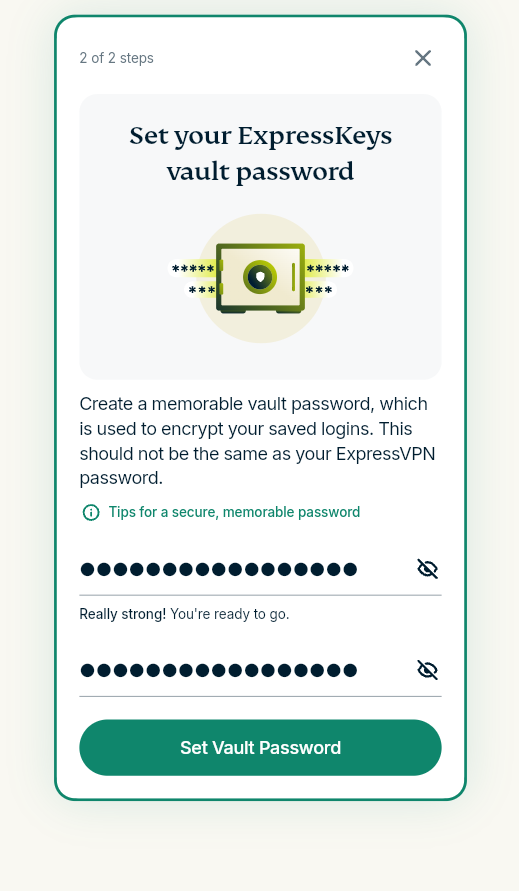
- Tras iniciar sesión, deberá crear la contraseña principal, que es la contraseña del almacén. Siga de nuevo las instrucciones que aparezcan en pantalla para crear la contraseña principal y pulse Set Vault Password (Establecer contraseña del almacén) cuando la tenga lista.
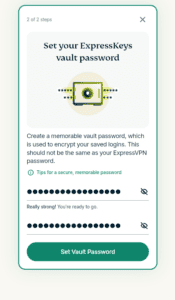
 Nota: Siga las instrucciones de esta guía para crear una contraseña segura para el almacén.
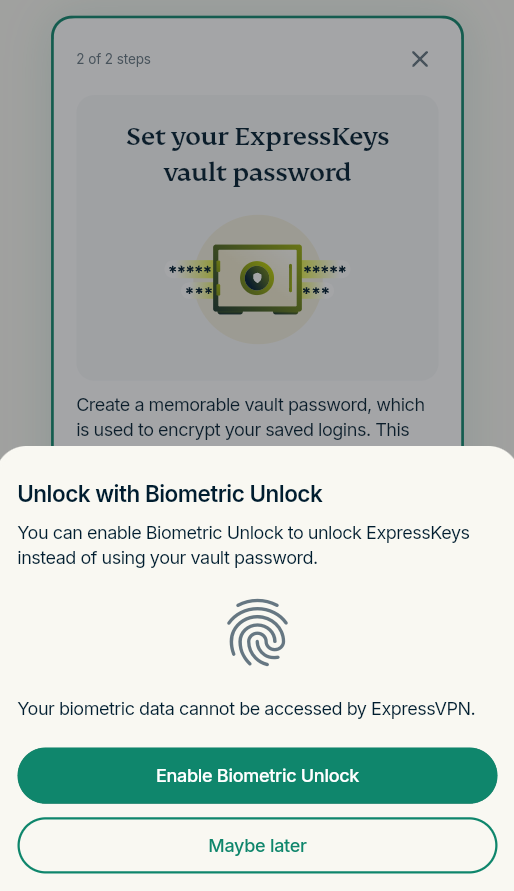
 - ExpressKeys le preguntará si quiere habilitar la autenticación biométrica. Para activarla, pulse Enable Biometric Unlock (Habilitar desbloqueo biométrico) y siga las instrucciones. De lo contrario, pulse Maybe later (Quizá más tarde).
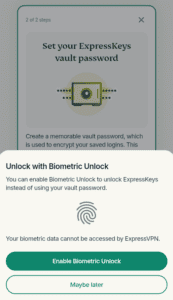

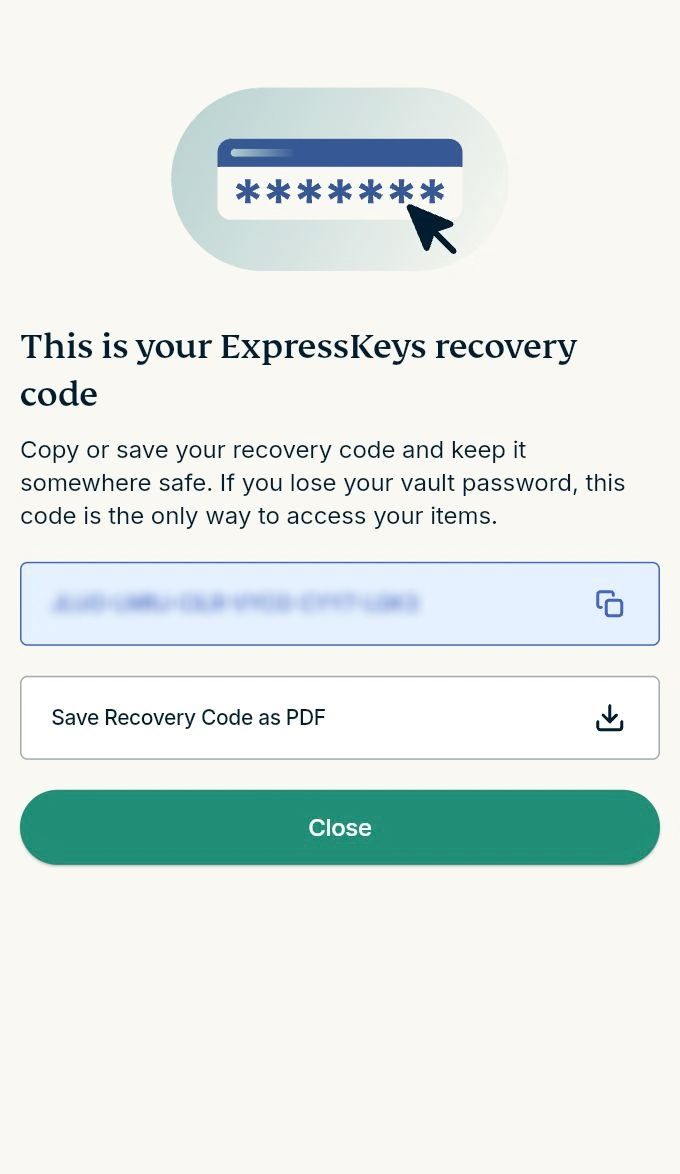
ExpressKeys le mostrará el código de recuperación en la siguiente pantalla. Se trata de un conjunto único de números y letras que puede usar para acceder a su almacén en el gestor de contraseñas si pierde la contraseña del almacén. Puede copiarlo directamente y guardarlo en un lugar seguro o bien descargarlo en un archivo PDF. A continuación, pulse Close (Cerrar) para volver a la pantalla principal de ExpressKeys.
Ya estaría todo listo para usar ExpressKeys.
¿Necesitas ayuda? Ponte en contacto con el equipo de soporte de ExpressVPN para recibir asistencia inmediata.
Cómo instalar la extensión (usuarios actuales de ExpressKeys)
1. Descarga
Chrome
- En Chrome, Opera, Edge, Vivaldi o Brave, busque ExpressKeys en Chrome Web Store.
- Clique en Add to (Añadir a) [browser]. Si utiliza Edge, puede que el botón muestre Obtener u Obtener extensión.
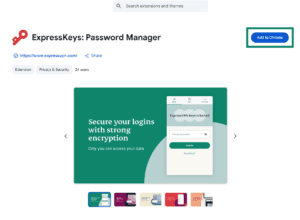
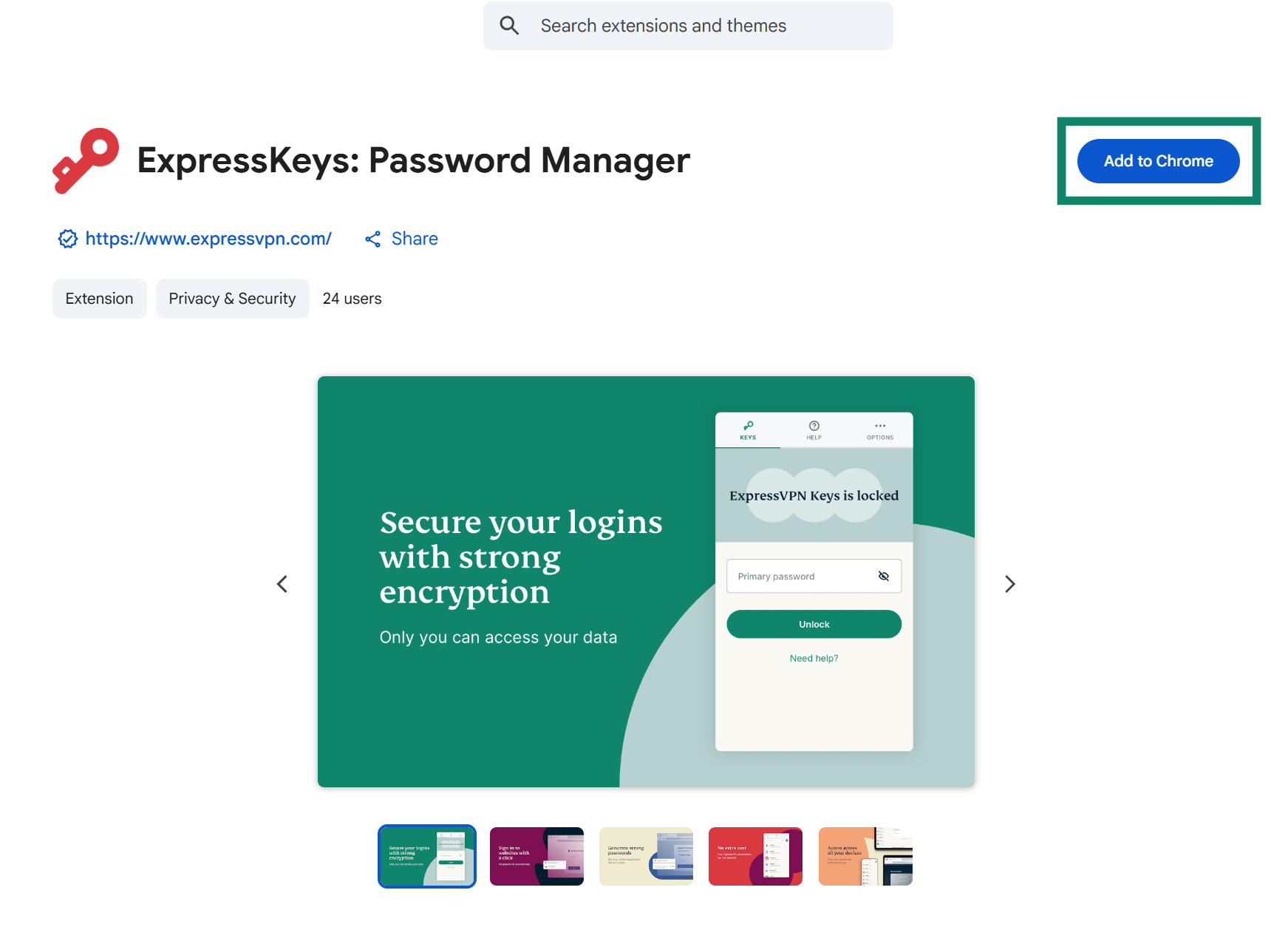
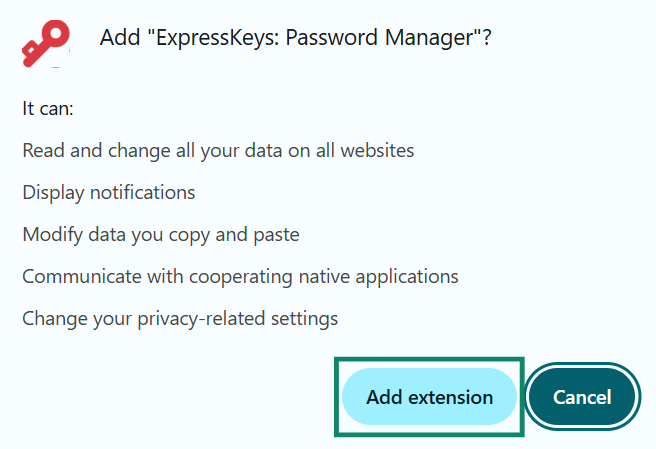
Haga clic en Add extension (Añadir extensión) y espere a que la extensión se añada al navegador.
Firefox
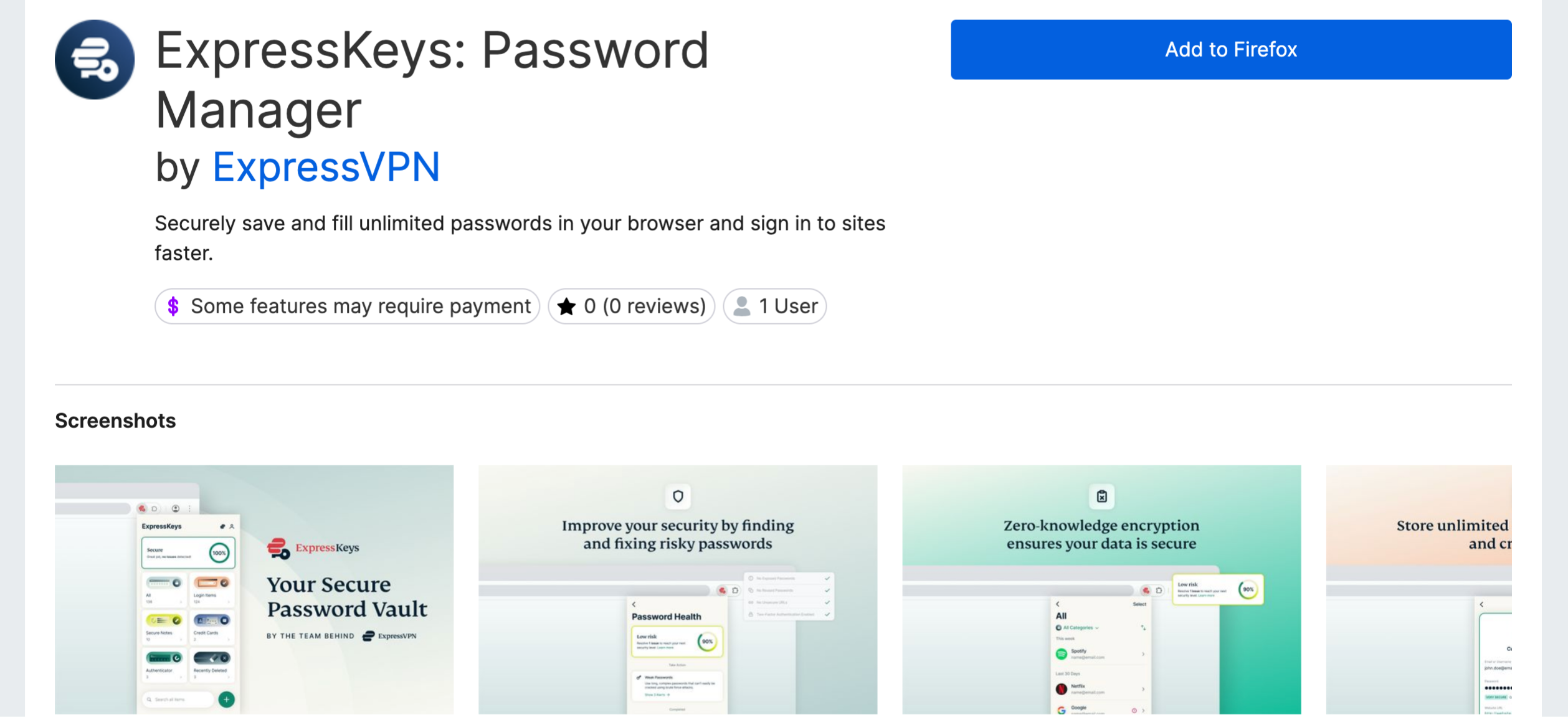
- Abra Firefox y acceda a ExpressKeys en Complementos y extensiones del navegador Firefox.
- Pulse el botón Add to Firefox (Añadir a Firefox).
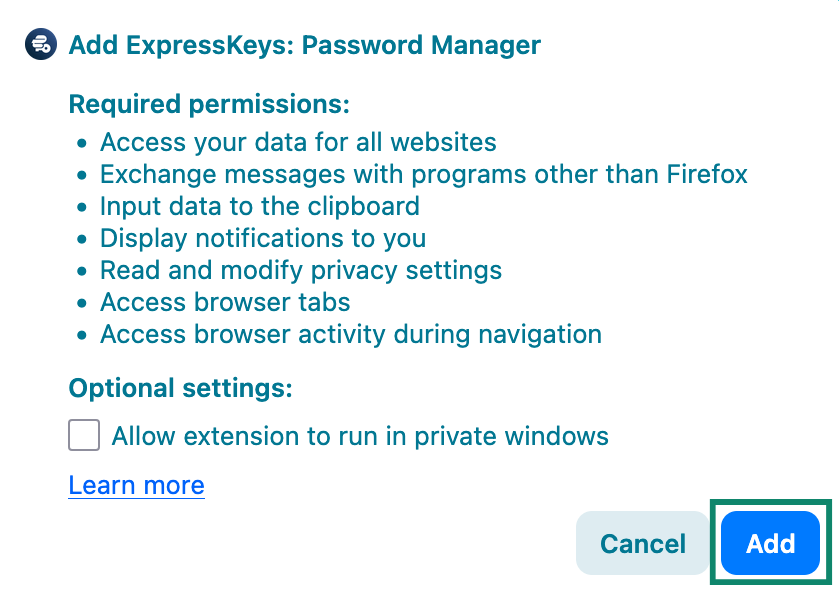
En la ventana que aparezca, pulse Add (Añadir) y espere a que la extensión se añada al navegador.
 2. Configuración
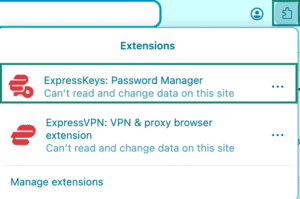
- Haga clic en el botón de extensiones del navegador y seleccione la extensión para navegador de ExpressKeys en la lista.
- Se abrirá una página donde se muestran los términos del servicio (ToS) y la política de privacidad de ExpressVPN. Seleccione su opción preferida para continuar.
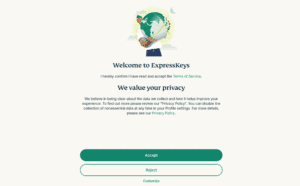
- Después, se mostrarán varias pantallas de bienvenida donde se detallan las características de ExpressKeys. Pulse Next (Siguiente) para avanzar de una ventana a otra.
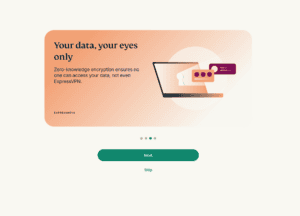 Nota: Como alternativa, pulse Skip (Omitir) para ir directamente a la pantalla de inicio de sesión.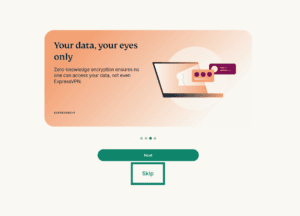
- Clique en Get Started (Comenzar).
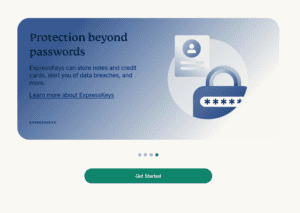
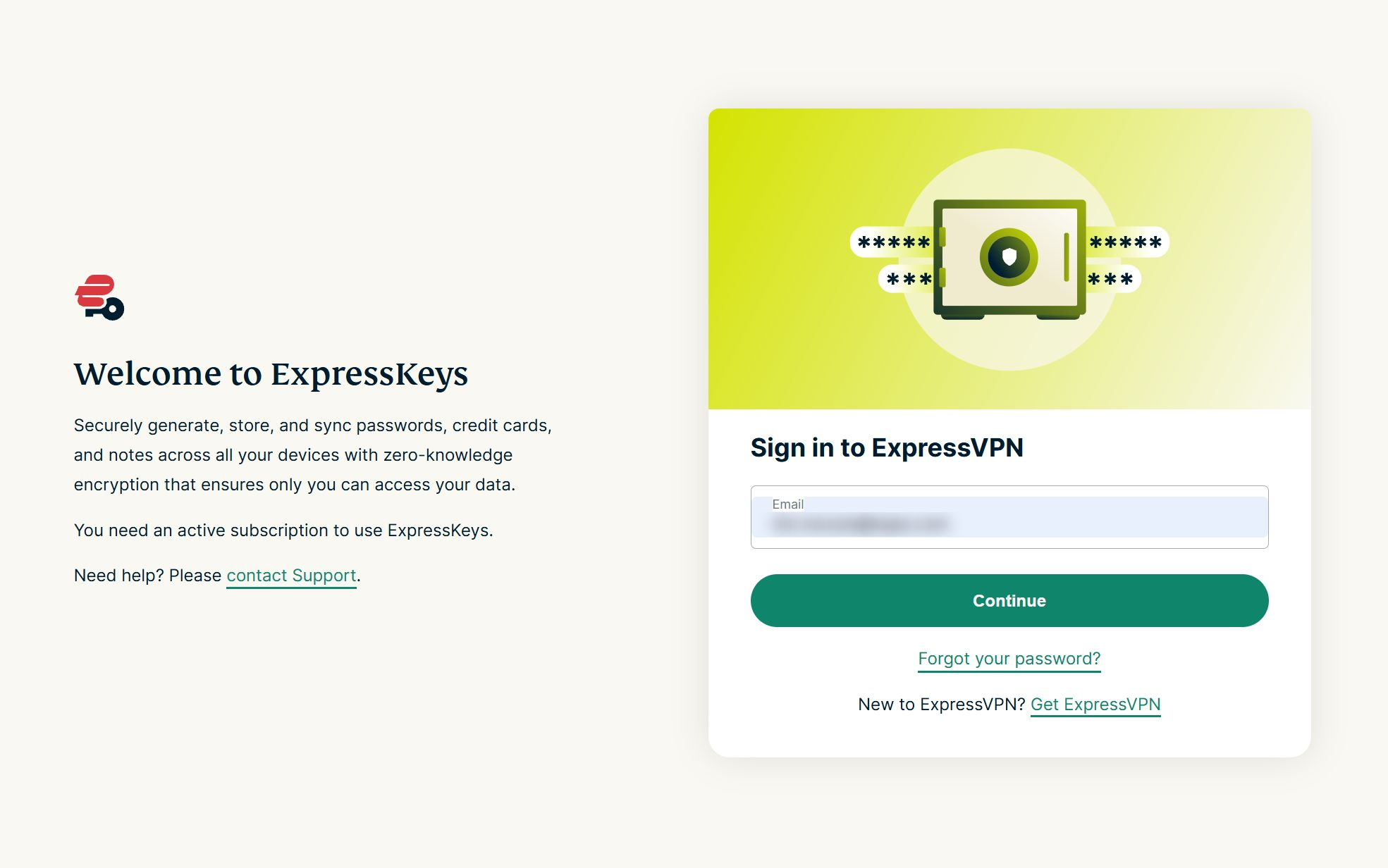
- Se abrirá la pantalla de inicio de sesión. Escriba la dirección de correo electrónico asociada a su cuenta de ExpressVPN y pulse Continue (Continuar).
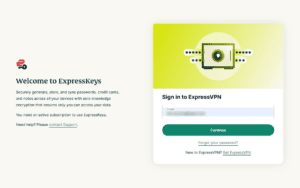

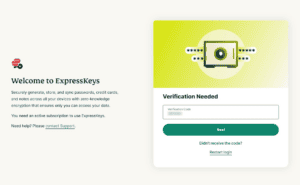
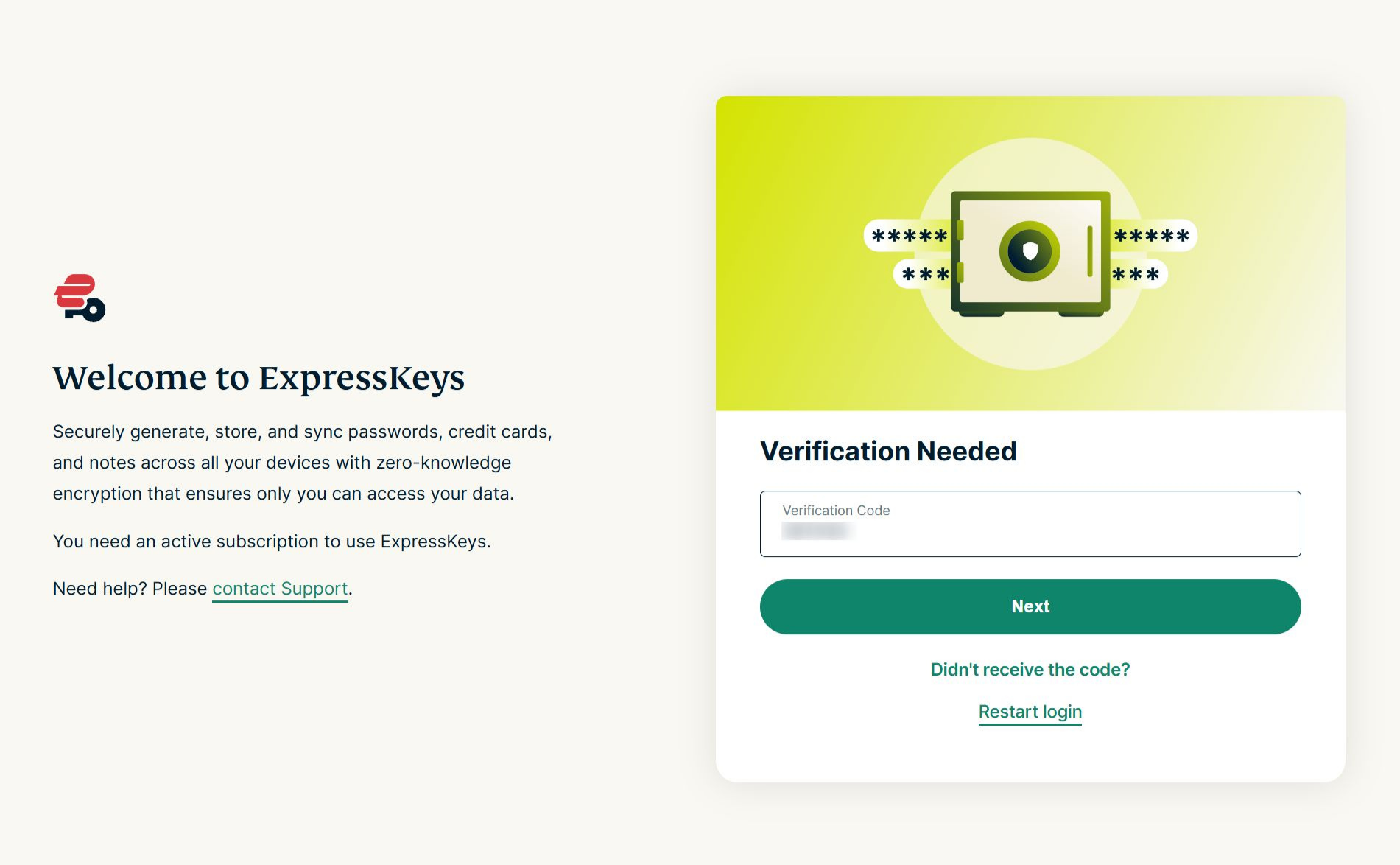
- Escriba el código de verificación que haya recibido en el correo y pulse Next (Siguiente).

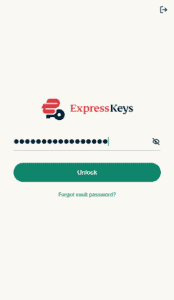
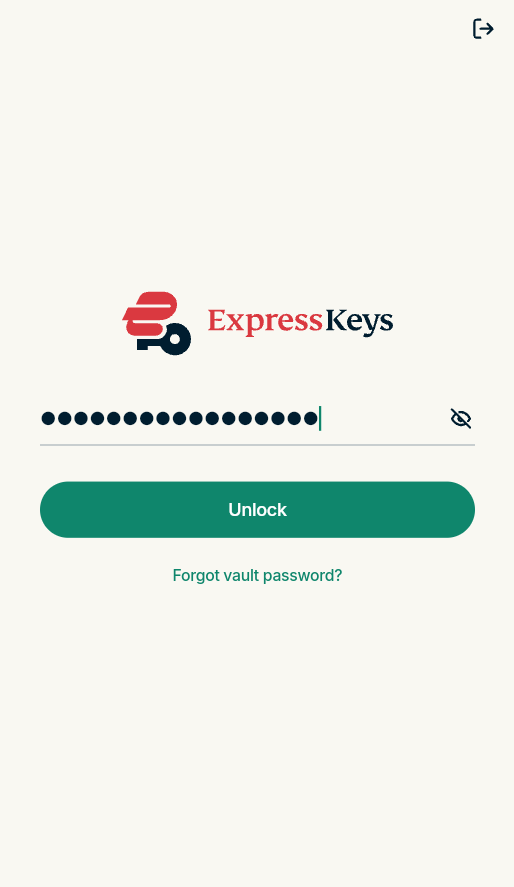
- A continuación, se abrirá la extensión para navegador de ExpressKeys. Introduzca la contraseña del almacén y haga clic en Unlock (Desbloquear) para acceder a la extensión.

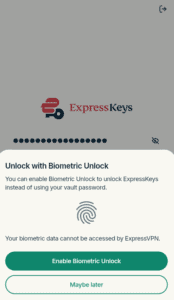
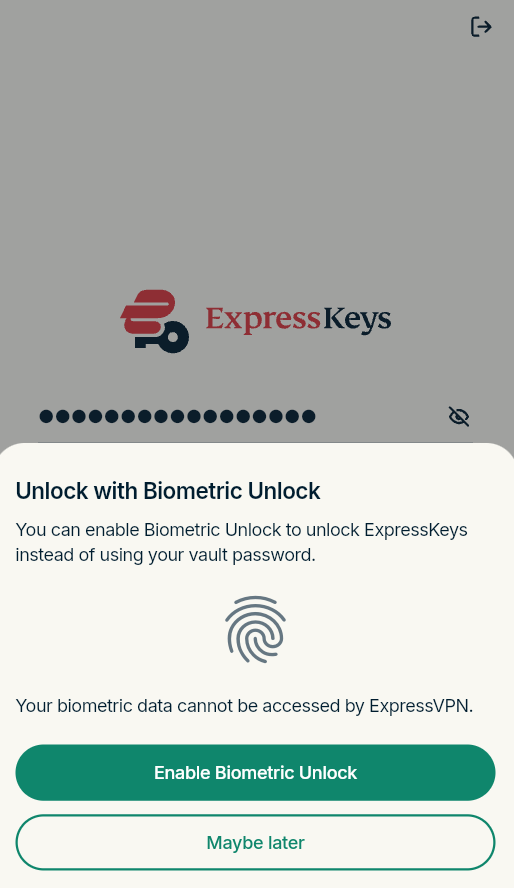
- El programa le preguntará si quiere activar el desbloqueo biométrico. Pulse Enable Biometric Unlock (Habilitar desbloqueo biométrico) y siga las instrucciones o bien haga clic en Maybe later (Quizá más tarde) para seguir con el inicio de sesión.

Ya puede usar la extensión para Chrome de ExpressKeys.
¿Necesitas ayuda? Ponte en contacto con el equipo de soporte de ExpressVPN para recibir asistencia inmediata.
Cómo usar ExpressKeys
Si quiere saber cómo utilizar la extensión de ExpressKeys, le recomendamos que siga las instrucciones correspondientes:
- Importar datos de inicio de sesión
- Guardar datos de inicio de sesión
- Usar la opción Autocompletar
- Generar contraseñas seguras
¿Necesitas ayuda? Ponte en contacto con el equipo de soporte de ExpressVPN para recibir asistencia inmediata.