






Questa guida spiega come configurare l’estensione browser ExpressKeys, il gestore di password di ExpressVPN, su Chrome e Firefox.
Puoi scaricare l’estensione dal Chrome Web Store o dalla sezione Componenti aggiuntivi del browser Firefox. L’estensione per Chrome è compatibile anche con Opera, Edge, Vivaldi e Brave.
Vai a…
Come configurare ExpressKeys (nuovi utenti)
Come configurare ExpressKeys (utenti esistenti)
Come usare ExpressKeys
Come configurare ExpressKeys (nuovi utenti)
1. Download
Chrome
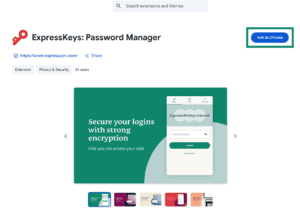
- Su Chrome, Opera, Edge, Vivaldi o Brave, visita la pagina di ExpressKeys nel Chrome Web Store.
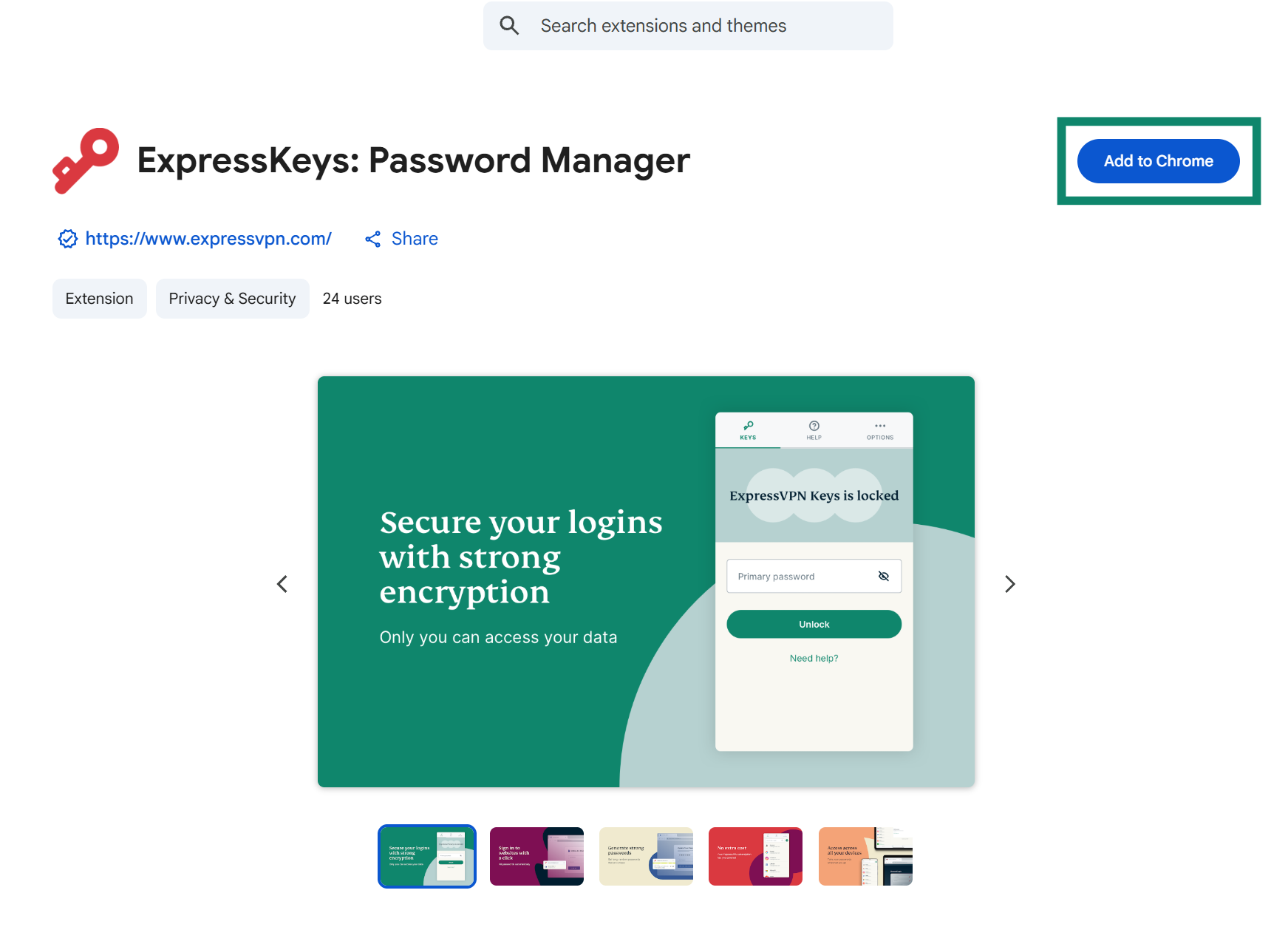
- Fai clic su Add to (Aggiungi a) [browser]. Se usi Edge, sul pulsante potrebbe esserci scritto Get (Ottieni) o Get extension (Ottieni l’estensione).

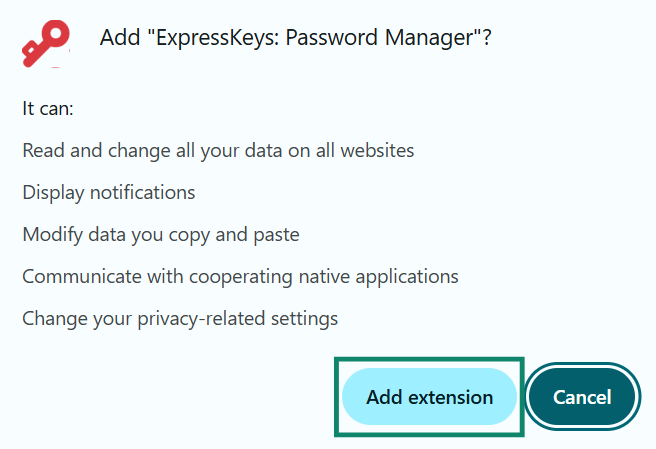
- Fai clic su Add extension (Aggiungi estensione) e attendi che l’estensione venga aggiunta al browser.


Firefox
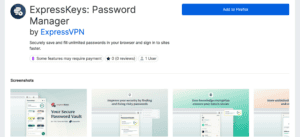
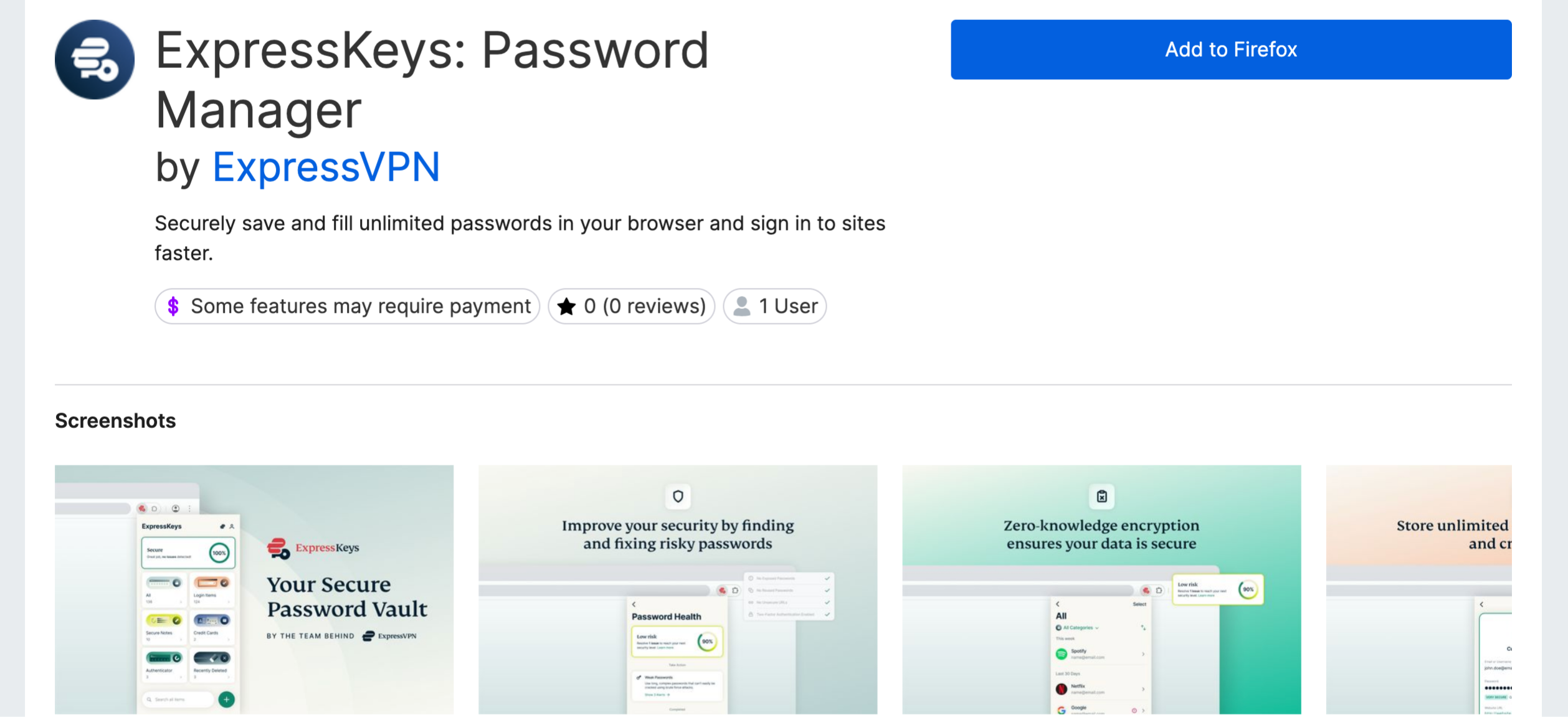
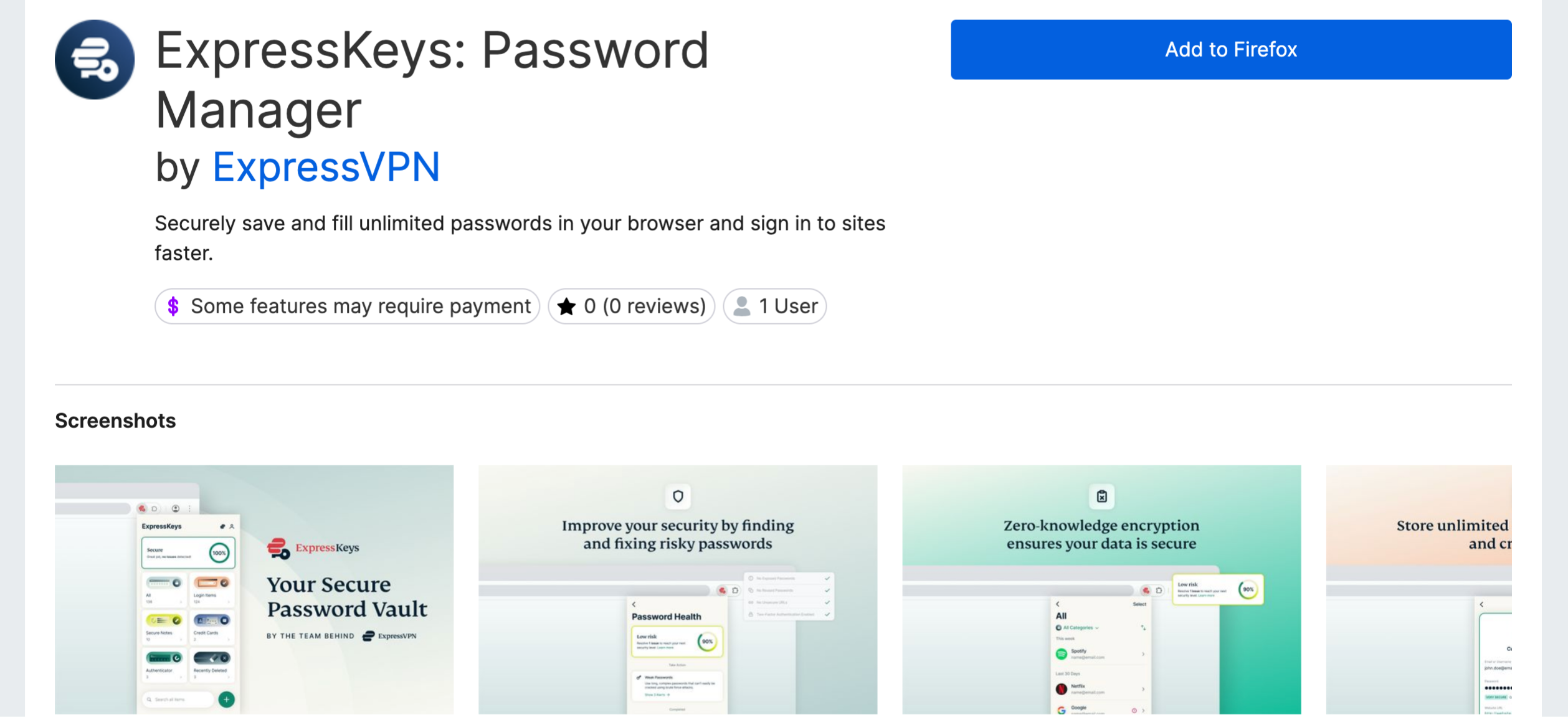
- Apri Firefox e visita la pagina di ExpressKeys nei componenti aggiuntivi di Firefox.
- Seleziona il pulsante Add to Firefox (Aggiungi a Firefox).

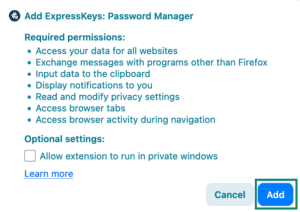
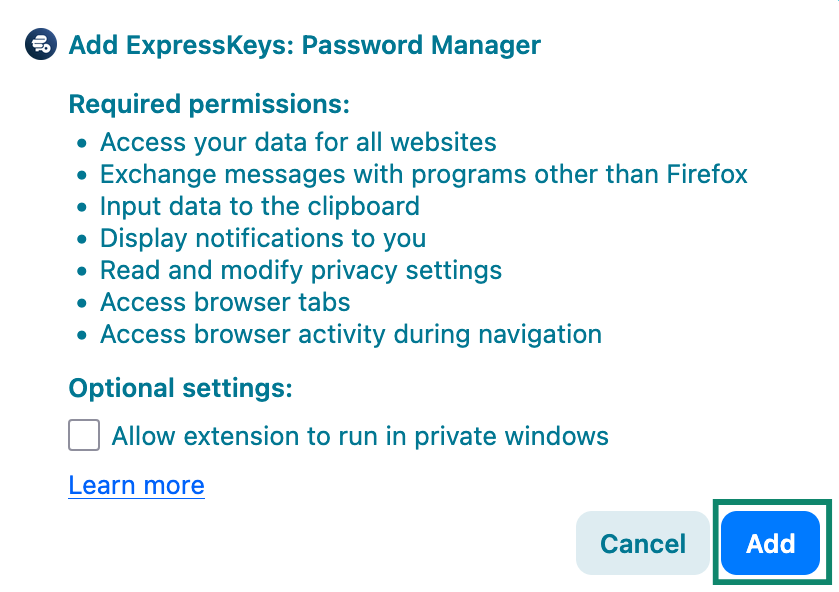
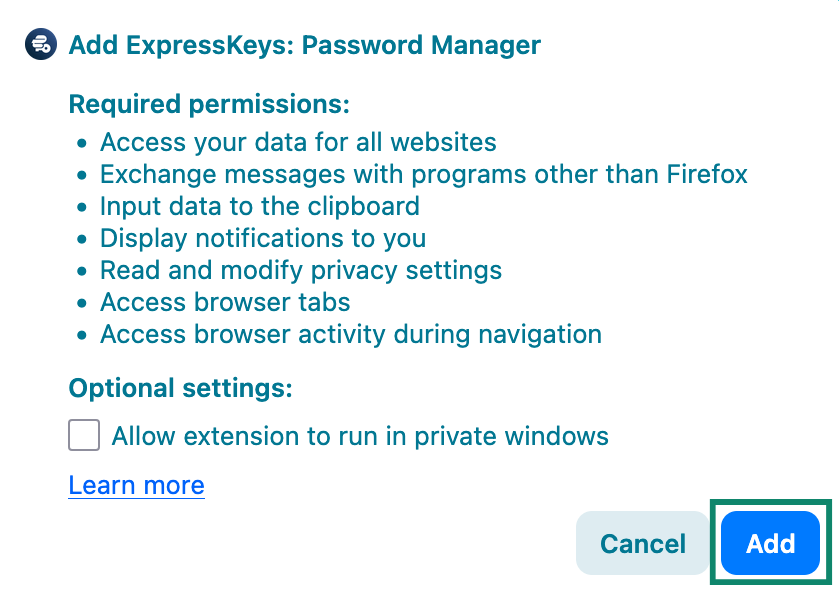
- Nella finestra a comparsa, seleziona Add (Aggiungi) e attendi che l’estensione venga aggiunta al browser.

2. Configurazione
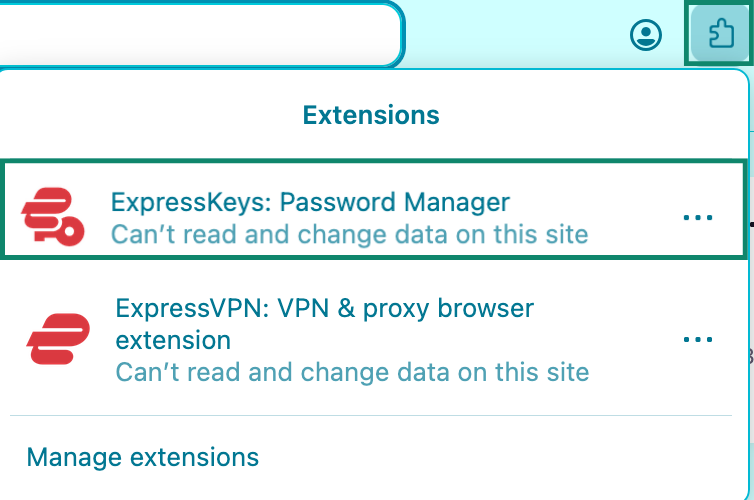
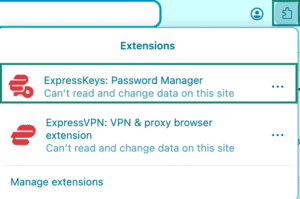
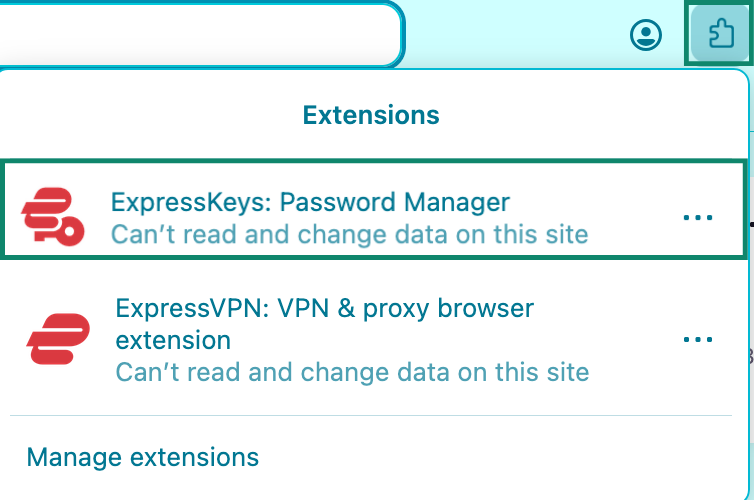
- Fai clic sul pulsante delle estensioni nel browser e seleziona l’estensione ExpressKeys dall’elenco.


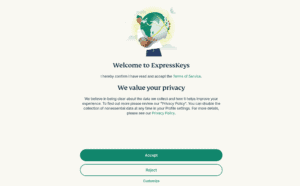
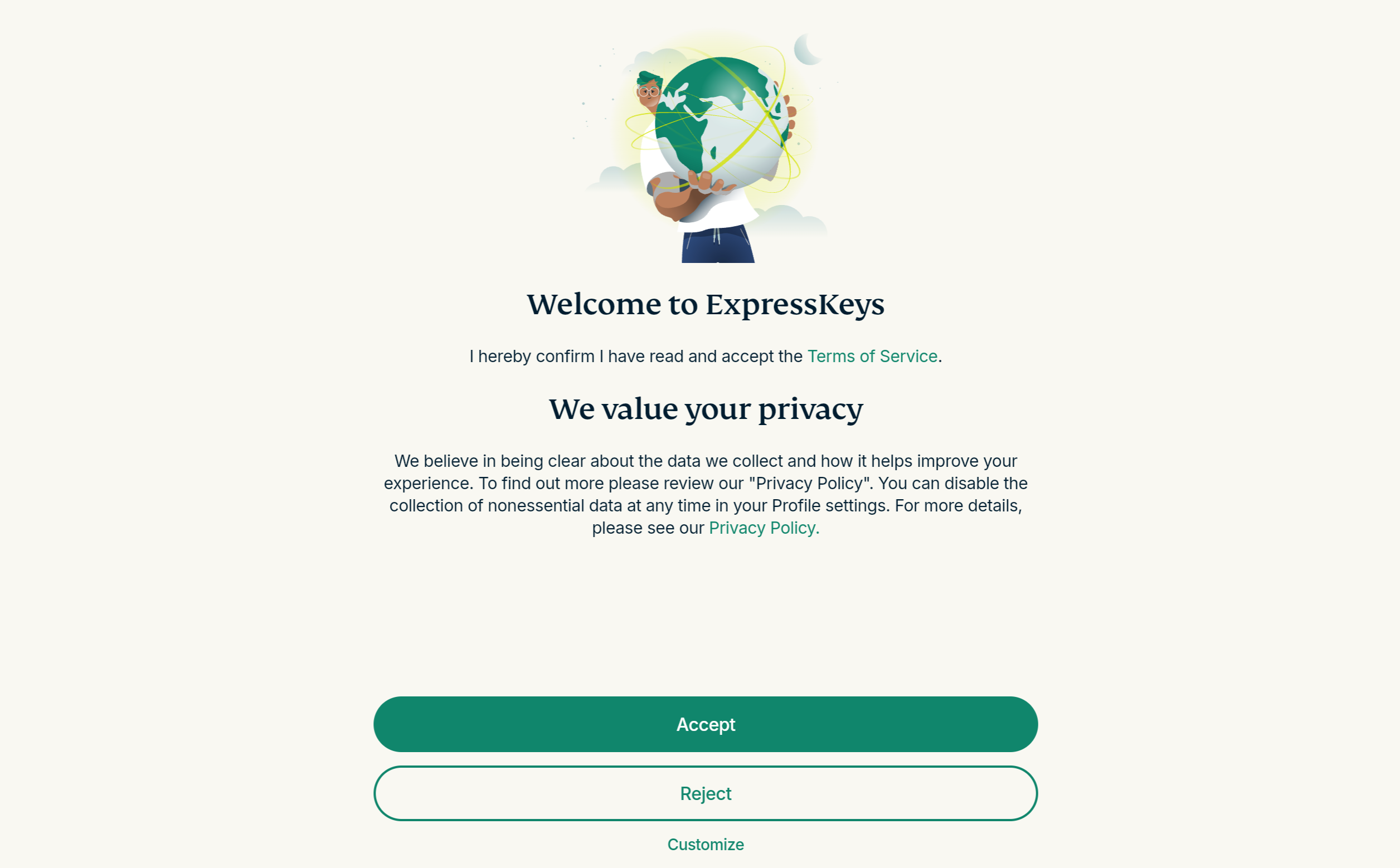
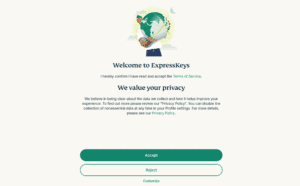
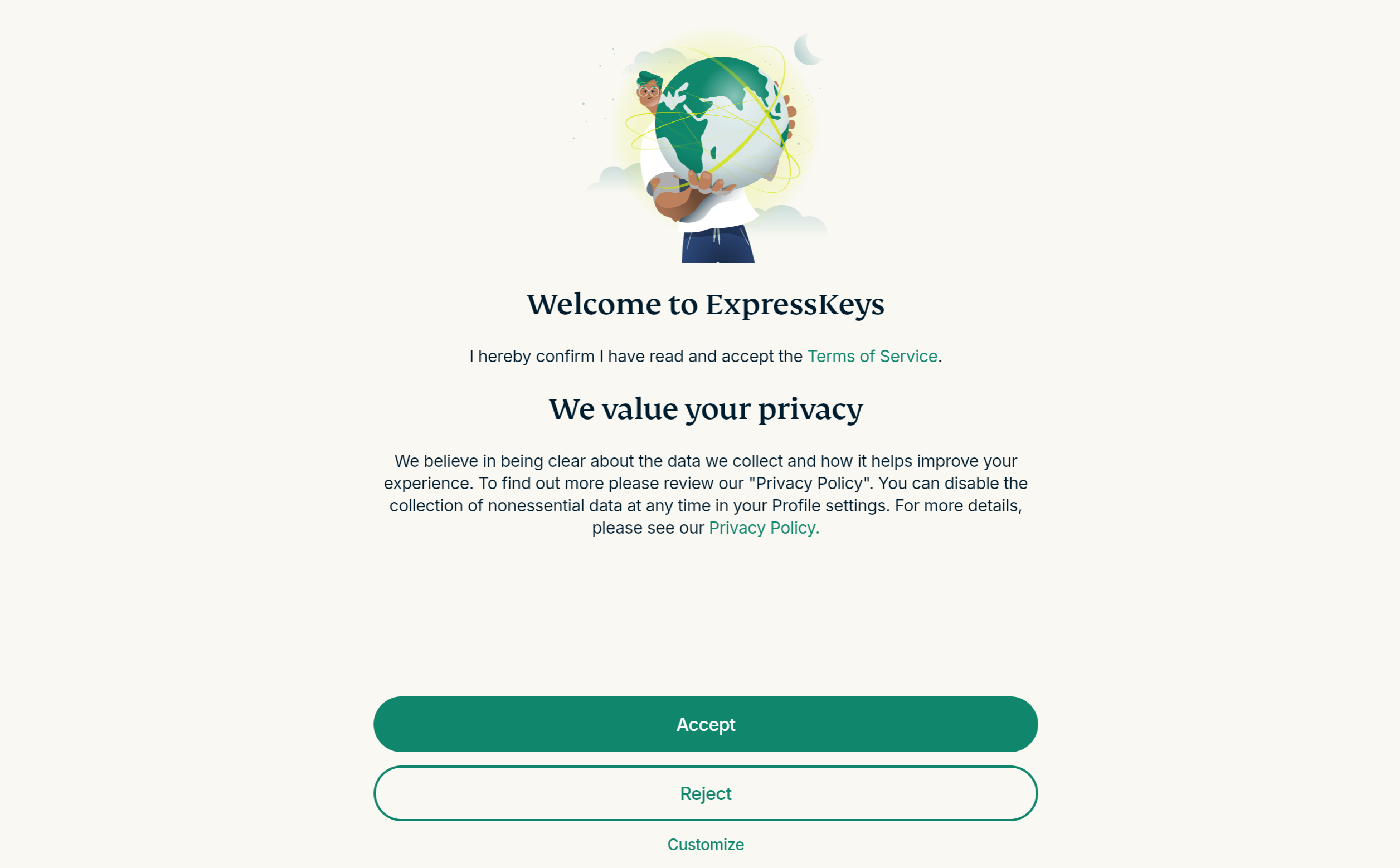
- Si aprirà una scheda nel browser. La pagina ti fornirà informazioni sui Termini di servizio (ToS) e sull’Informativa sulla privacy di ExpressVPN. Seleziona l’opzione che preferisci per continuare.

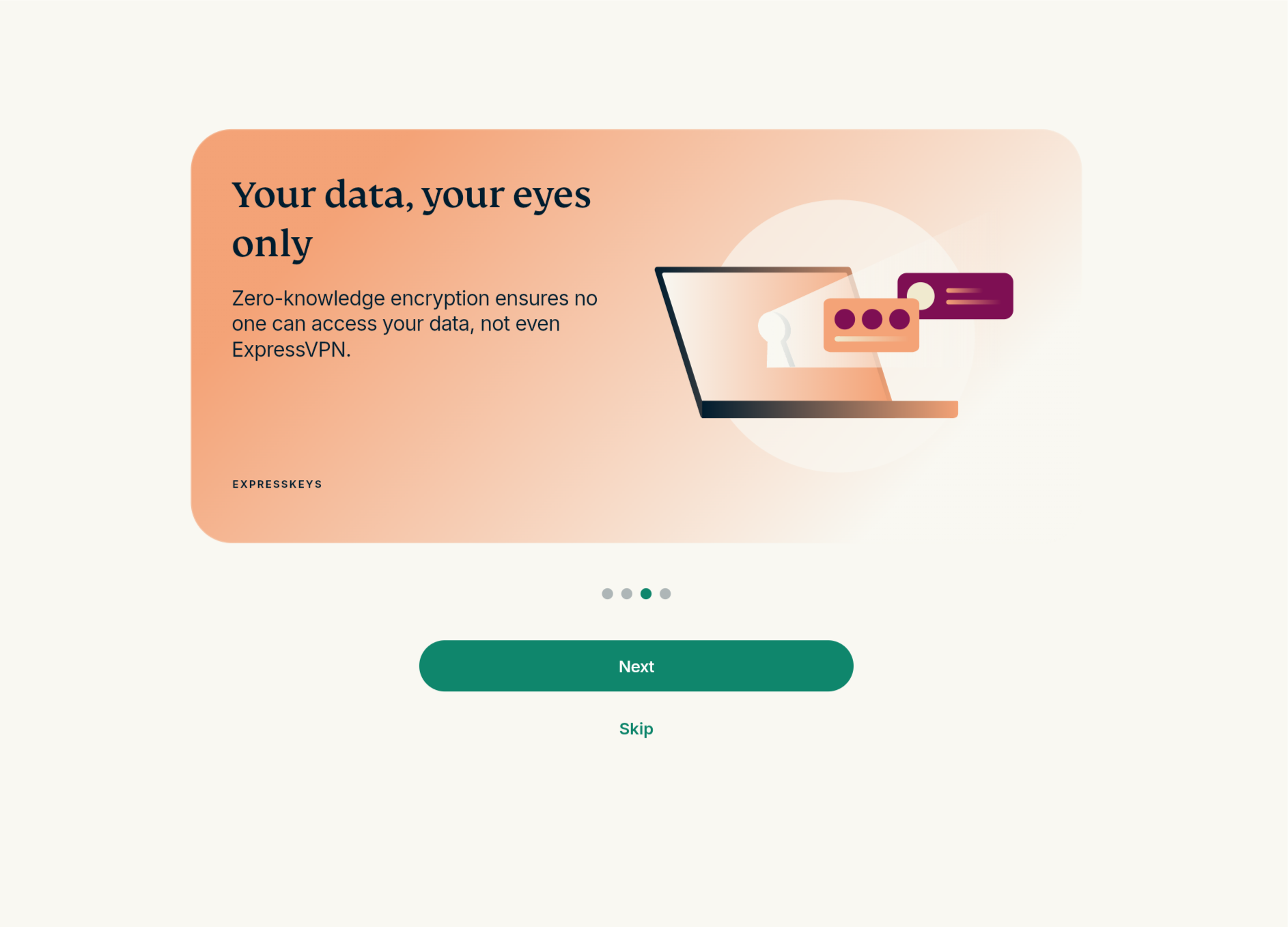
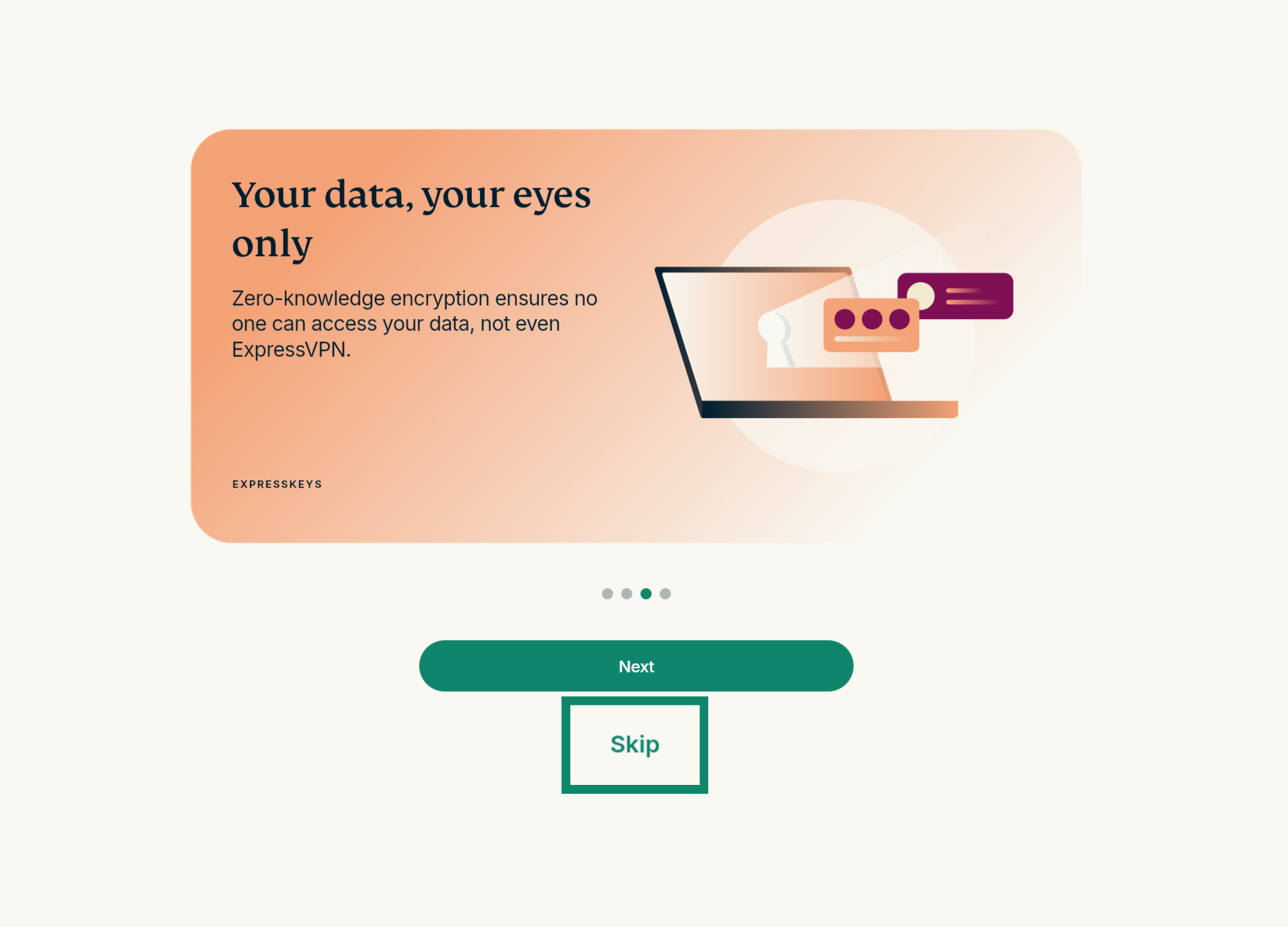
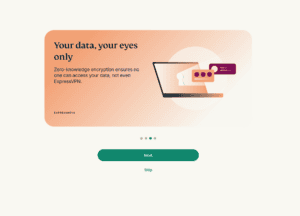
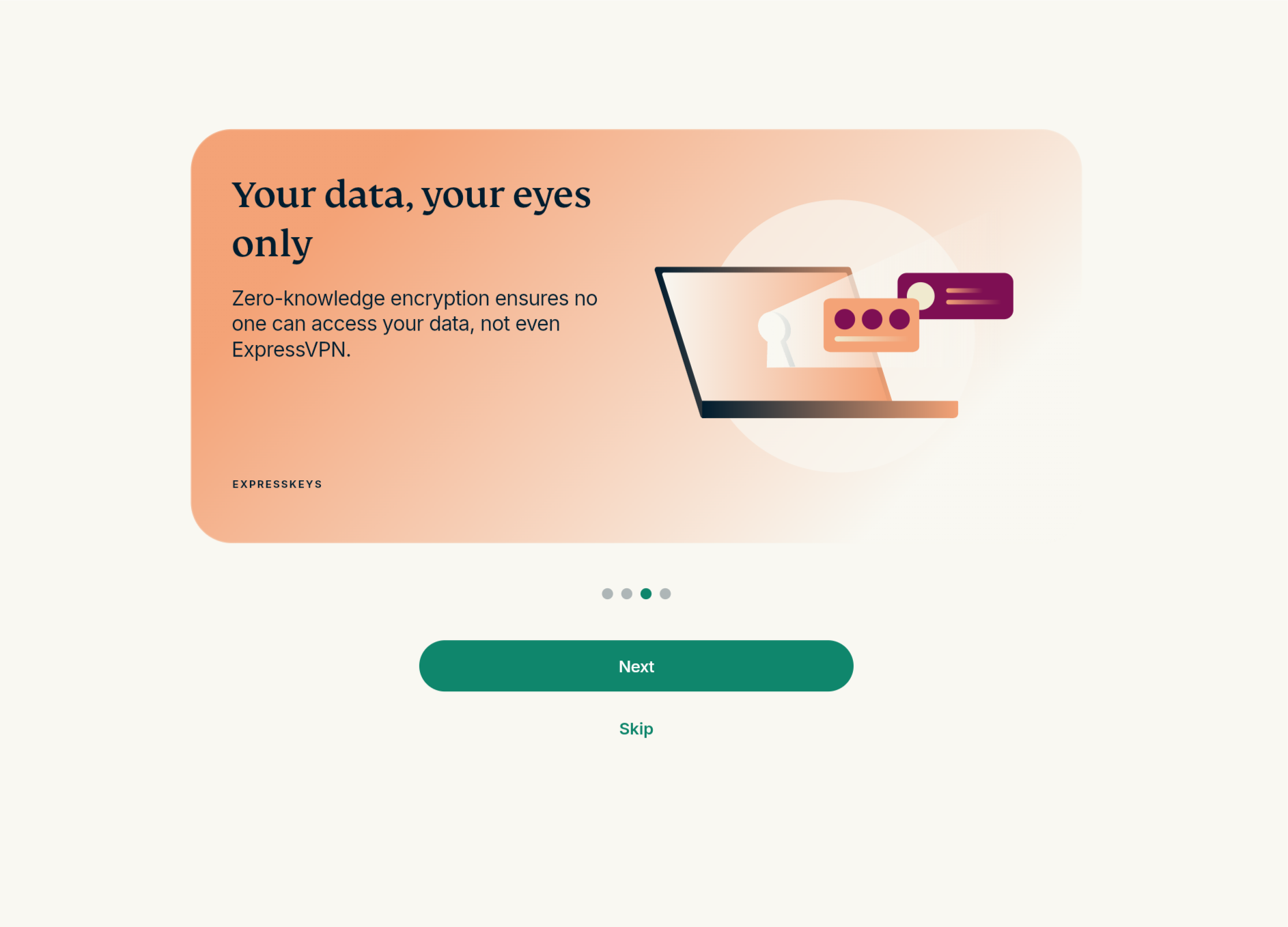
- A questo punto, vedrai diverse schermate di benvenuto che illustrano nel dettaglio le funzionalità di ExpressKeys. Fai clic su Next (Avanti) in ciascuna finestra.
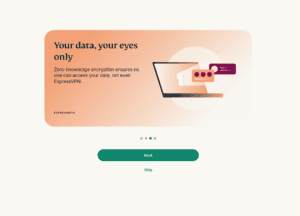

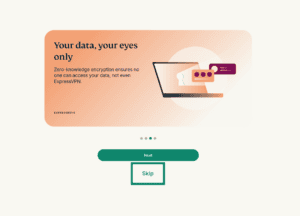
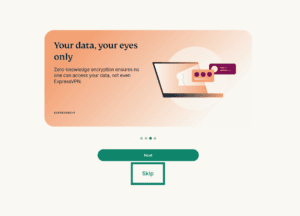
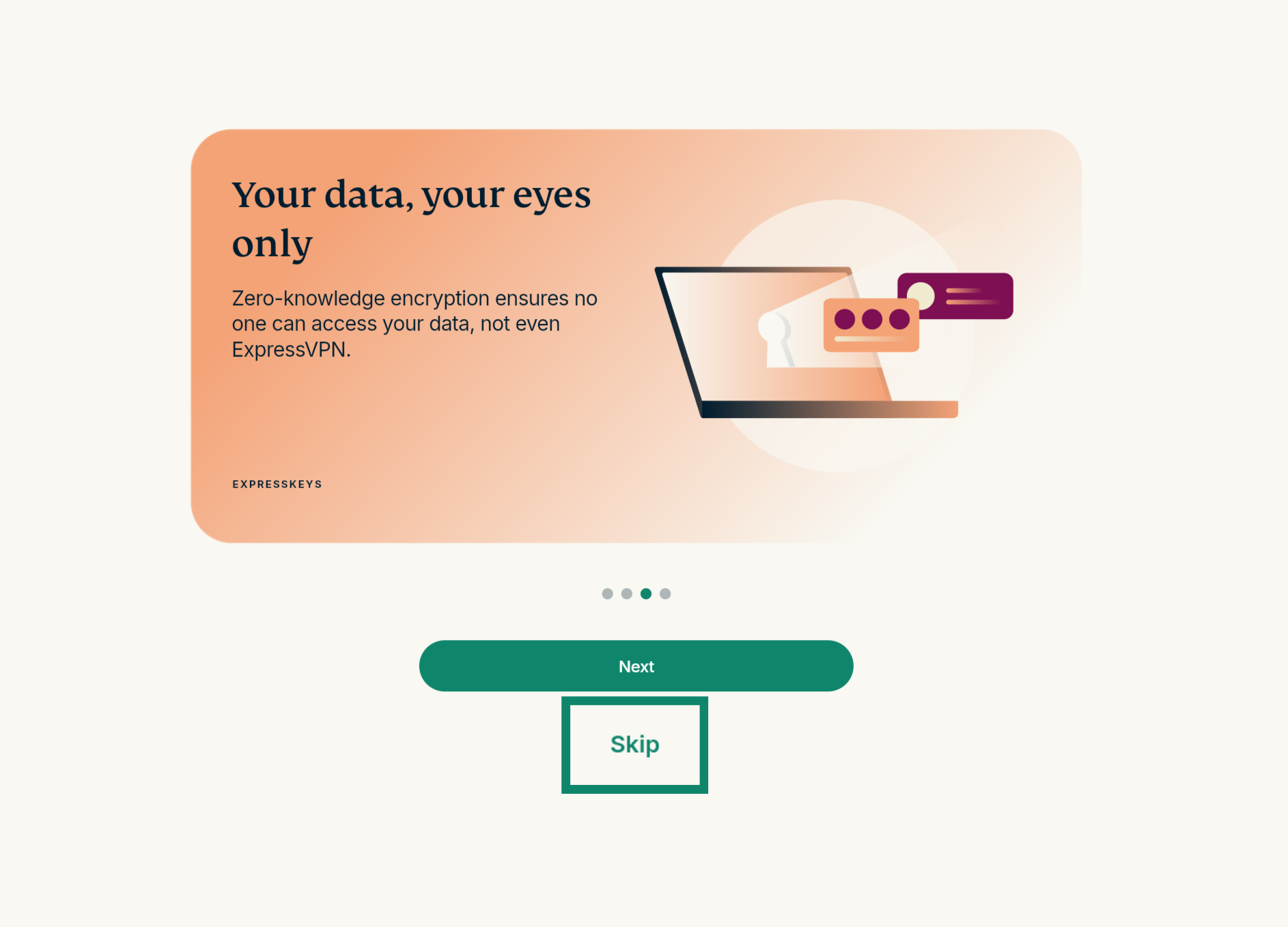
Nota: in alternativa, fai clic su Skip (Salta) per passare direttamente alla schermata di accesso.
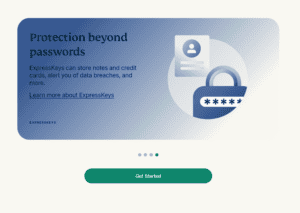
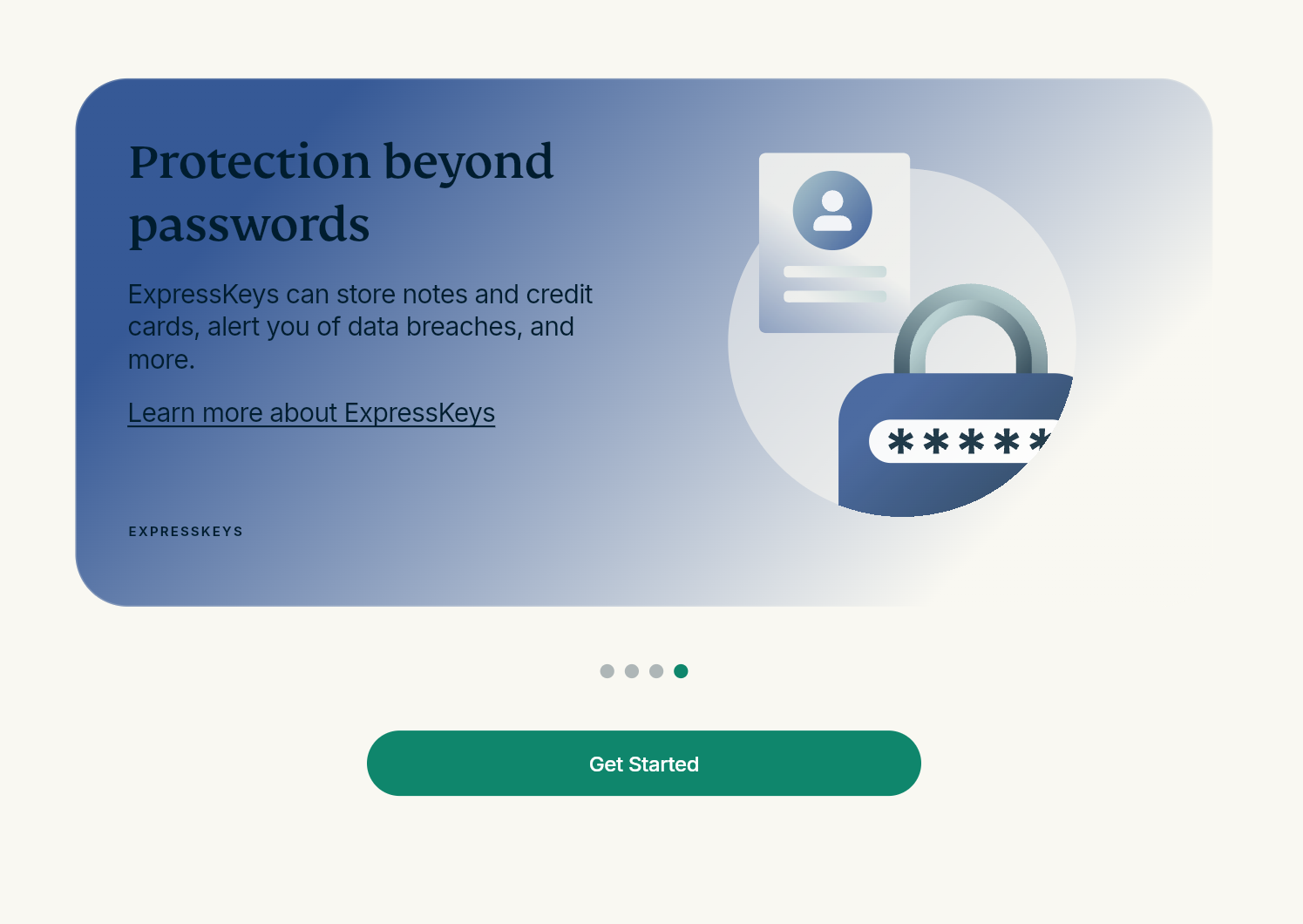
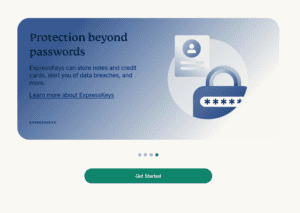
- Fai clic su Get Started (Inizia).

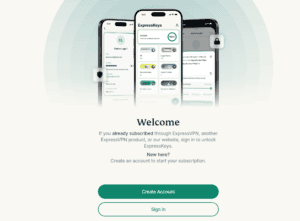
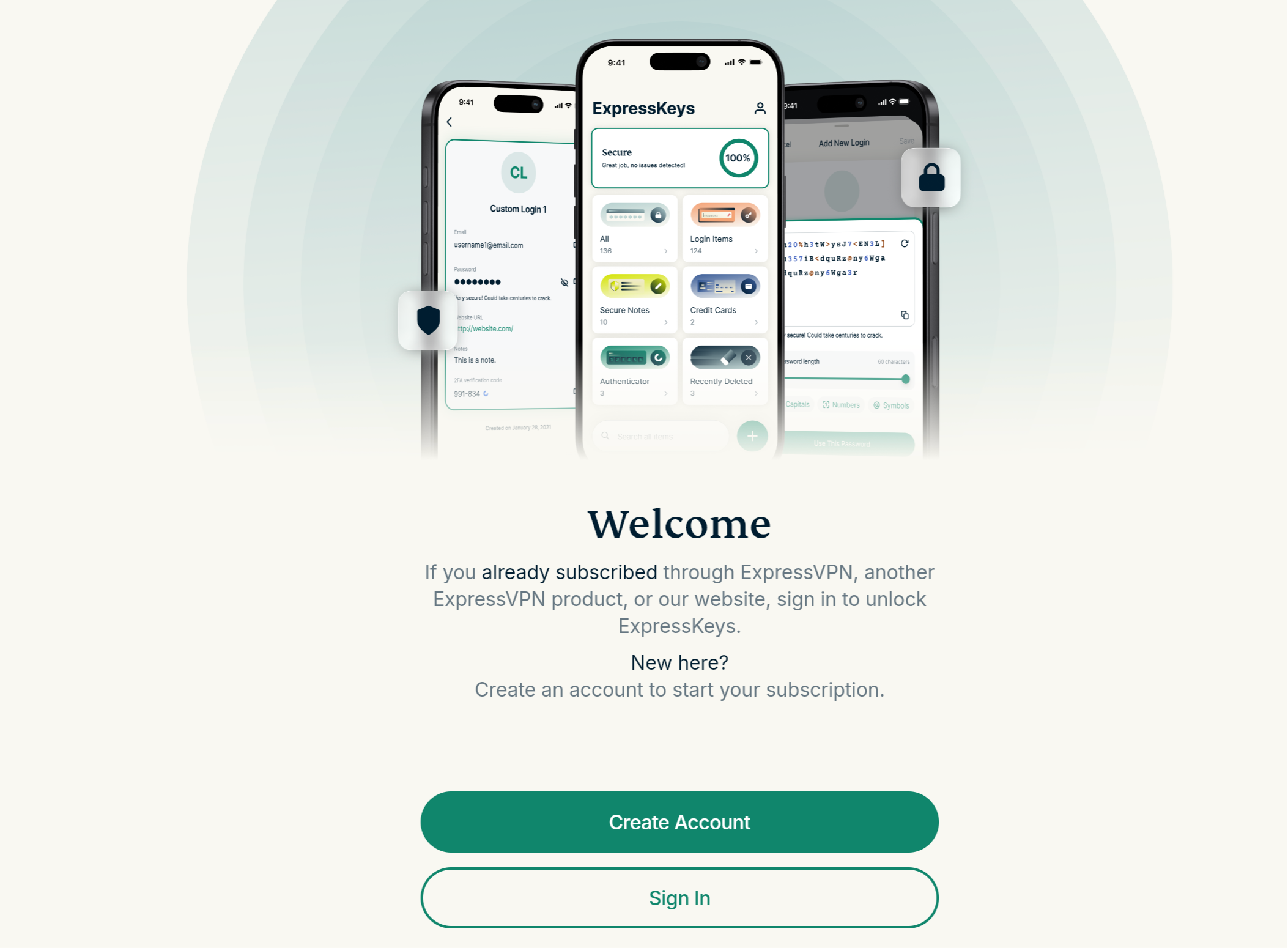
- Nella schermata di benvenuto, seleziona:
- Create Account (Crea account): se non disponi ancora di un abbonamento a ExpressKeys o a ExpressVPN.
- Sign In (Accedi): se disponi di un abbonamento attivo che include ExpressKeys.

- A questo punto, segui le istruzioni sullo schermo per sottoscrivere un abbonamento, creare un account ed effettuare l’accesso, oppure accedi direttamente se disponi già di un abbonamento attivo che include ExpressKeys.
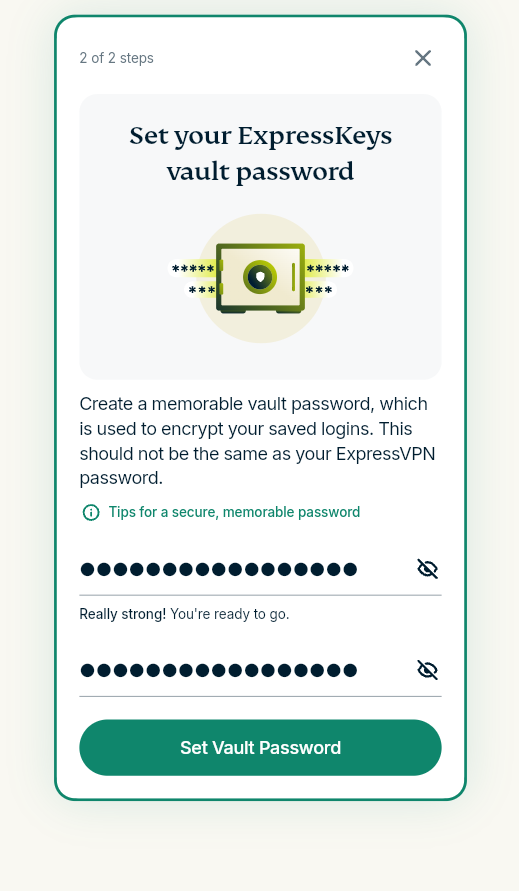
- Una volta effettuato l’accesso, ti verrà chiesto di creare una password principale (nota come “password del vault”). Segui le istruzioni sullo schermo per creare la password principale, dopodiché fai clic su Set Vault Password (Imposta password del vault) quando sei pronto.
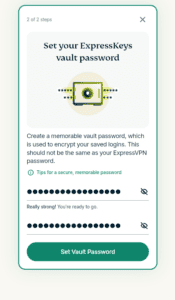

Nota: segui le istruzioni contenute in questa guida per scoprire come creare una password sicura per il vault.
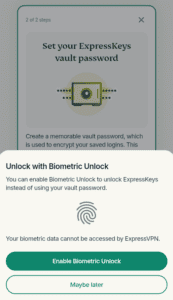
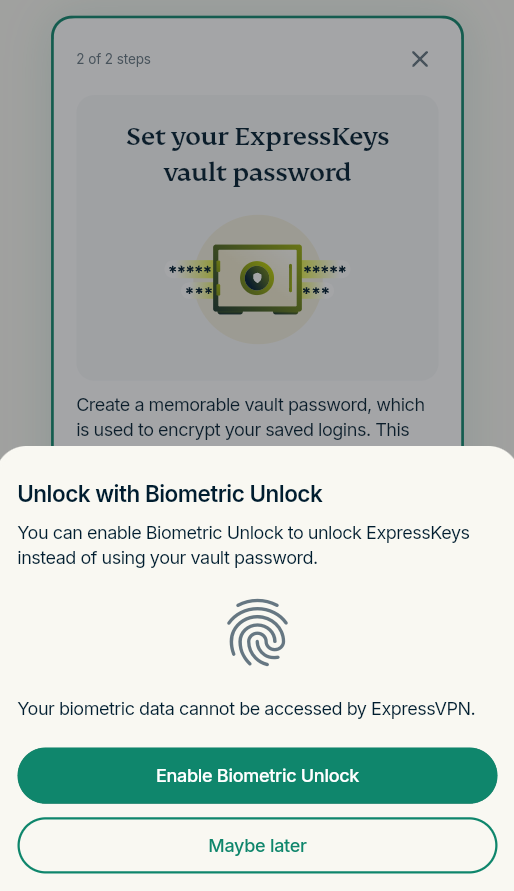
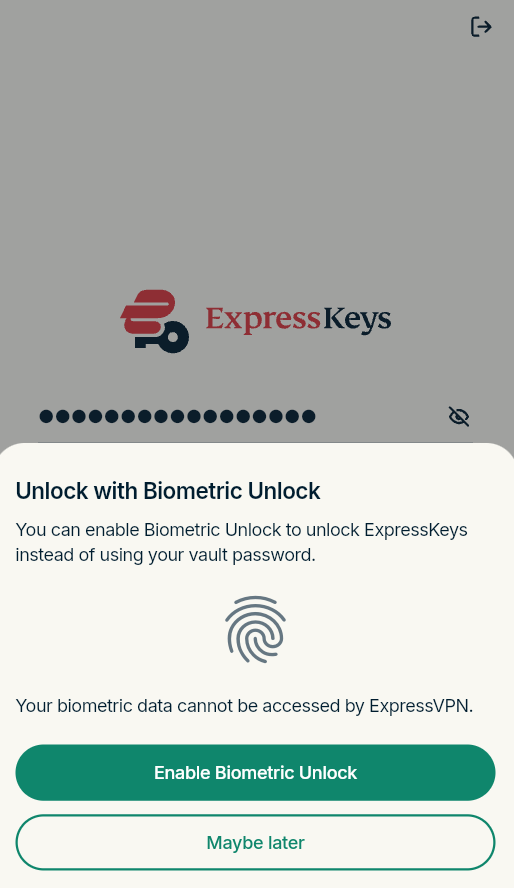
- ExpressKeys ti chiederà se desideri abilitare l’autenticazione biometrica. Per abilitarla, fai clic su Enable Biometric Unlock (Abilita lo sblocco biometrico) e segui le istruzioni. Altrimenti, fai clic su Maybe later (Forse più tardi).

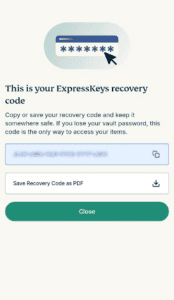
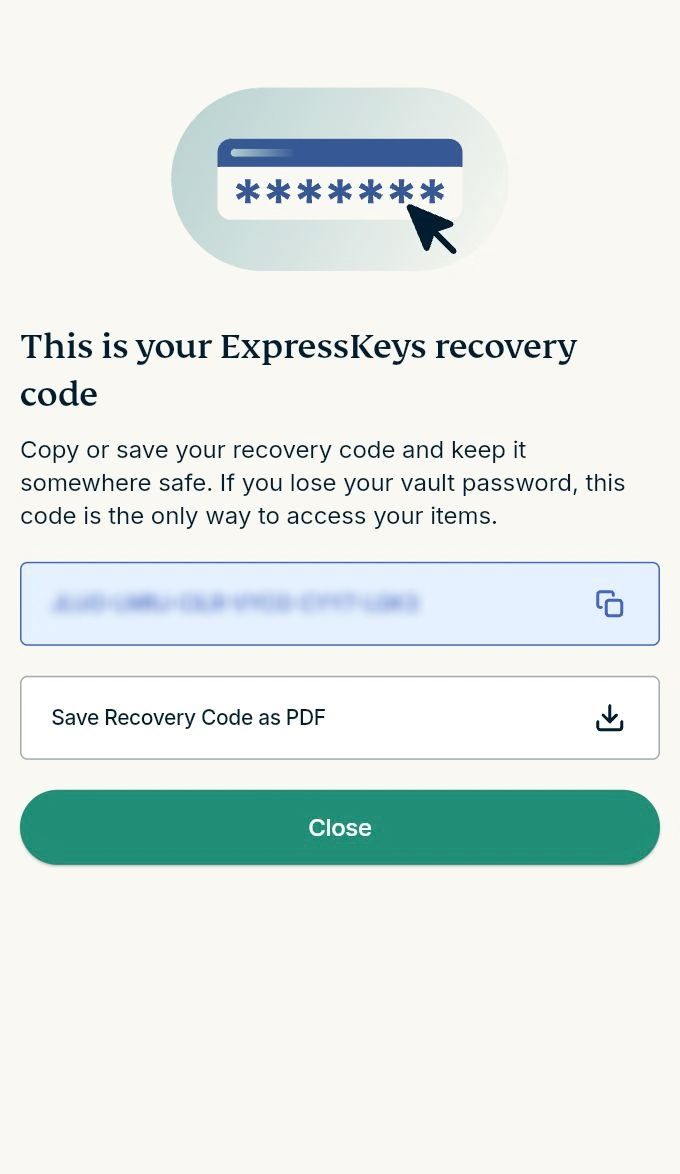
- Nella schermata successiva, ExpressKeys ti mostrerà il tuo codice di recupero, una stringa univoca di lettere e numeri che potrai usare per accedere al vault del tuo gestore di password nel caso dimenticassi la password del vault. Puoi copiarlo direttamente e conservarlo in un luogo sicuro oppure scaricarlo in formato PDF. Fatto questo, fai clic su Close (Chiudi) e verrai reindirizzato alla schermata principale di ExpressKeys.

Ora sei pronto per usare ExpressKeys.
Ti serve aiuto? Contatta il team di supporto ExpressVPN per ricevere assistenza immediata.
Come configurare ExpressKeys (utenti esistenti)
1. Download
Chrome
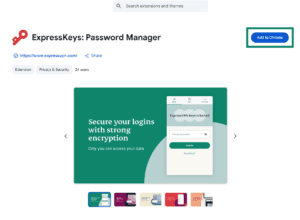
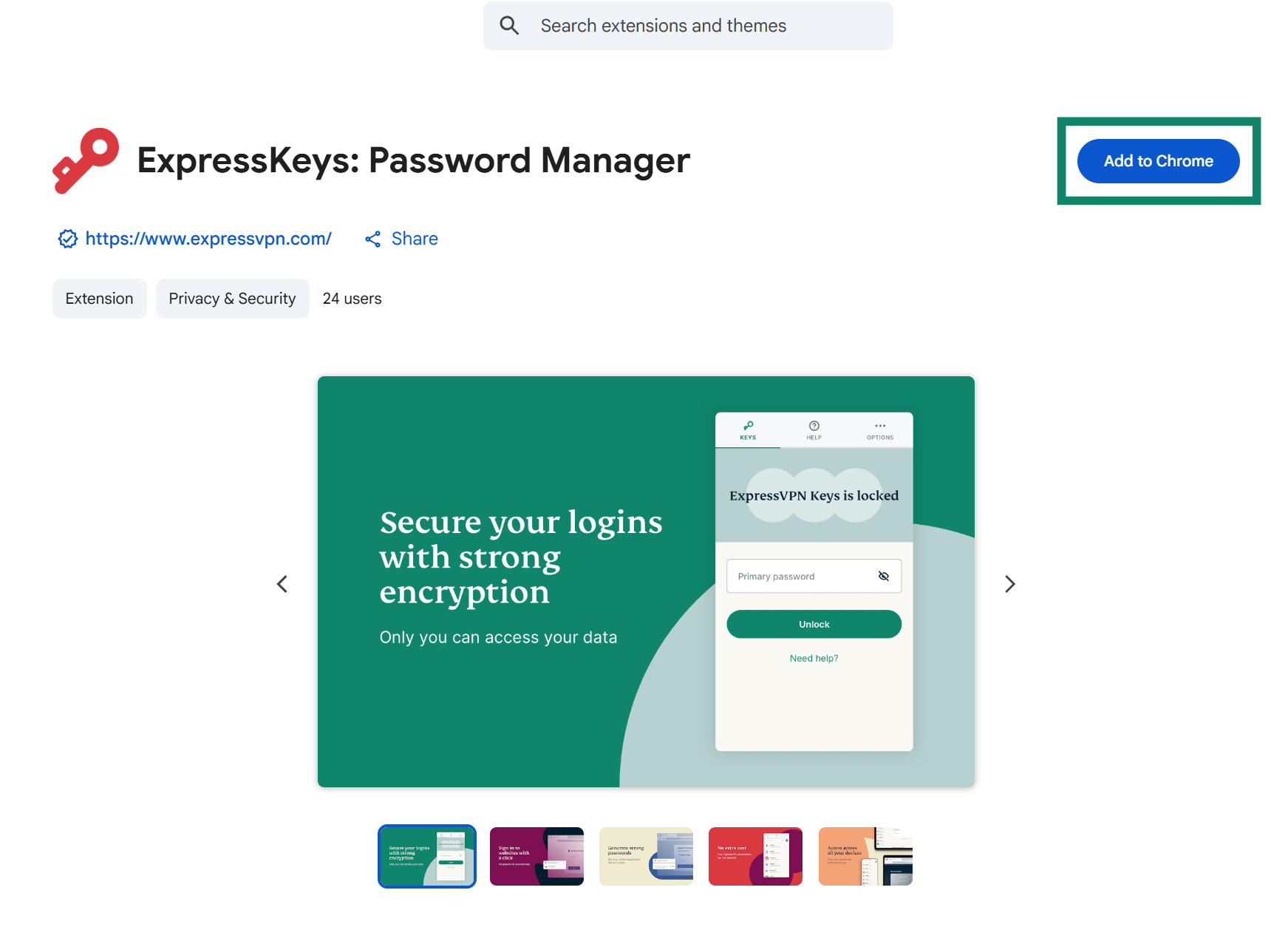
- Su Chrome, Opera, Edge, Vivaldi o Brave, visita la pagina di ExpressKeys nel Chrome Web Store.
- Fai clic su Add to (Aggiungi a) [browser]. Se usi Edge, sul pulsante potrebbe esserci scritto Get (Ottieni) o Get extension (Ottieni l’estensione).
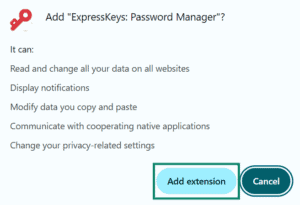
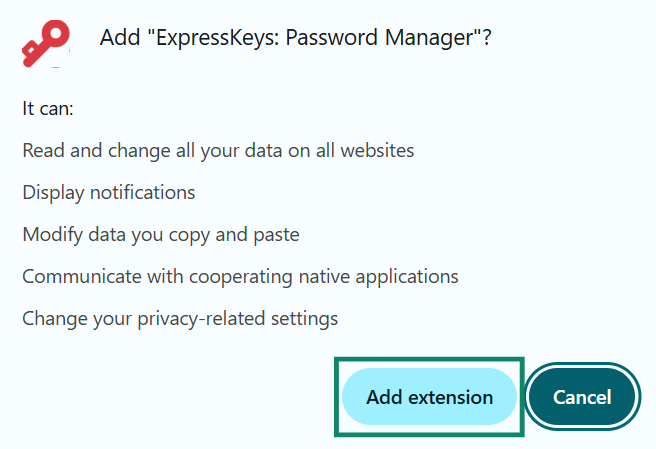
- Fai clic su Add extension (Aggiungi estensione) e attendi che l’estensione venga aggiunta al browser.
Firefox
- Apri Firefox e visita la pagina di ExpressKeys nei componenti aggiuntivi di Firefox.
- Seleziona il pulsante Add to Firefox (Aggiungi a Firefox).
- Nella finestra a comparsa, seleziona Add (Aggiungi) e attendi che l’estensione venga aggiunta al browser.

2. Configurazione
- Fai clic sul pulsante delle estensioni nel browser e seleziona l’estensione ExpressKeys dall’elenco.
- Si aprirà una pagina che ti fornirà informazioni sui Termini di servizio (ToS) e sull’Informativa sulla privacy di ExpressVPN. Seleziona l’opzione che preferisci per continuare.
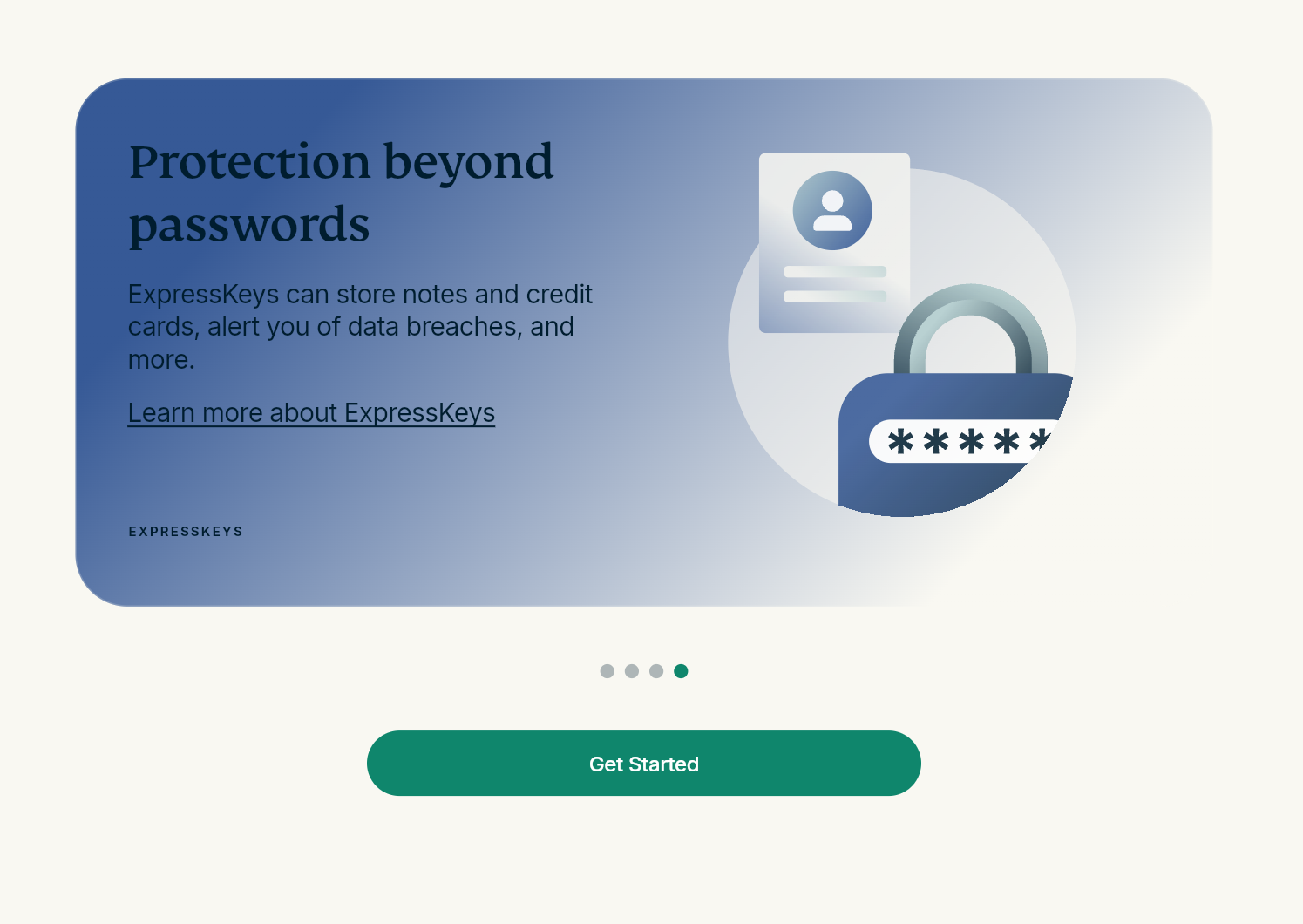
- A questo punto, vedrai diverse schermate di benvenuto che illustrano nel dettaglio le funzionalità di ExpressKeys. Fai clic su Next (Avanti) in ciascuna finestra.
Nota: in alternativa, fai clic su Skip (Salta) per passare direttamente alla schermata di accesso.
- Fai clic su Get Started (Inizia).
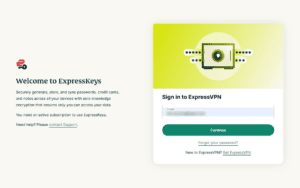
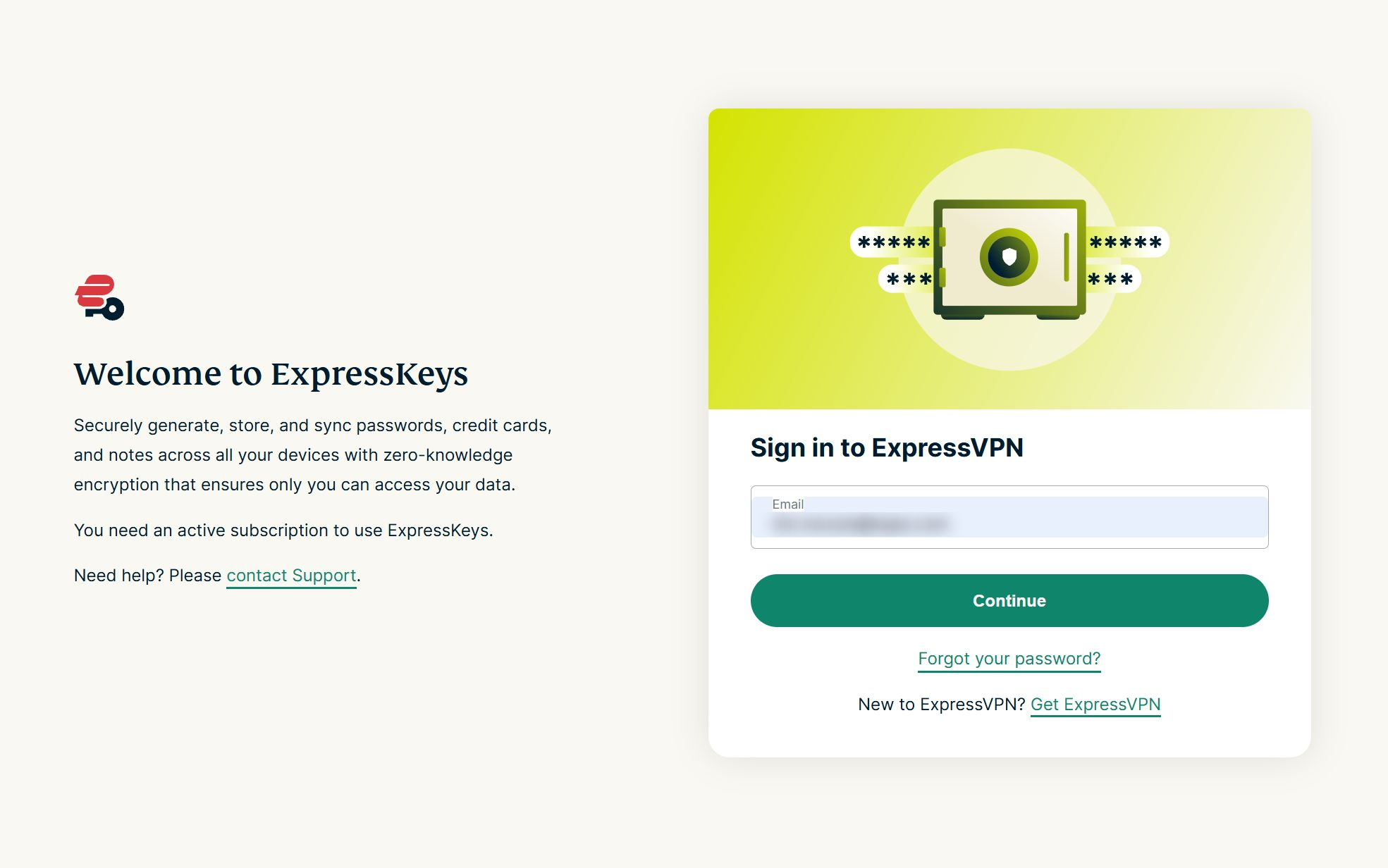
- Si aprirà la schermata di accesso. Inserisci l’indirizzo email associato al tuo account ExpressVPN e fai clic su Continue (Continua).

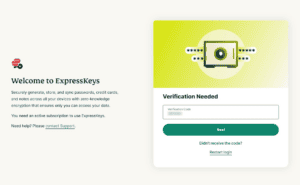
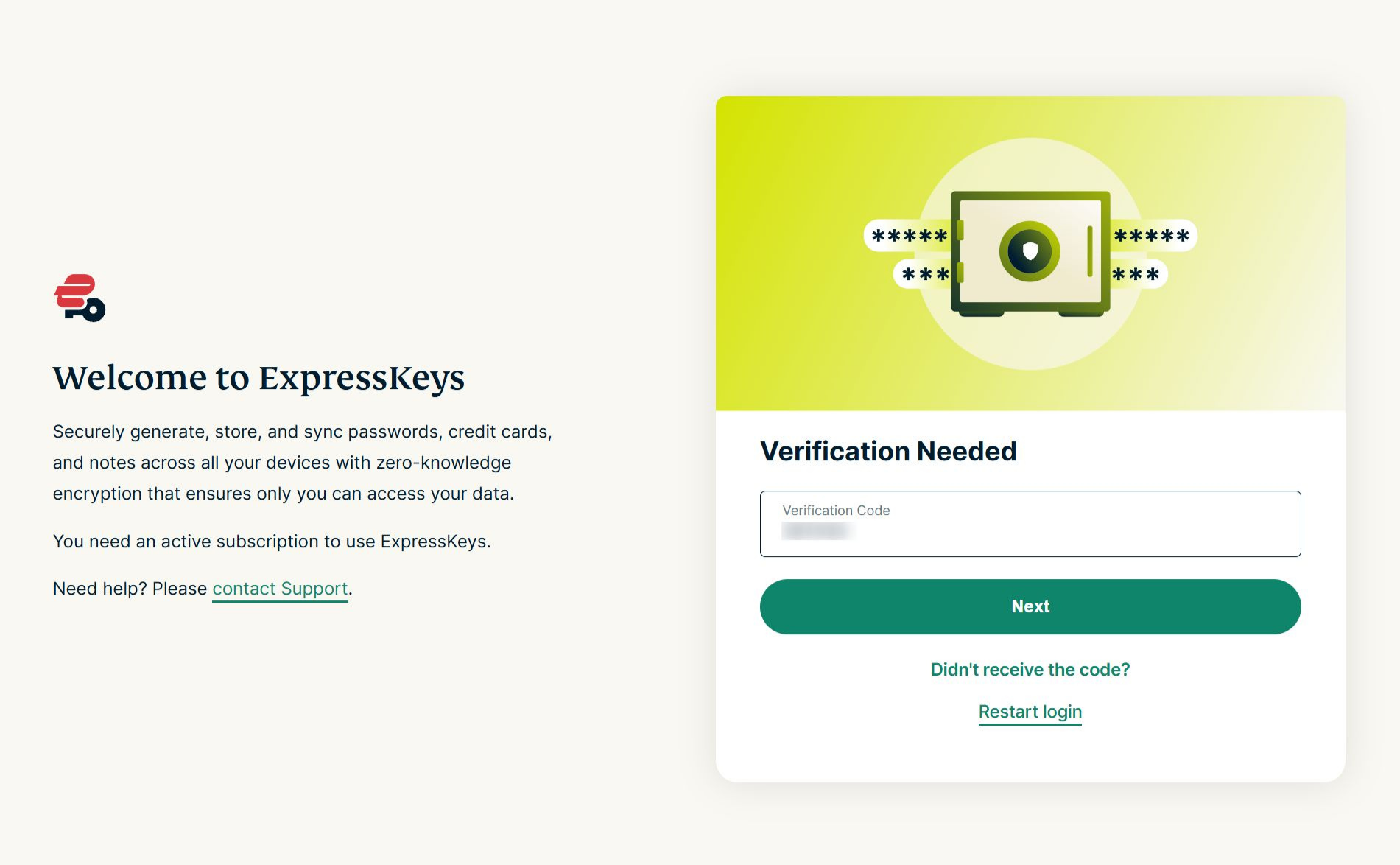
- Inserisci il codice di verifica che ti è stato inviato per email, quindi fai clic su Next (Avanti).

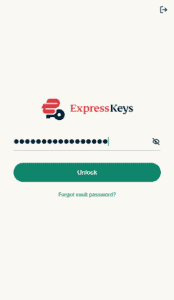
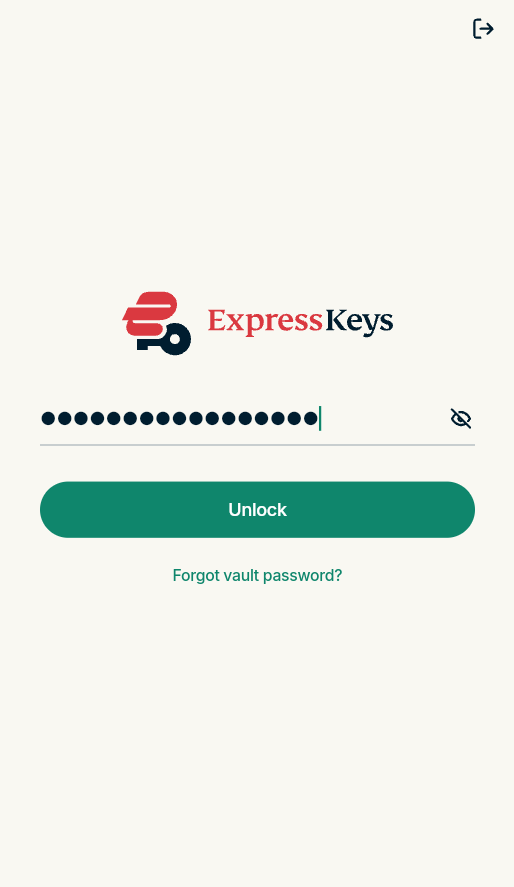
- Si aprirà l’estensione browser ExpressKeys. Inserisci la tua password del vault e fai clic su Unlock (Sblocca) per accedere all’estensione.

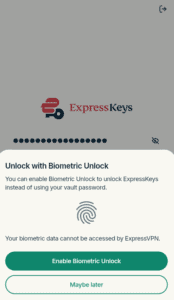
- Ti verrà chiesto di abilitare lo sblocco biometrico. Fai clic su Enable Biometric Unlock (Abilita lo sblocco biometrico) e segui le istruzioni, oppure fai clic su Maybe later (Forse più tardi) per procedere con l’accesso.
Ora puoi iniziare a usare l’estensione ExpressKeys per Chrome.
Ti serve aiuto? Contatta il team di supporto ExpressVPN per ricevere assistenza immediata.
Come usare ExpressKeys
Per scoprire come usare l’estensione ExpressKeys, consulta le istruzioni corrispondenti:
- Importa i tuoi accessi esistenti
- Salva i dati del tuo primo accesso
- Usa il riempimento automatico
- Genera password sicure
Ti serve aiuto? Contatta il team di supporto ExpressVPN per ricevere assistenza immediata.