






Den här guiden visar hur du konfigurerar webbläsartillägget ExpressKeys, ExpressVPN:s lösenordshanterare, i Chrome och Firefox.
Du kan ladda ner tillägget från Chrome Web Store eller Firefox webbläsartillägg. Chrome-tillägget är även kompatibelt med Opera, Edge, Vivaldi och Brave.
Hoppa till…
Så här konfigurerar du (nya ExpressKeys-användare)
Hur man konfigurerar (befintliga ExpressKeys-användare)
Hur man använder ExpressKeys
Så här konfigurerar du (nya ExpressKeys-användare)
1. Ladda ner
Chrome
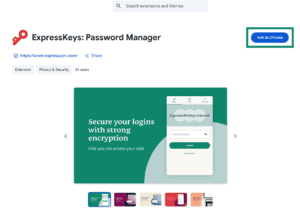
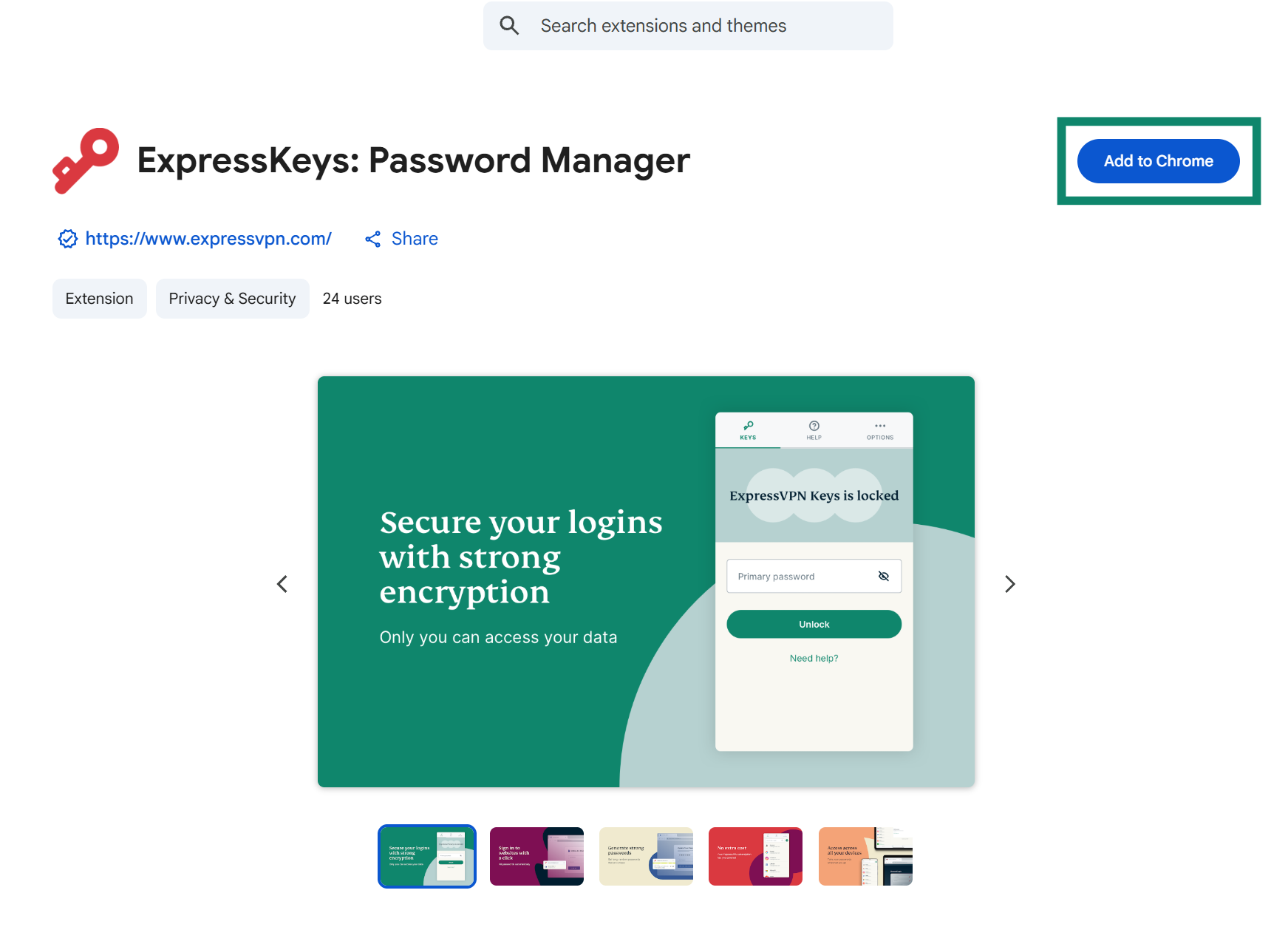
- I Chrome, Opera, Edge, Vivaldi eller Brave, besök ExpressKeys i Chrome Web Store.
- Klicka på Add to (Lägg till) [browser]. Om du använder Edge kan det stå Hämta eller Hämta tillägg.

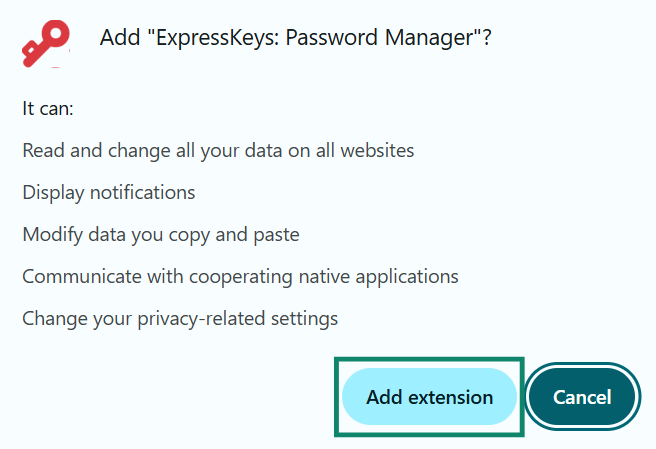
- Klicka på Add extension (Lägg till tillägg) och vänta tills tillägget har lagts till i din webbläsare.


Firefox
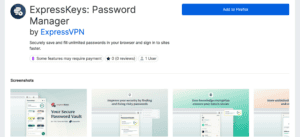
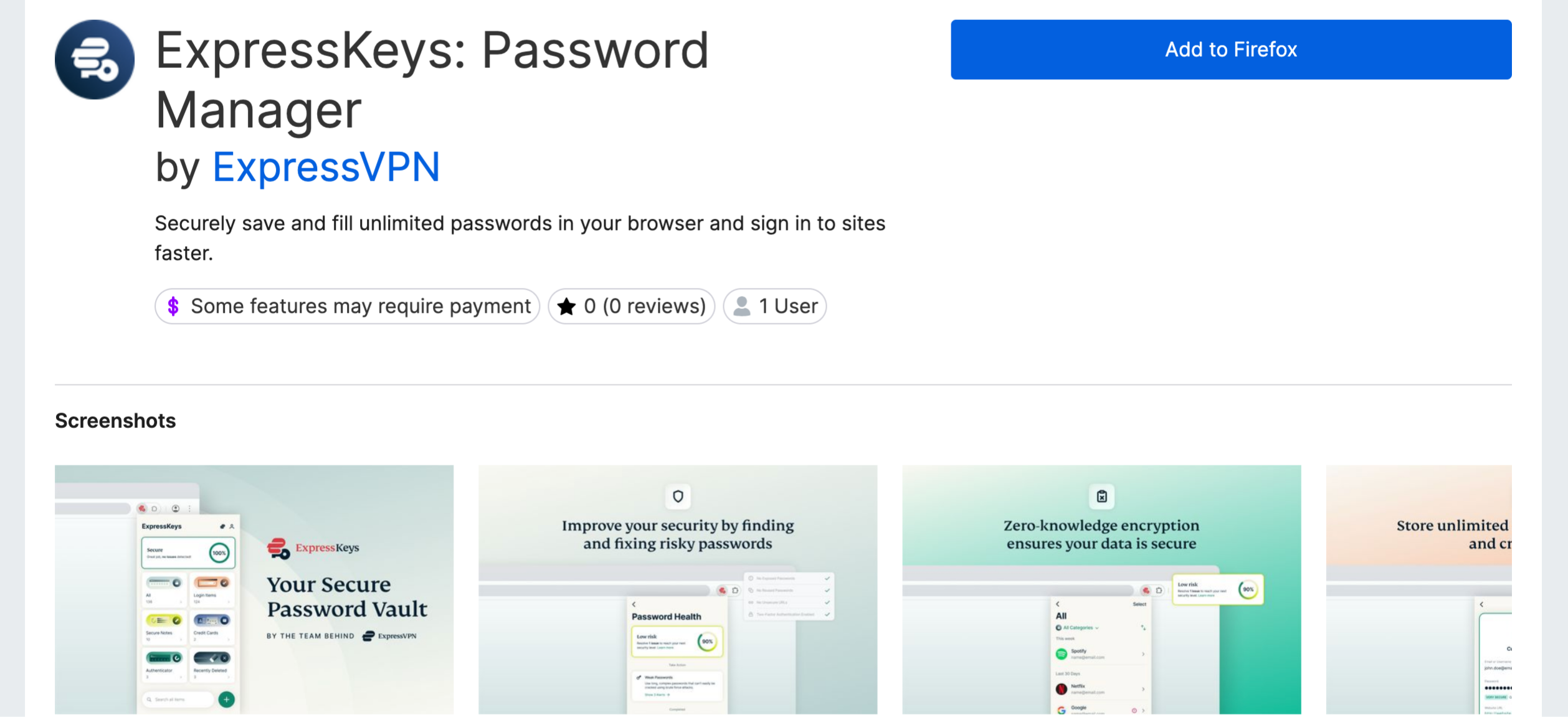
- Öppna Firefox och besök ExpressKeys i Firefox Add-ons.
- Välj Add to Firefox (Lägg till i Firefox).

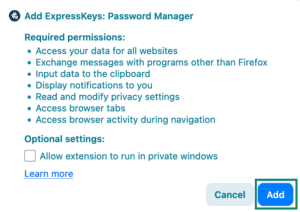
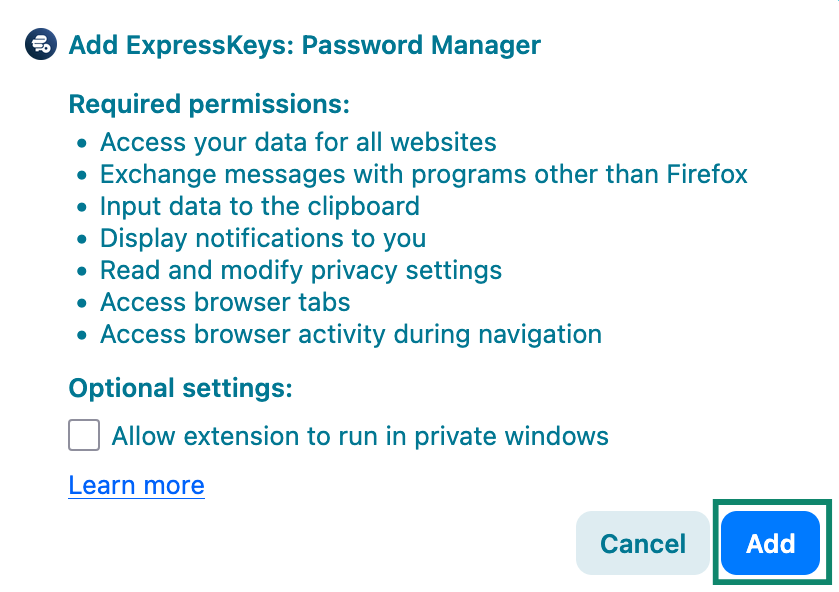
- I popup-fönstret väljer du Add [Lägg till] och väntar tills tillägget har lagts till i din webbläsare.

2. Installation
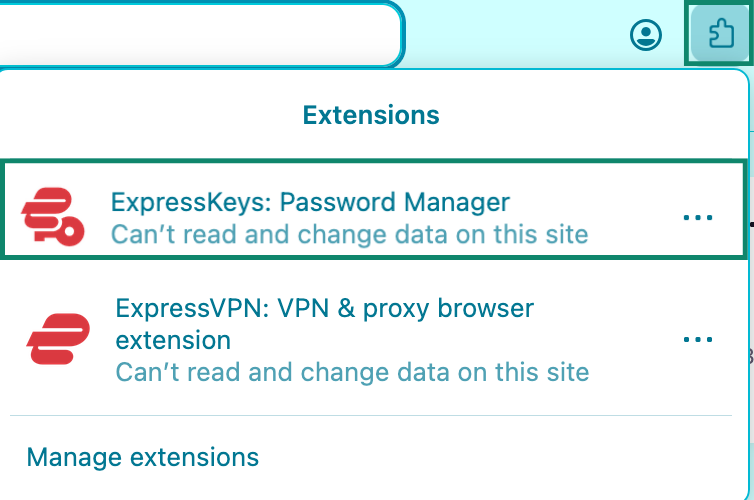
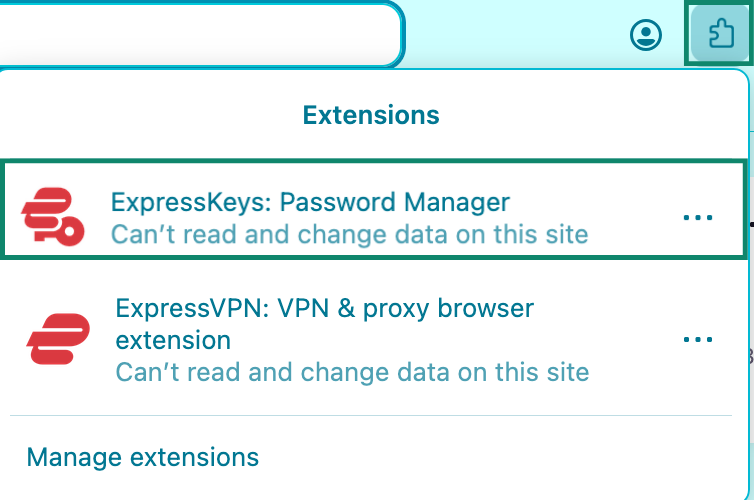
- Klicka på tilläggsknappen i din webbläsare och välj webbläsartillägget ExpressKeys från listan.


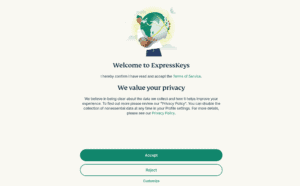
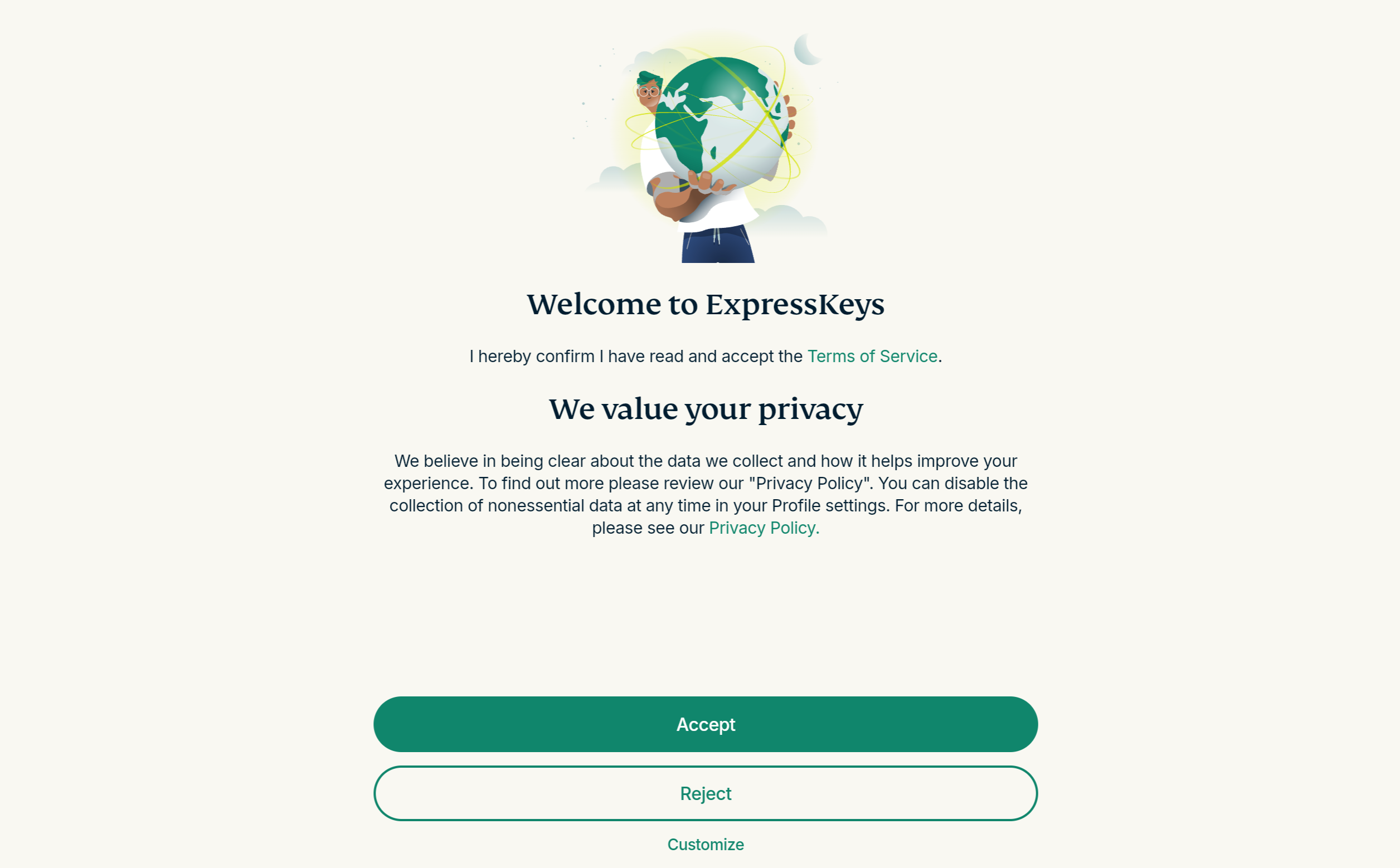
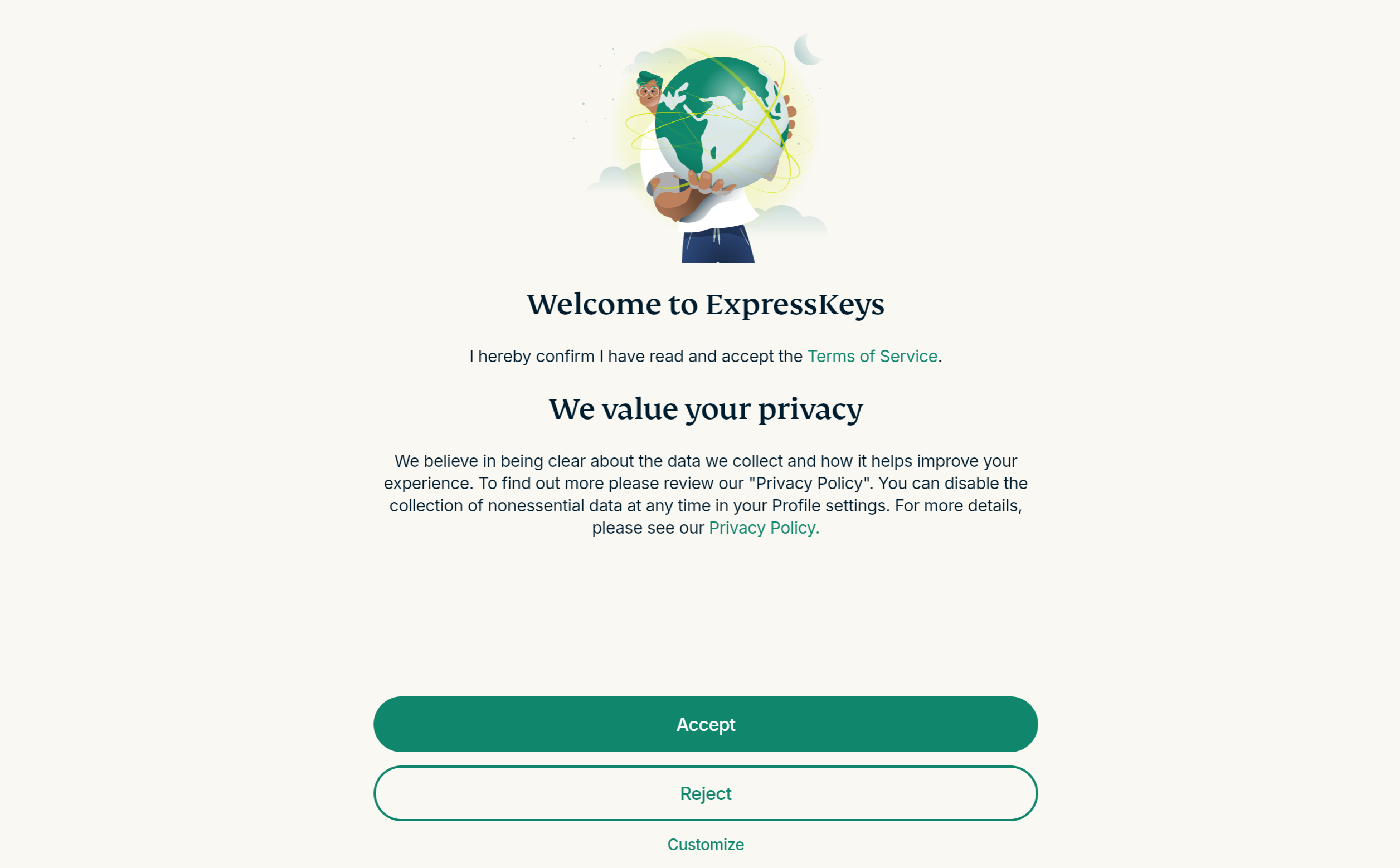
- En flik öppnas i din webbläsare. Sidan informerar dig om ExpressVPN:s användarvillkor och integritetspolicy. Välj din inställning för att fortsätta.

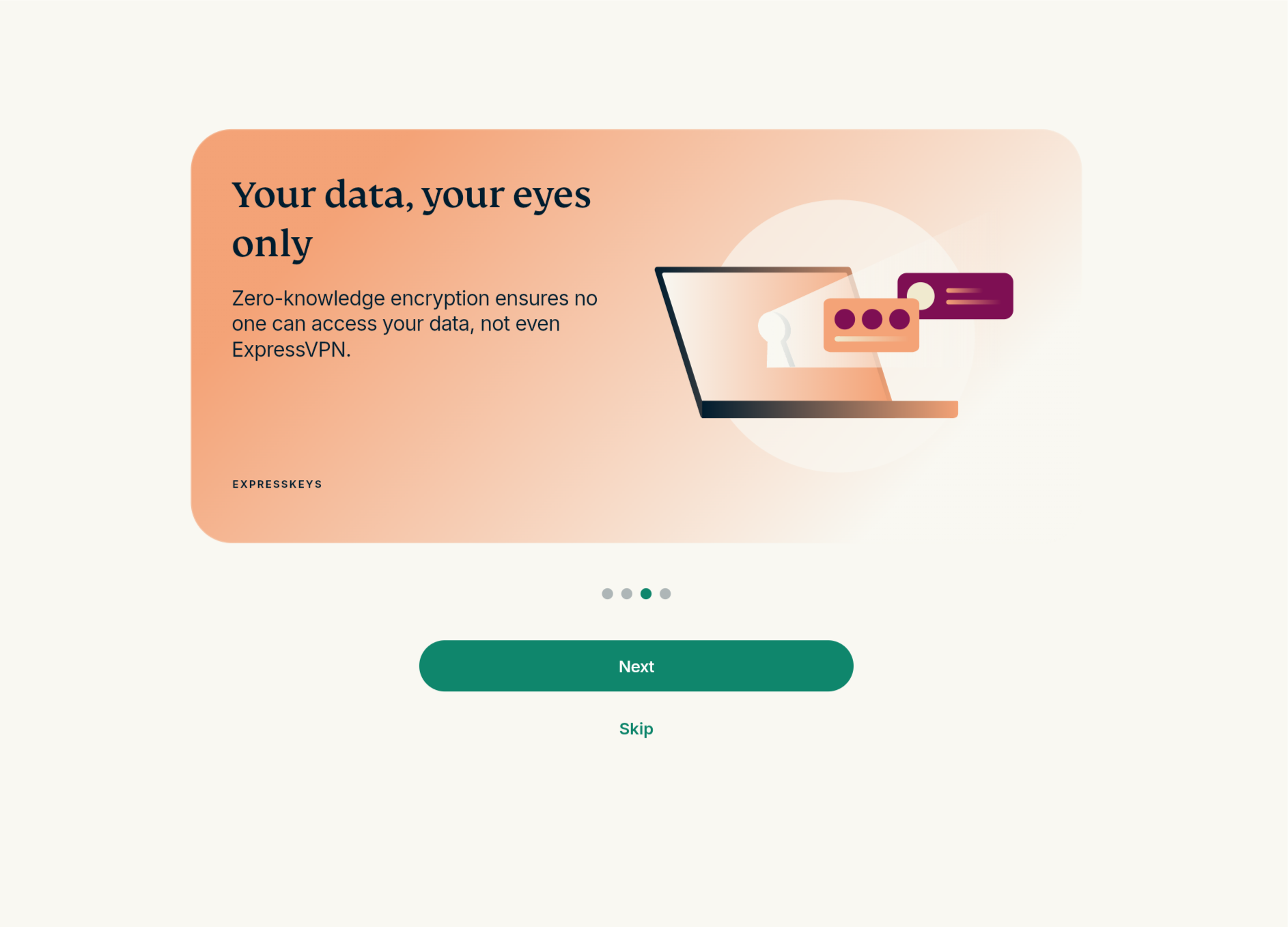
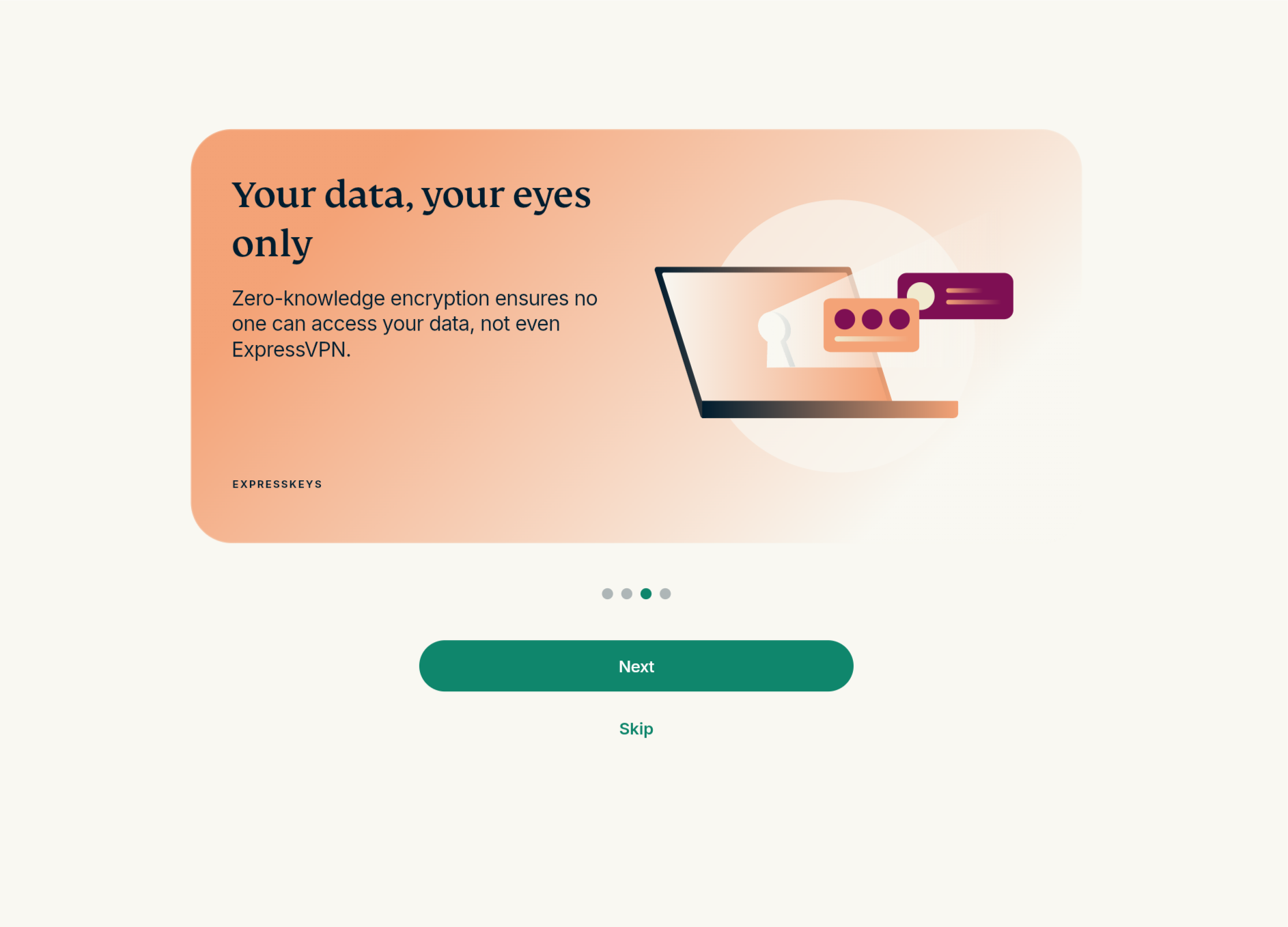
- Härnäst ser du flera välkomstskärmar som beskriver vad ExpressKeys har att erbjuda. Klicka på Next (Nästa) i varje fönster.
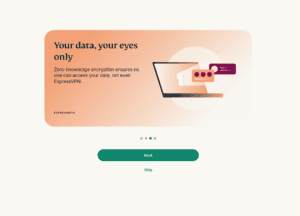

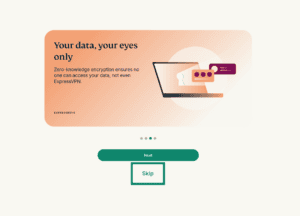
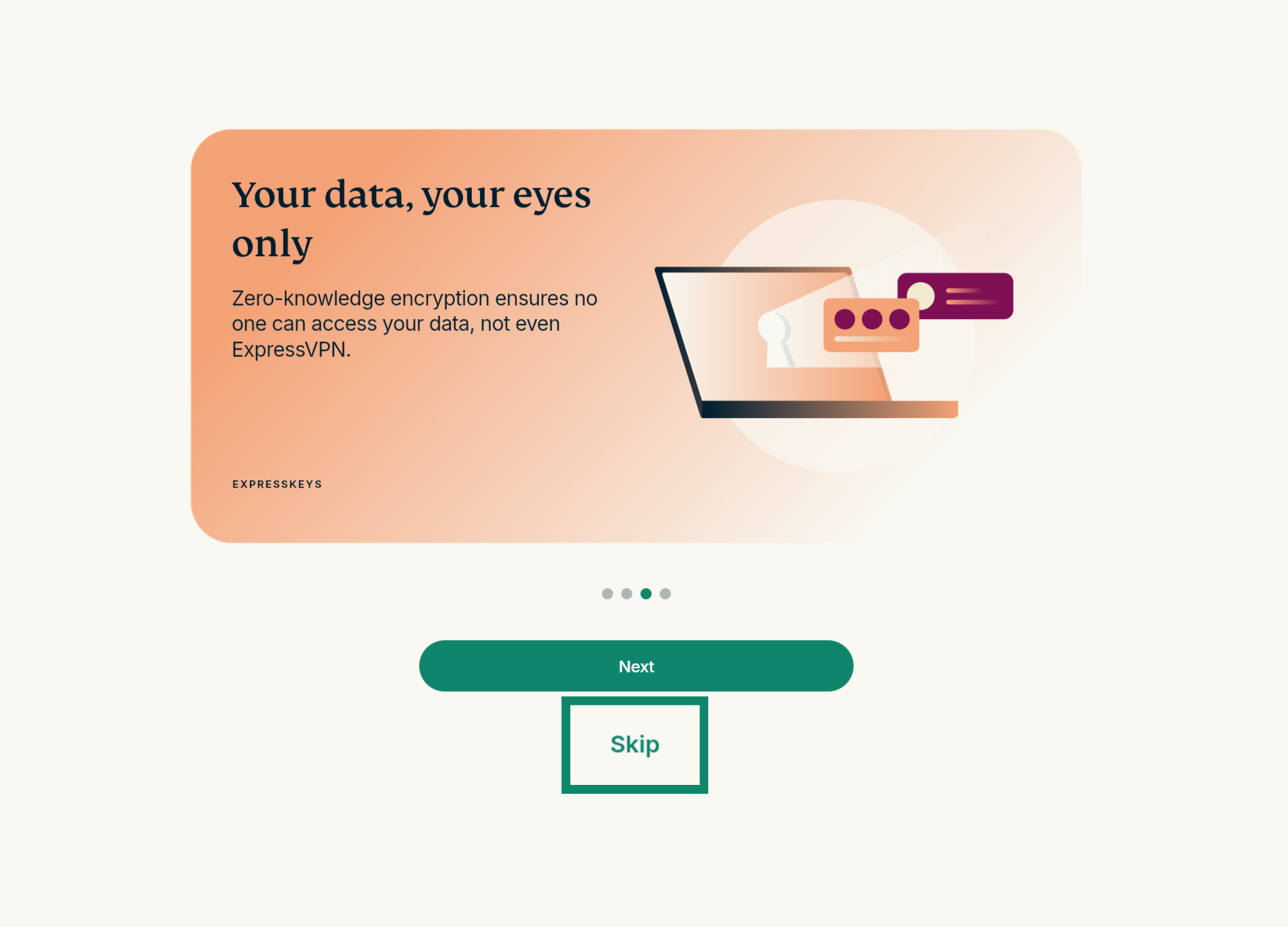
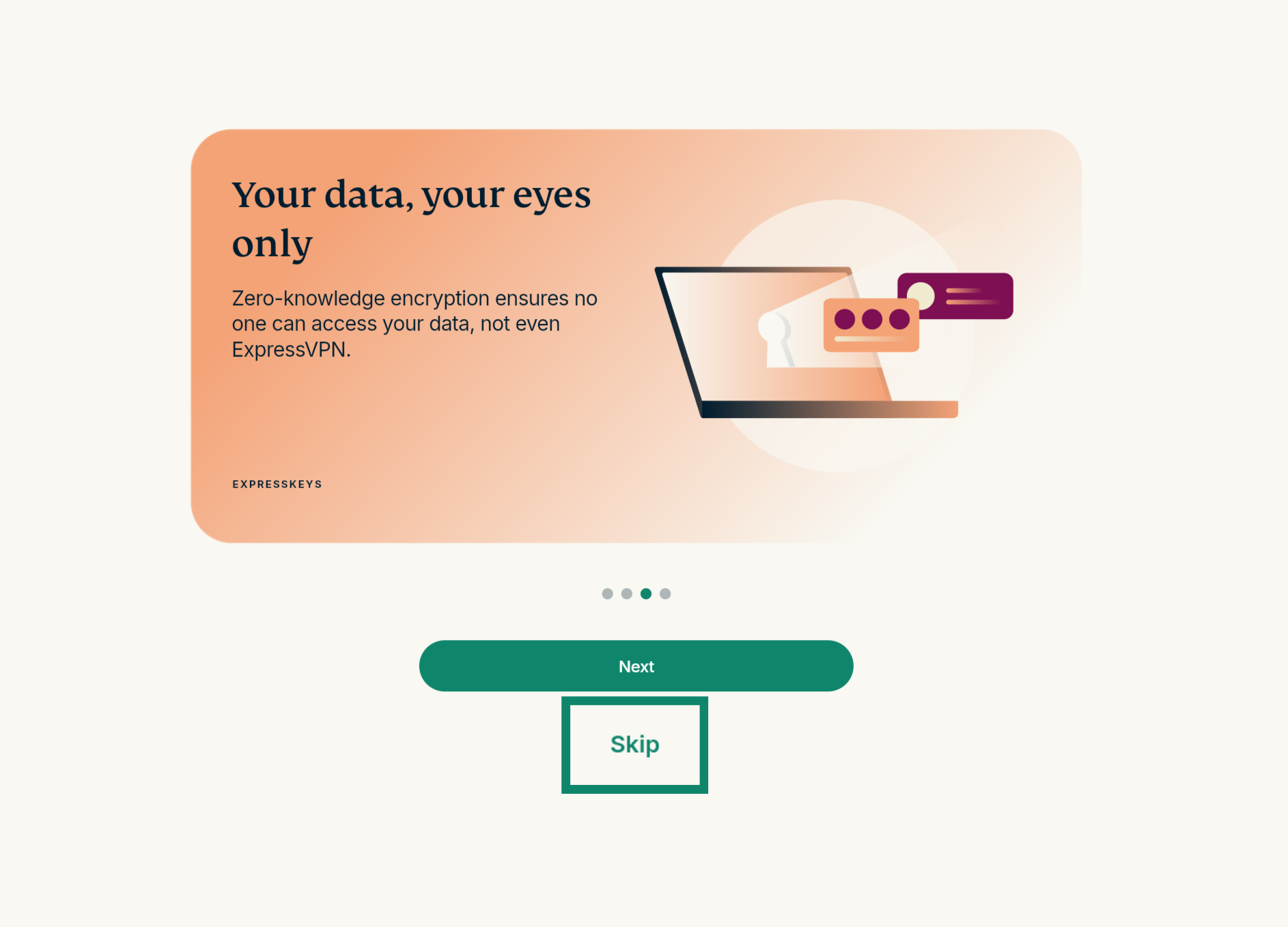
Obs: Alternativt kan du klicka på Skip (Hoppa över) för att gå direkt till inloggningsskärmen.
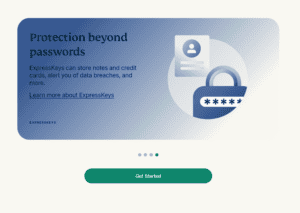
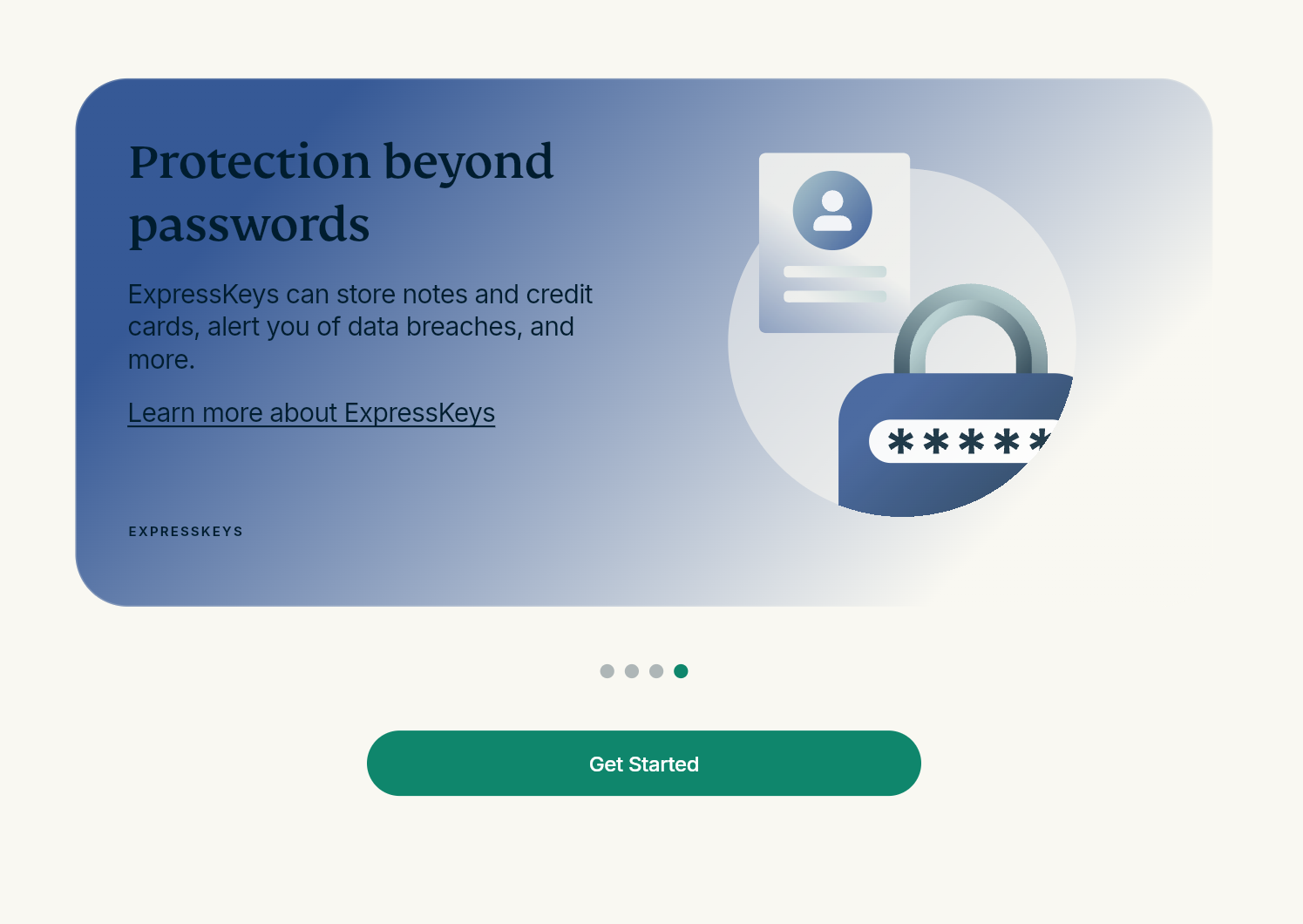
- Klicka på Get Started (Kom igång).

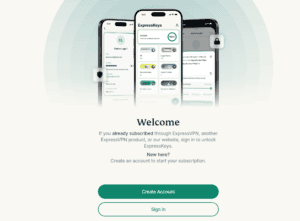
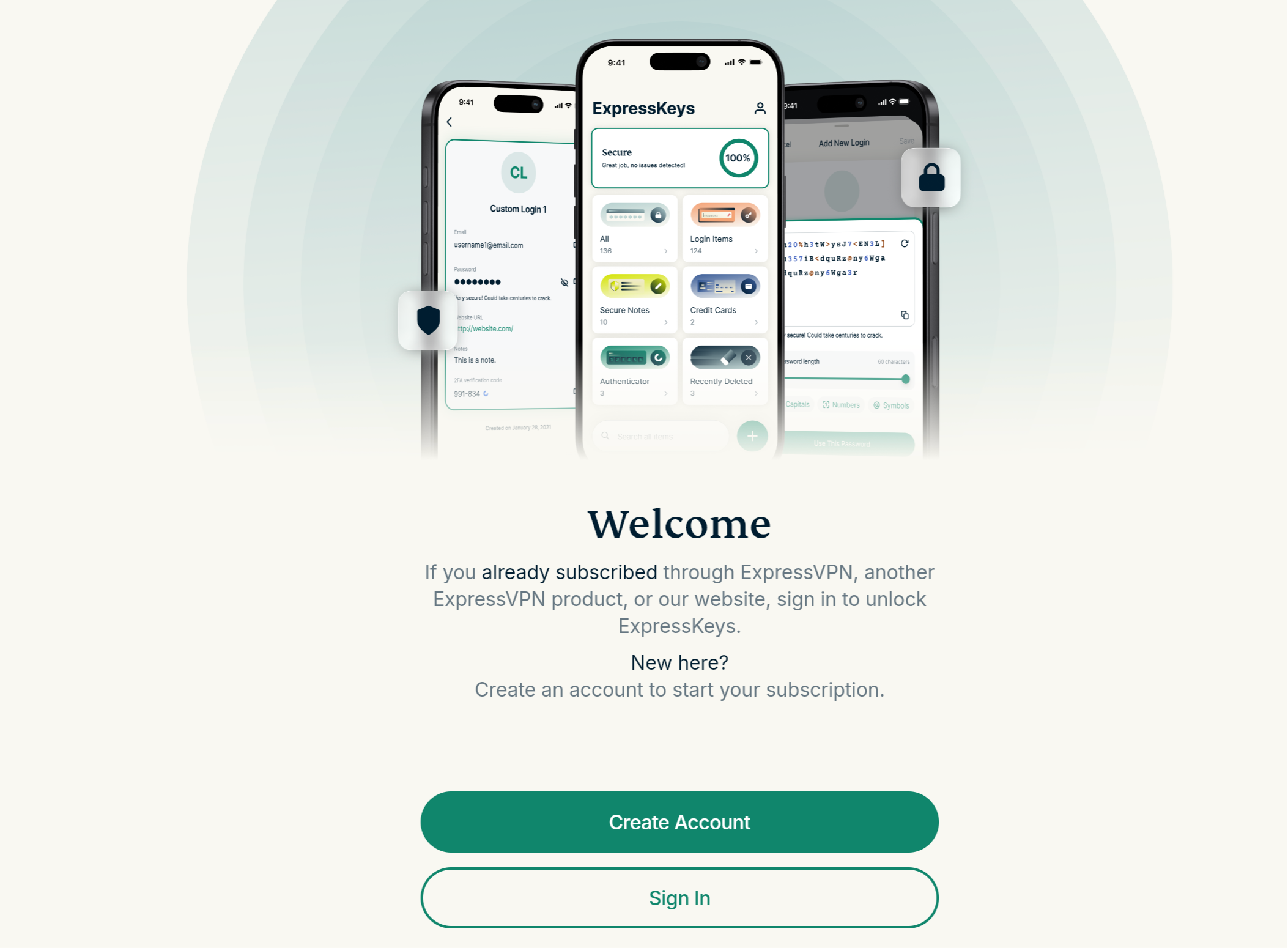
- På välkomstskärmen väljer du:
- Create Account (Skapa konto): Om du ännu inte har en ExpressKeys- eller ExpressVPN-prenumeration.
- Sign In (Logga in): Om du har en aktiv prenumeration som inkluderar ExpressKeys.

- Följ sedan anvisningarna på skärmen för att antingen köpa en prenumeration, skapa ett konto och logga in, eller logga in direkt om du redan har en aktiv prenumeration som inkluderar ExpressKeys.
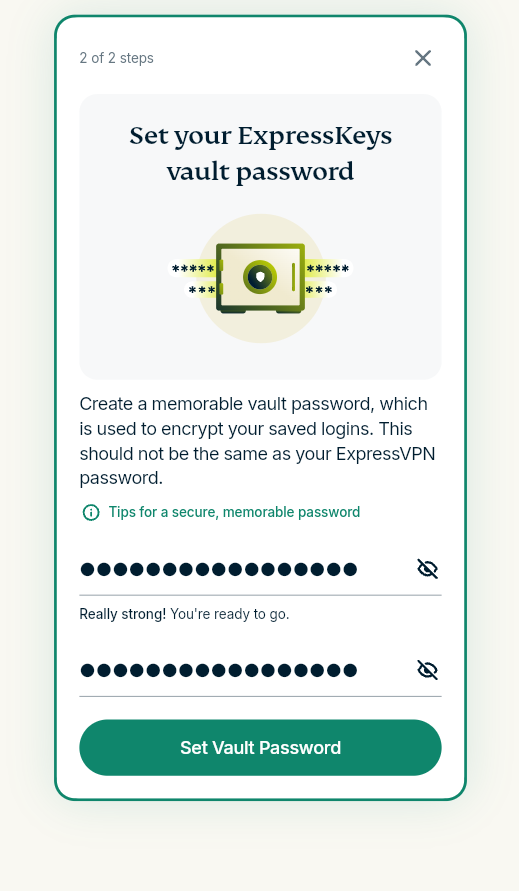
- När du har loggat in blir du ombedd att skapa ett primärt lösenord (kallat valvlösenord). Följ instruktionerna på skärmen för att skapa det primära lösenordet och klicka sedan på Set Vault Password (Ange valvlösenord) när du är klar.
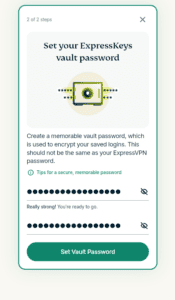

Obs: Följ instruktionerna i den här guiden för att lära dig hur du skapar ett starkt lösenord för valvet.
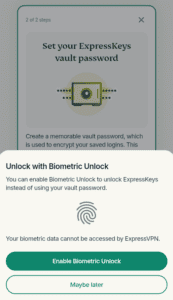
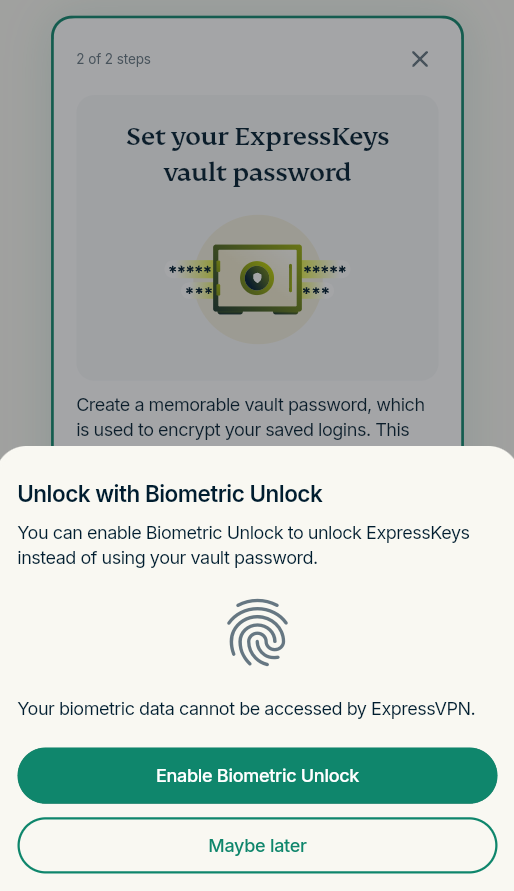
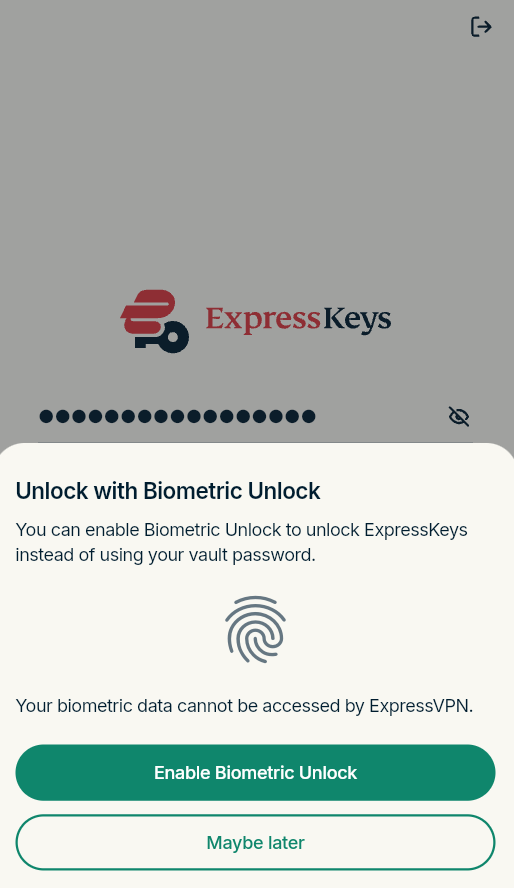
- ExpressKeys frågar om du vill aktivera biometrisk autentisering. För att aktivera det, klicka på Enable Biometric Unlock (Aktivera biometrisk upplåsning) och följ instruktionerna. Annars klickar du på Maybe later (Kanske senare).

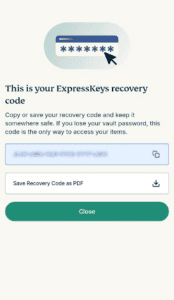
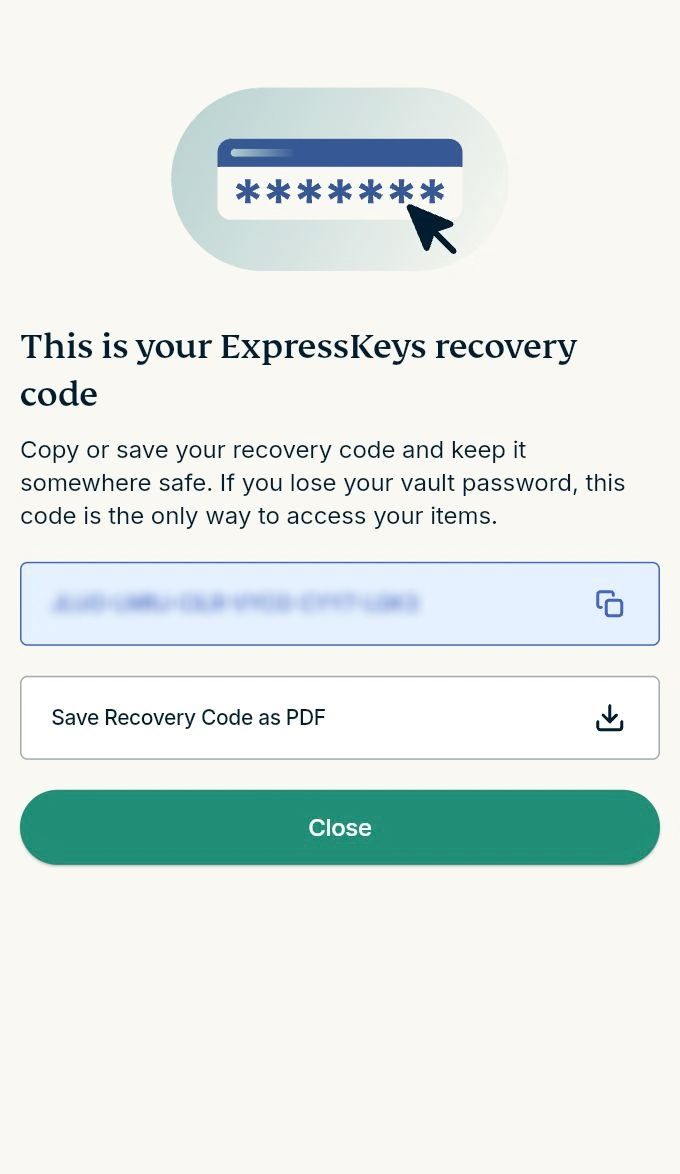
- På nästa skärm visar ExpressKeys din återställningskod, en unik rad bokstäver och siffror som du kan använda för att få åtkomst till ditt lösenordshanterarvalv om du glömmer ditt valvlösenord. Du kan kopiera den direkt och förvara den på ett säkert ställe eller ladda ner den som en PDF-fil. När du är klar klickar du på Close (Stäng) så kommer du till ExpressKeys huvudskärm.

Nu är du redo att använda ExpressKeys.
Behöver du hjälp? Kontakta ExpressVPN:s supportteam för omedelbar hjälp.
Så här konfigurerar du (befintliga ExpressKeys-användare)
1. Ladda ner
Chrome
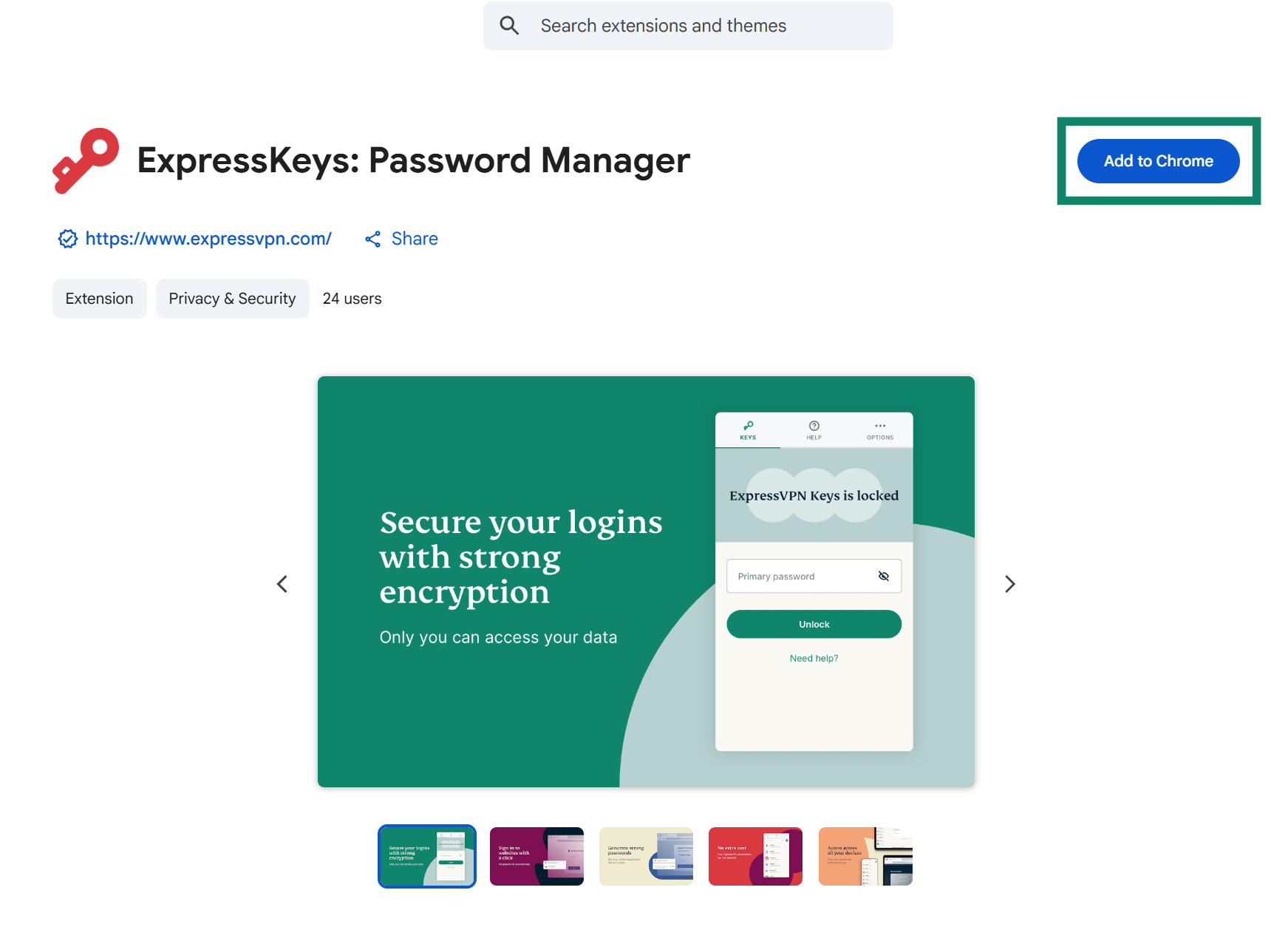
- I Chrome, Opera, Edge, Vivaldi eller Brave, hitta ExpressKeys i Chrome Web Store.
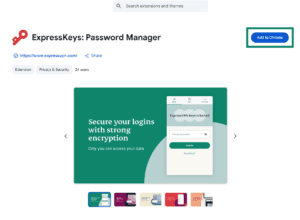
- Klicka på Add to (Lägg till) [browser]. Om du använder Edge kan det stå Hämta eller Hämta tillägg.
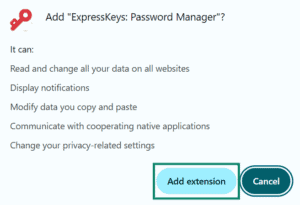
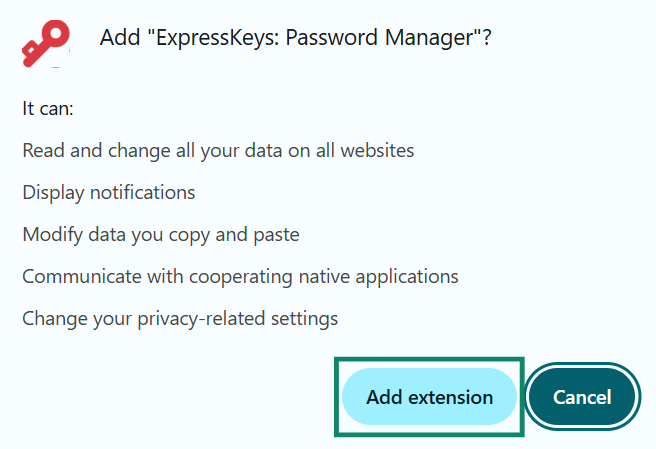
- Klicka på Add extension (Lägg till tillägg) och vänta tills tillägget har lagts till i din webbläsare.
Firefox
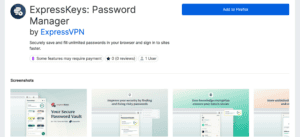
- Öppna Firefox och besök ExpressKeys i Firefox Add-ons.
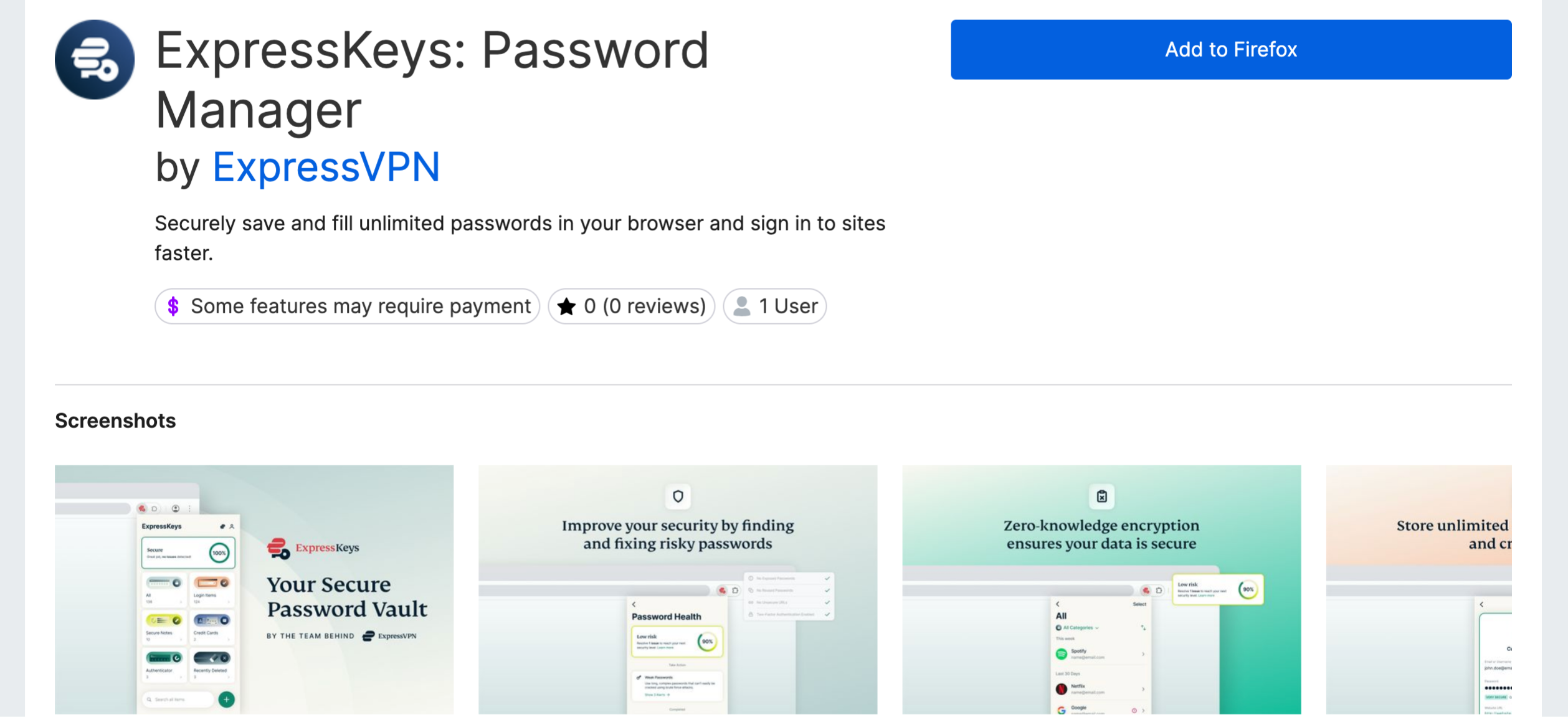
- Välj Add to Firefox (Lägg till i Firefox).
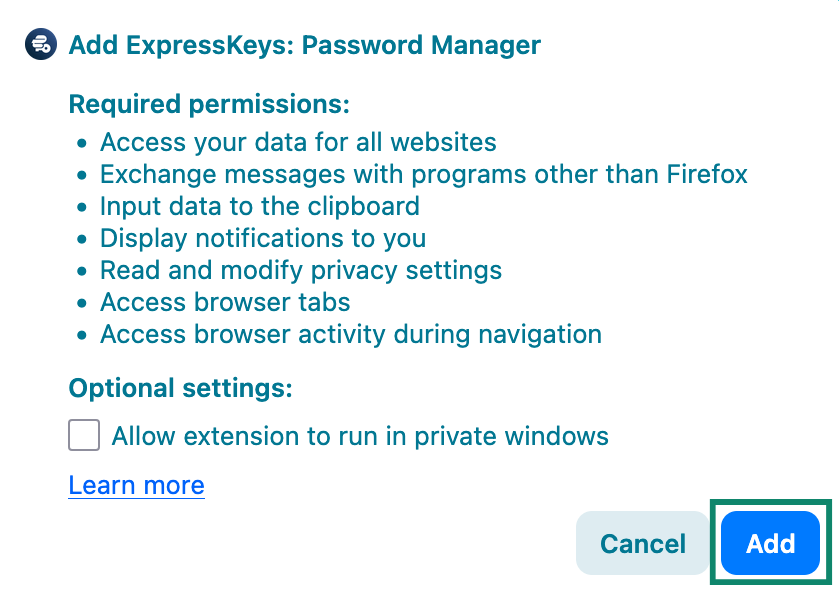
- I popup-fönstret väljer du Add (Lägg till) och väntar tills tillägget har lagts till i din webbläsare.

2. Setup
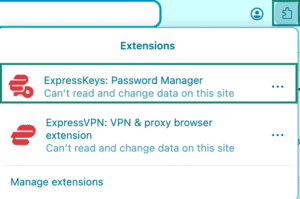
- Klicka på tilläggsknappen i din webbläsare och välj webbläsartillägget ExpressKeys från listan.
- En sida som informerar dig om ExpressVPN:s användarvillkor och integritetspolicy öppnas. Välj din inställning för att fortsätta.
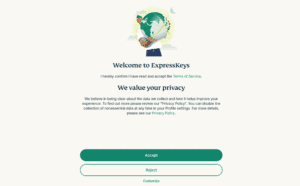
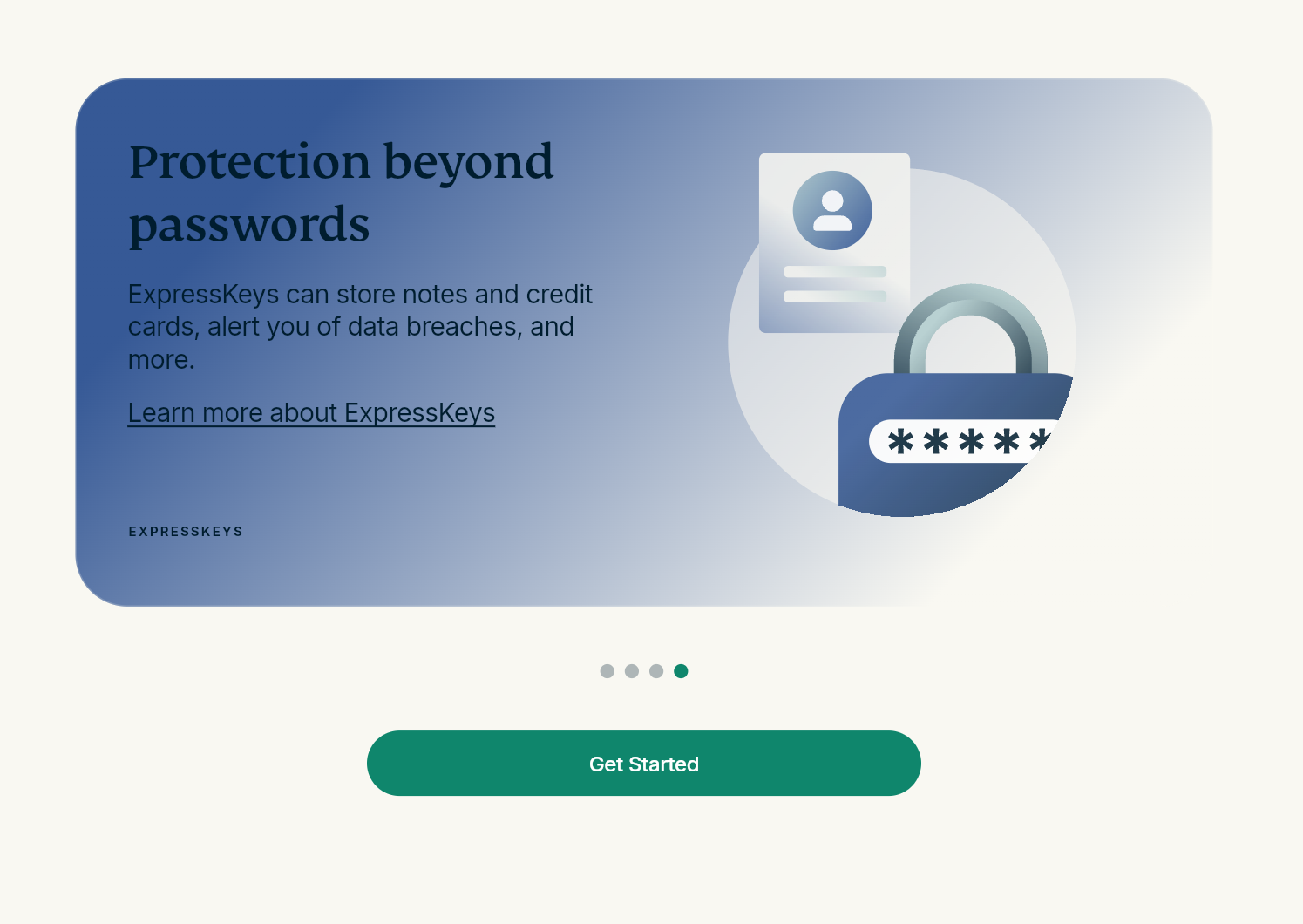
- Du kommer nu att se flera välkomstskärmar som beskriver ExpressKeys funktioner. Klicka på Next (Nästa) i varje fönster.
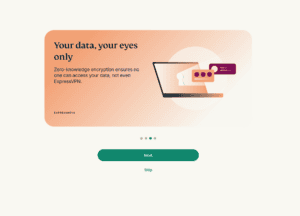
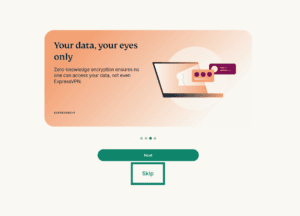
Obs: Alternativt kan du klicka på Skip (Hoppa över) för att gå direkt till inloggningsskärmen.
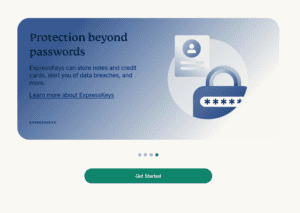
- Klicka på Get Started (Kom igång).
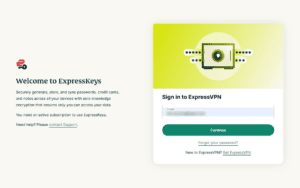
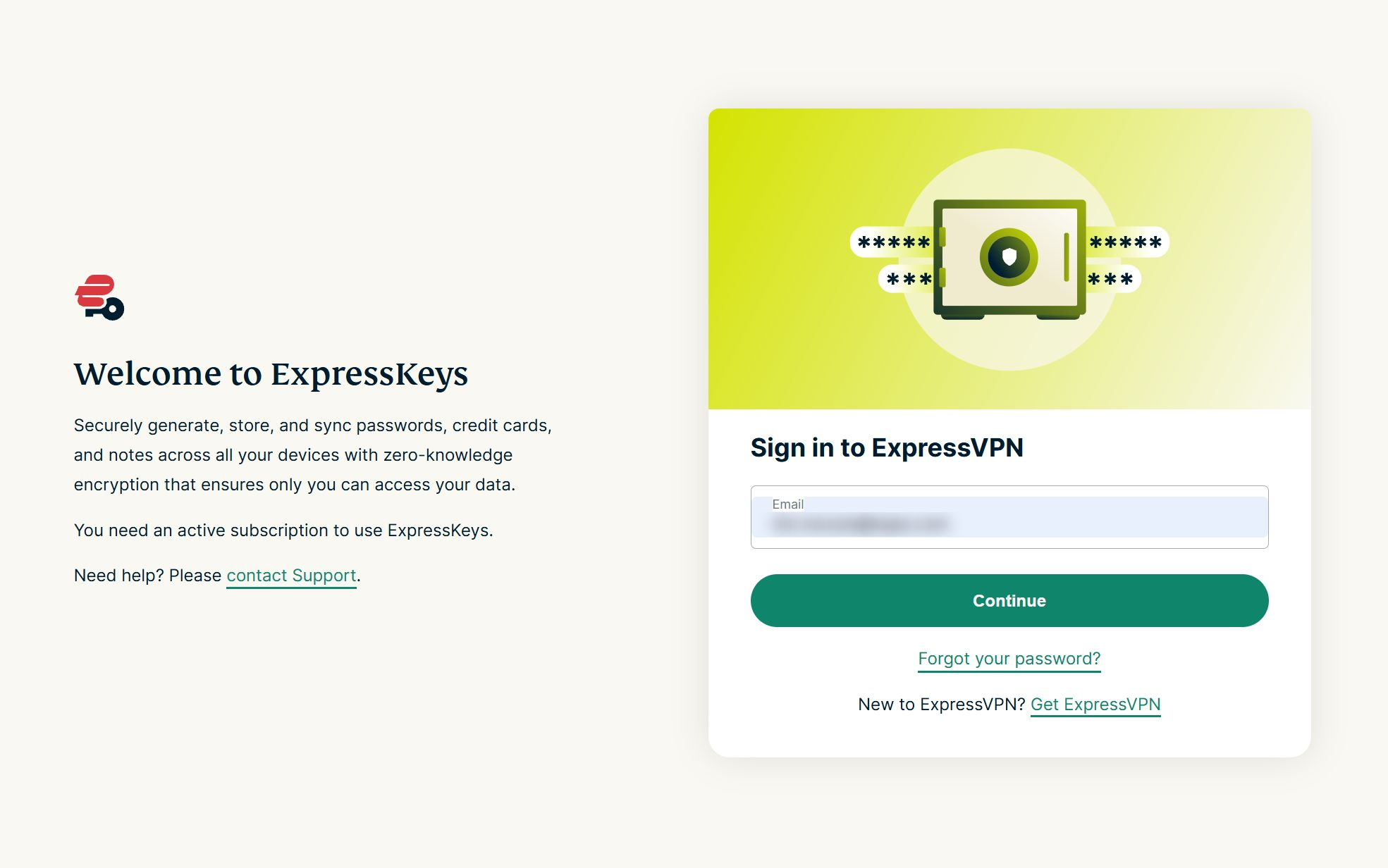
- Inloggningsskärmen öppnas nu. Ange e-postadressen som är kopplad till ditt ExpressVPN-konto och klicka på Continue (Fortsätt).

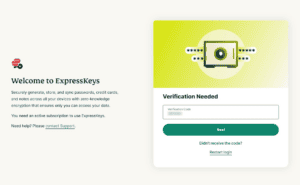
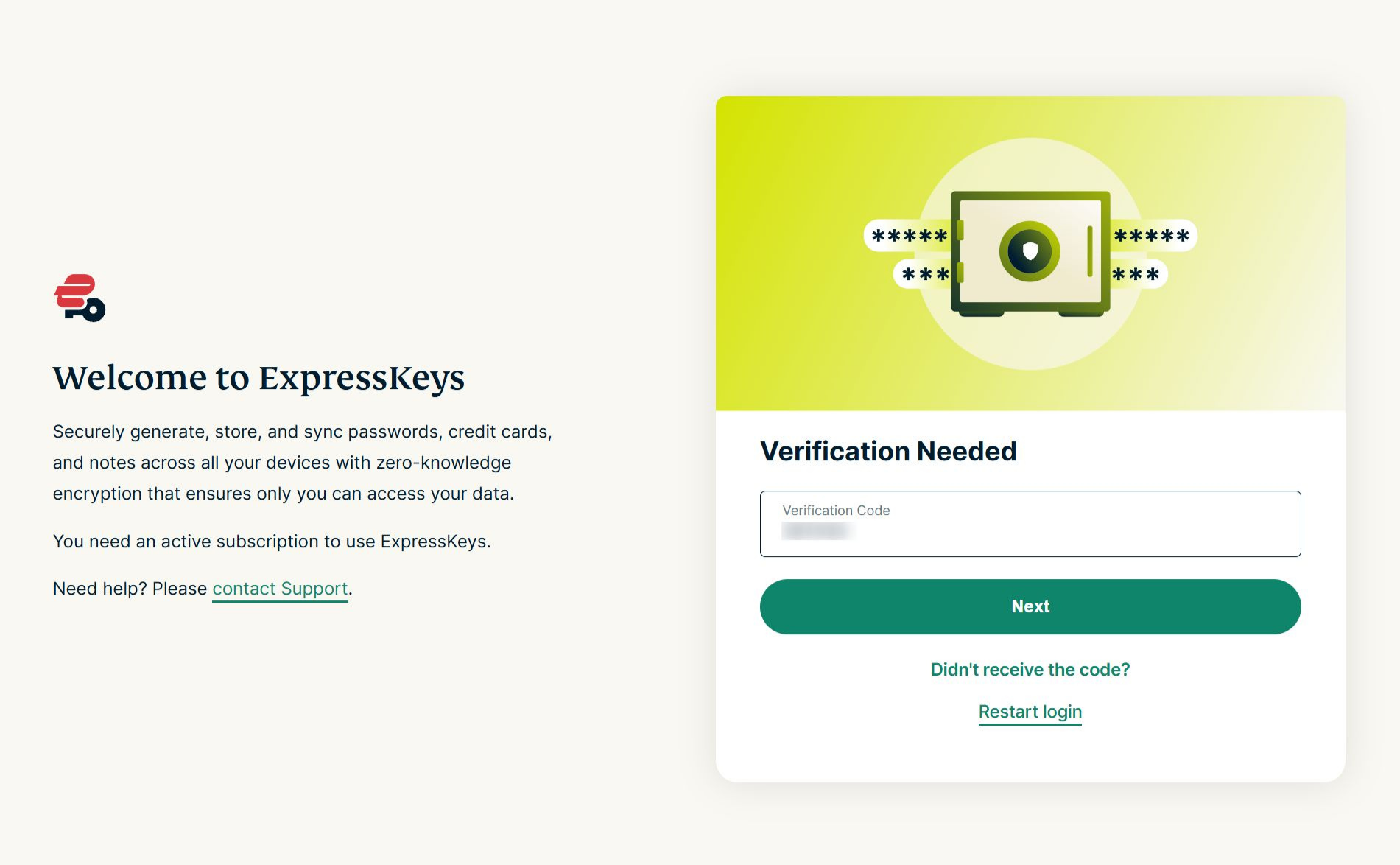
- Ange verifieringskoden som skickats till din e-postadress och klicka sedan på Next (Nästa).

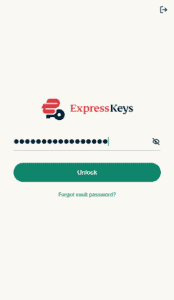
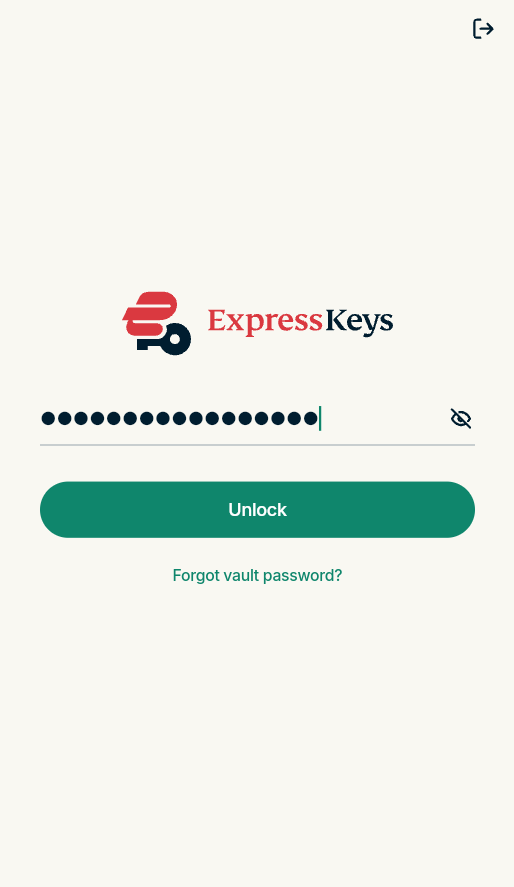
- Webbläsartillägget ExpressKeys öppnas nu. Ange ditt valvlösenord och klicka på Unlock (Lås upp) för att komma åt tillägget.

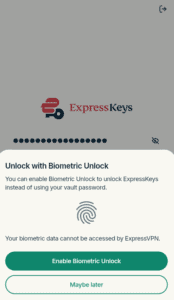
- Du kommer att bli ombedd att aktivera biometrisk upplåsning. Klicka antingen på Enable Biometric Unlock (Aktivera biometrisk upplåsning) och följ instruktionerna, eller klicka på Maybe later (Kanske senare) för att fortsätta med inloggningen.
Nu kan du börja använda ExpressKeys Chrome-tillägg.
Behöver du hjälp? Kontakta ExpressVPN:s supportteam för omedelbar hjälp.
Hur man använder ExpressKeys
För att lära dig hur du använder ExpressKeys-tillägget, se motsvarande instruktioner:
- Importera dina befintliga inloggningar
- Spara din första inloggning
- Använd autofyllning
- Generera starka lösenord
Behöver du hjälp? Kontakta ExpressVPN:s supportteam för omedelbar hjälp.