






Este guia mostra como configurar a extensão de navegador do ExpressKeys (gerenciador de senhas da ExpressVPN) no Chrome e Firefox.
Você pode baixar a extensão na Chrome Web Store ou no portal Firefox Browser Add-ons. A extensão para Chrome também é compatível com o Opera, Edge, Vivaldi e Brave.
Pular para…
Como configurar (novos usuários do ExpressKeys)
Como configurar (usuários existentes do ExpressKeys)
Como usar o ExpressKeys
Como configurar (novos usuários do ExpressKeys)
1. Download
Chrome
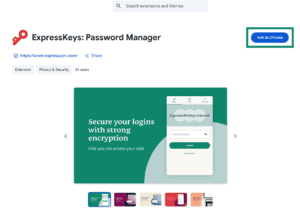
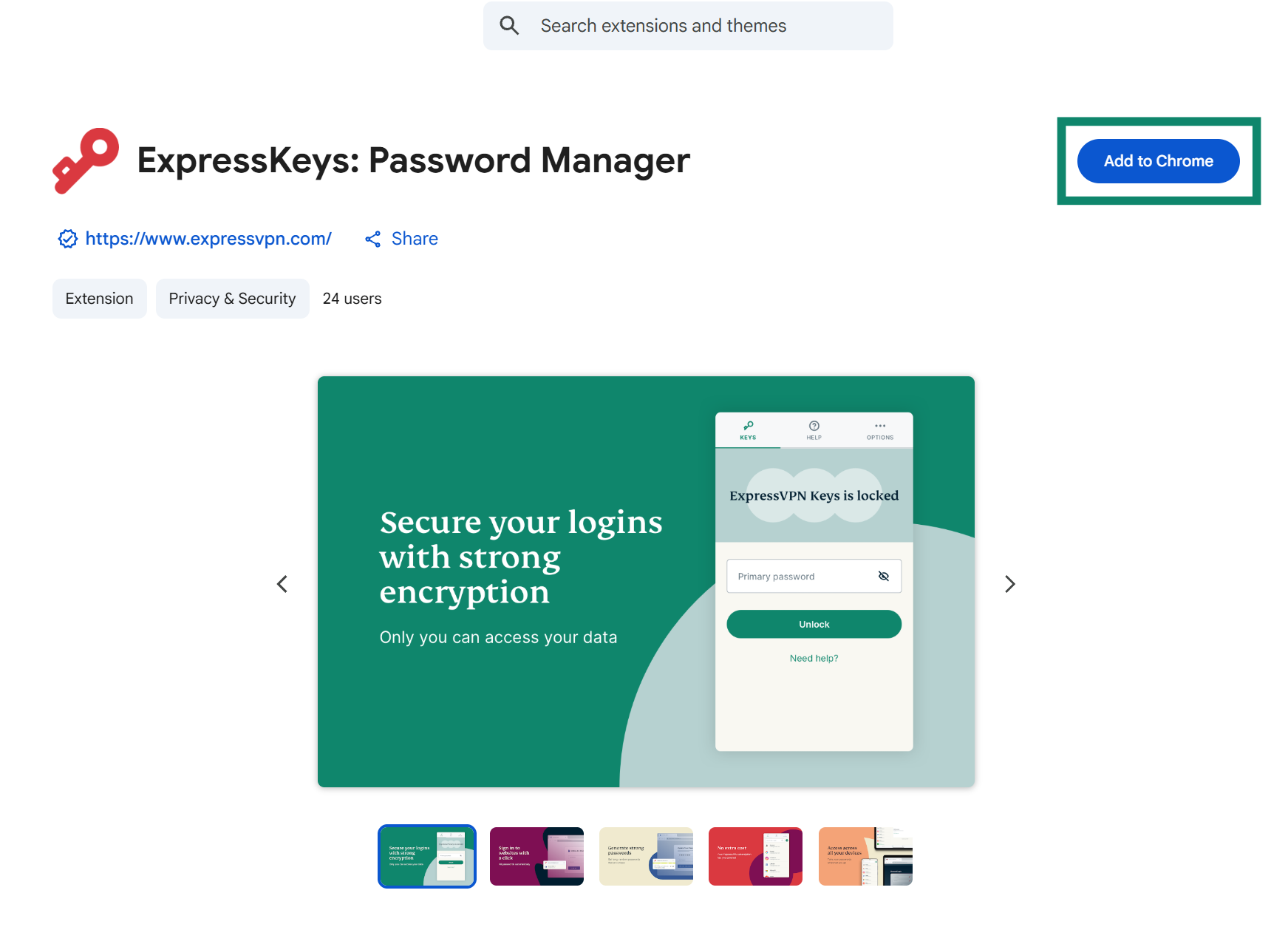
- No Chrome, Opera, Edge, Vivaldi ou Brave, acesse o ExpressKeys na Chrome Web Store.
- Clique em Add to [browser] (Adicionar para [navegador]). Se você estiver usando o Edge, o botão pode se chamar Get (Obter) ou Get extension (Obter extensão).

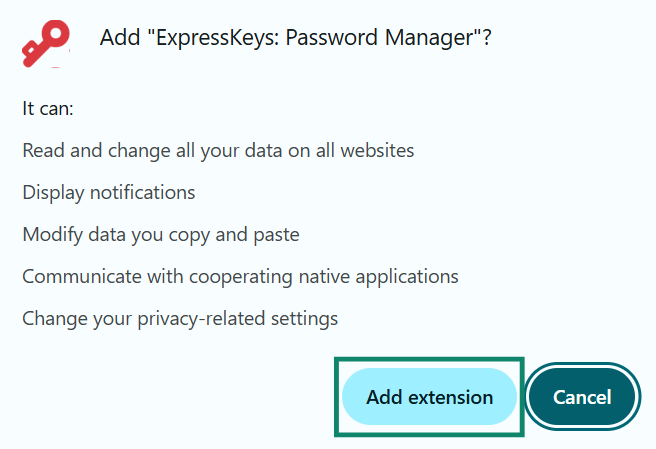
- Clique em Add extension (Adicionar extensão) e aguarde até que a extensão seja adicionada ao seu navegador.


Firefox
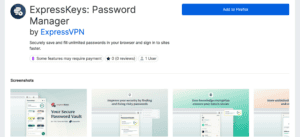
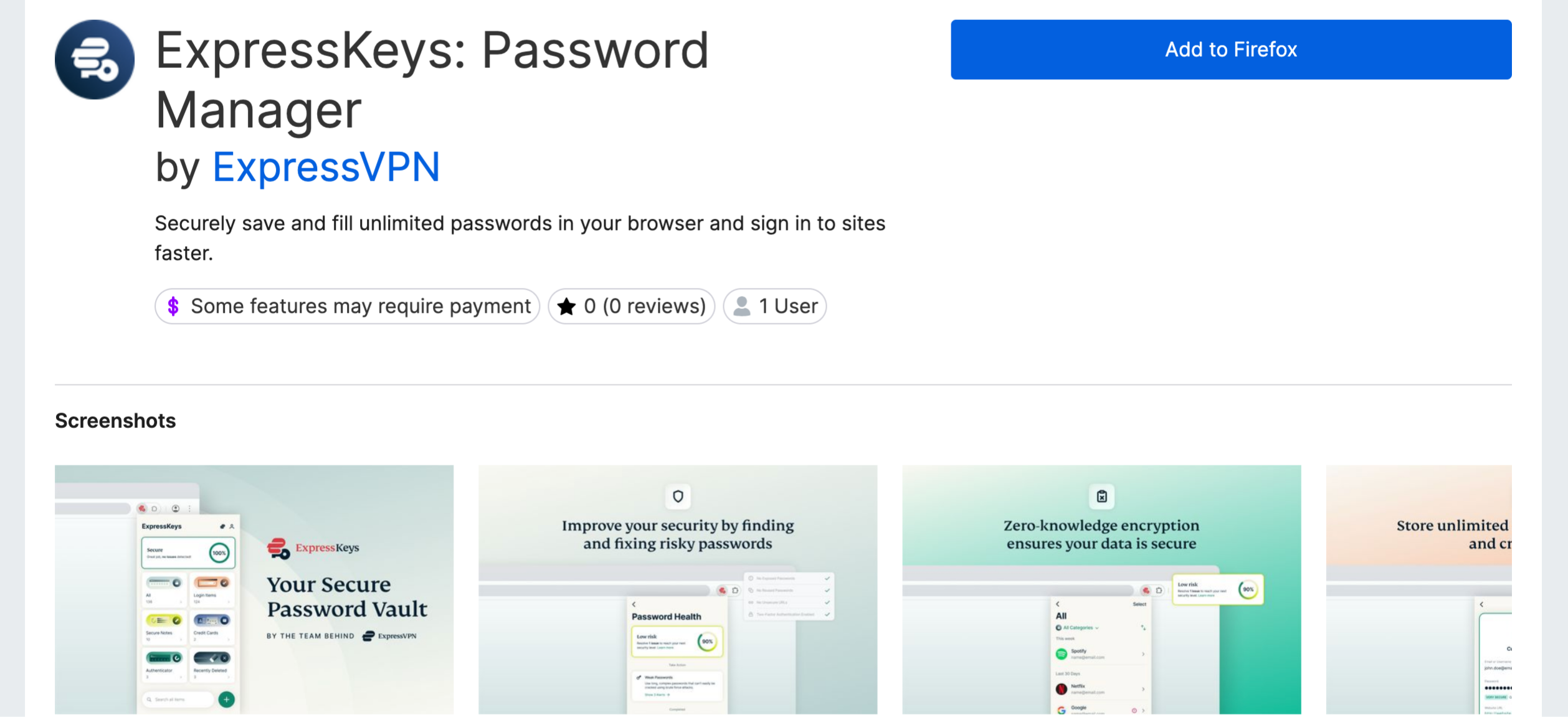
- Abra o Firefox e acesse o ExpressKeys no portal Firefox Add-ons.
- Selecione o botão Add to Firefox (Adicionar ao Firefox).

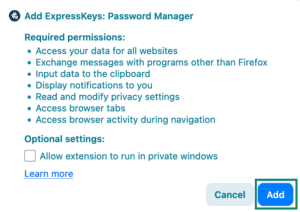
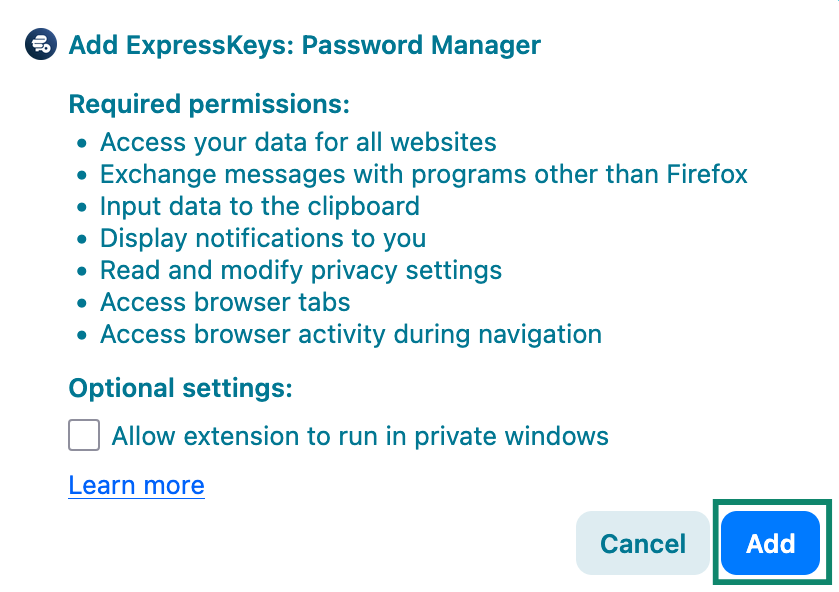
- Na janela pop-up, selecione Add (Adicionar) e aguarde até que a extensão seja adicionada ao seu navegador.

2. Configuração
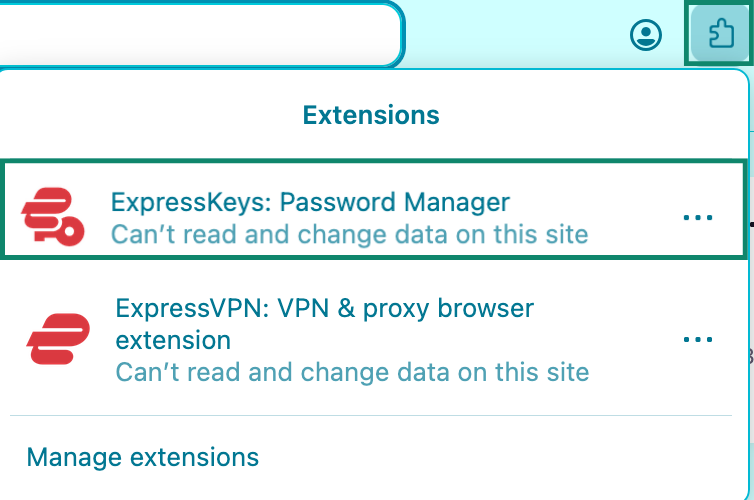
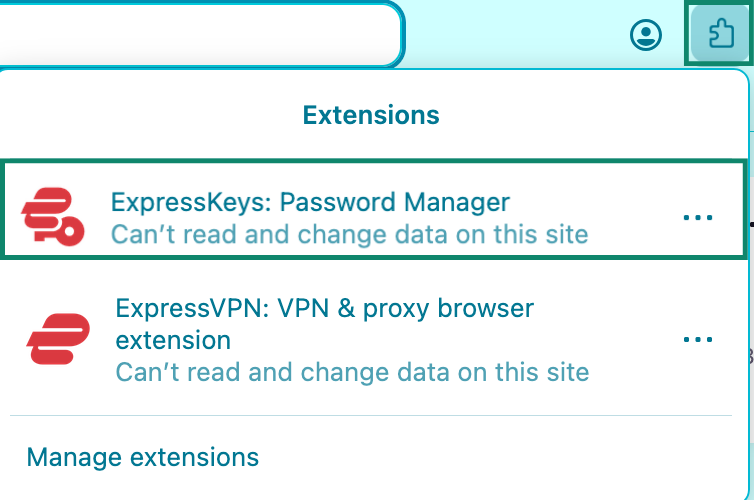
- Clique no botão de extensões no seu navegador e selecione a extensão do ExpressKeys a partir da lista.


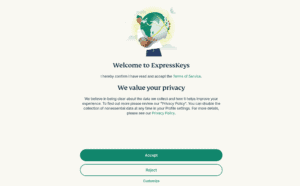
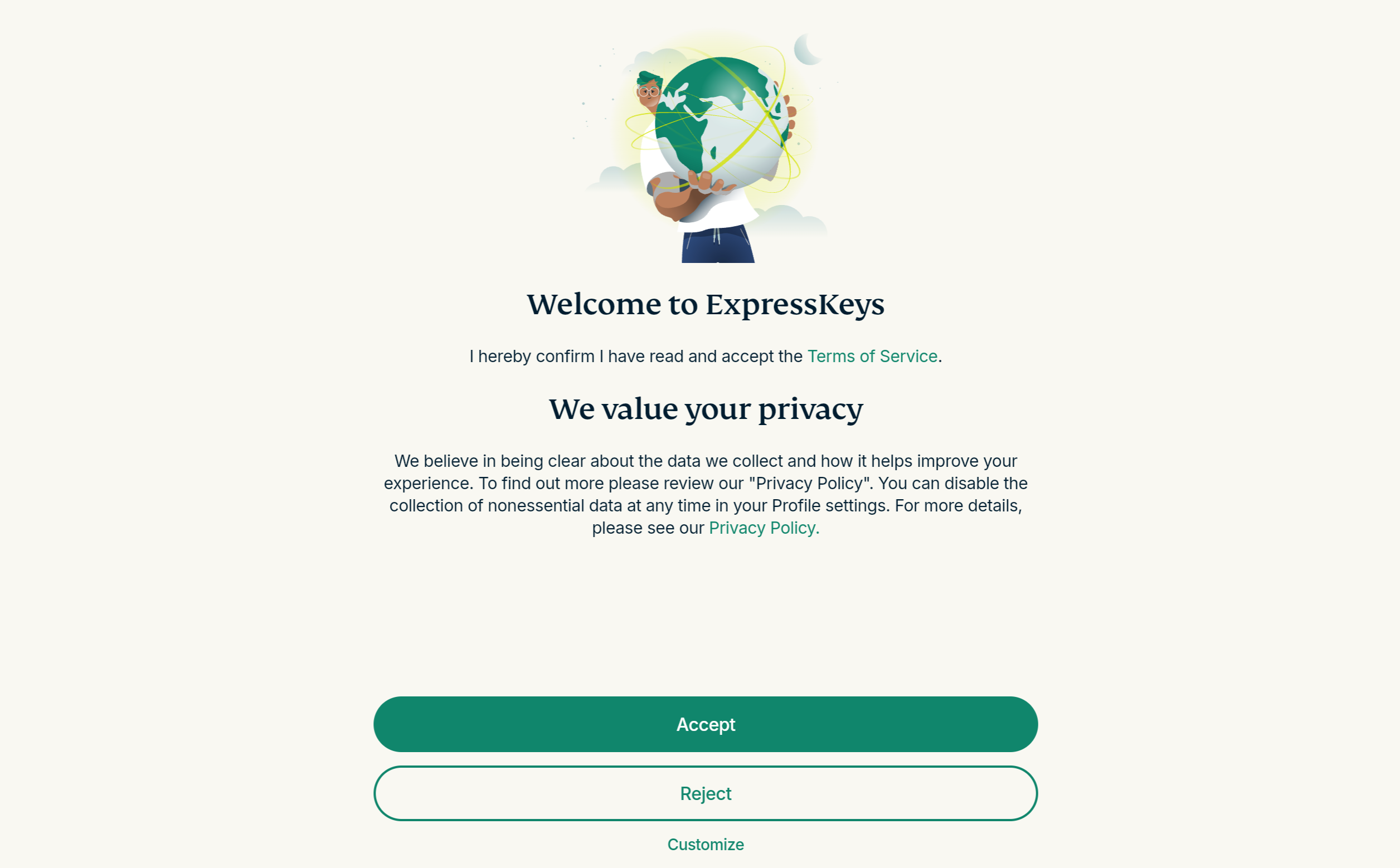
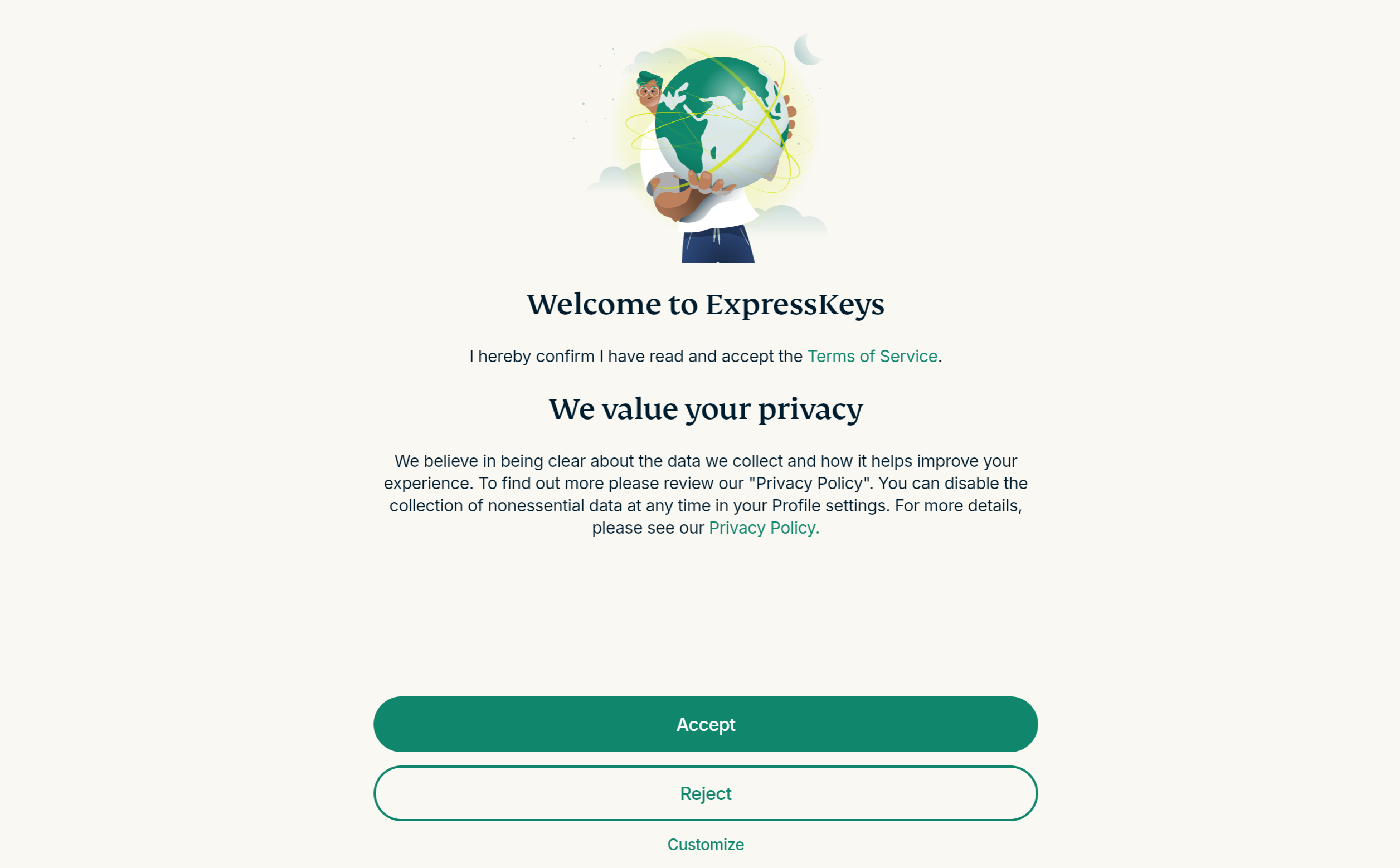
- Uma aba será aberta no seu navegador. A página notificará você sobre os Termos de Serviço e a Política de Privacidade da ExpressVPN. Selecione sua preferência para continuar.

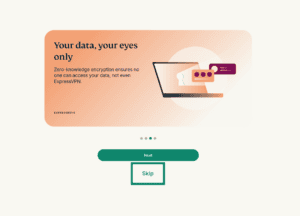
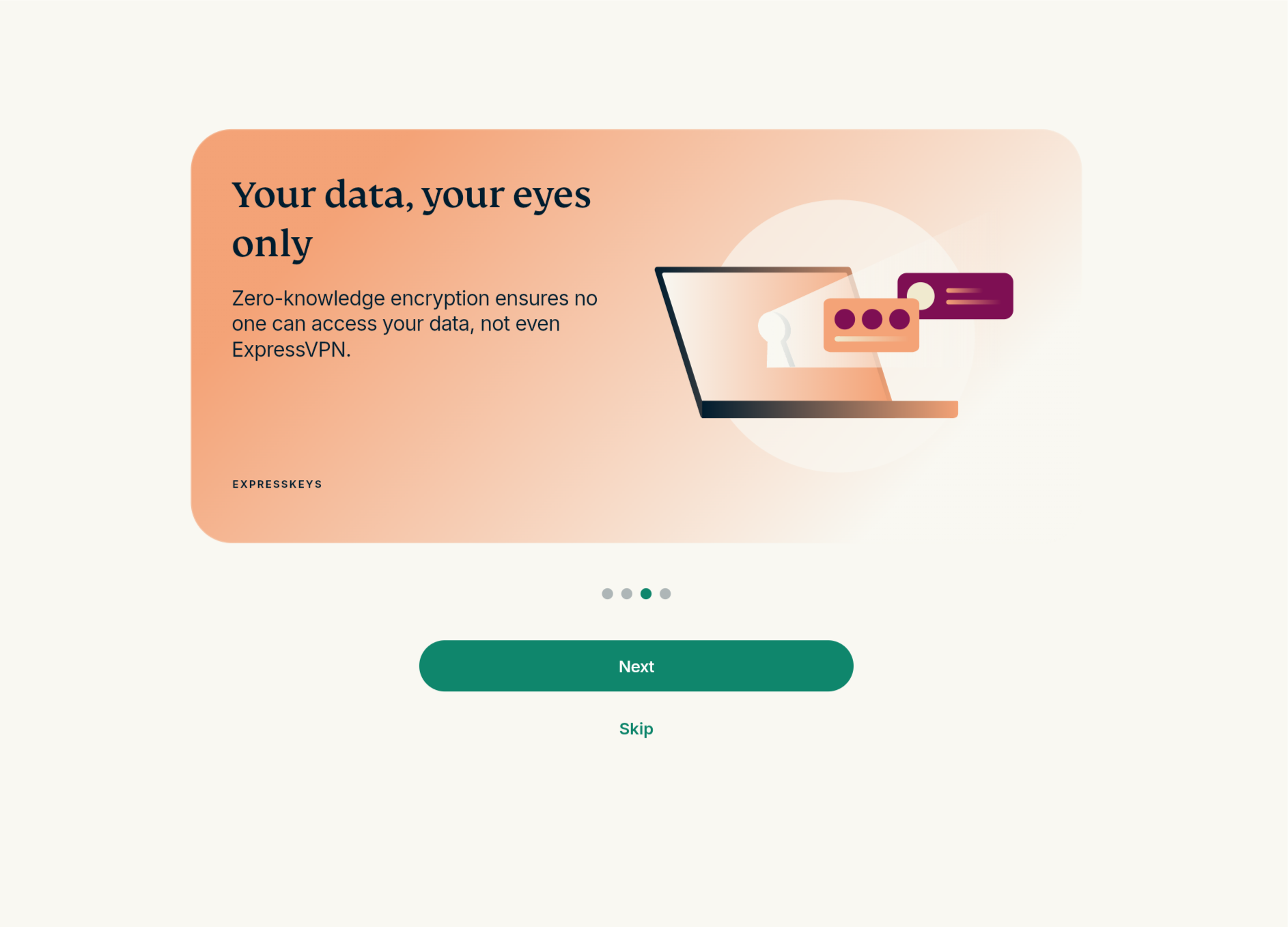
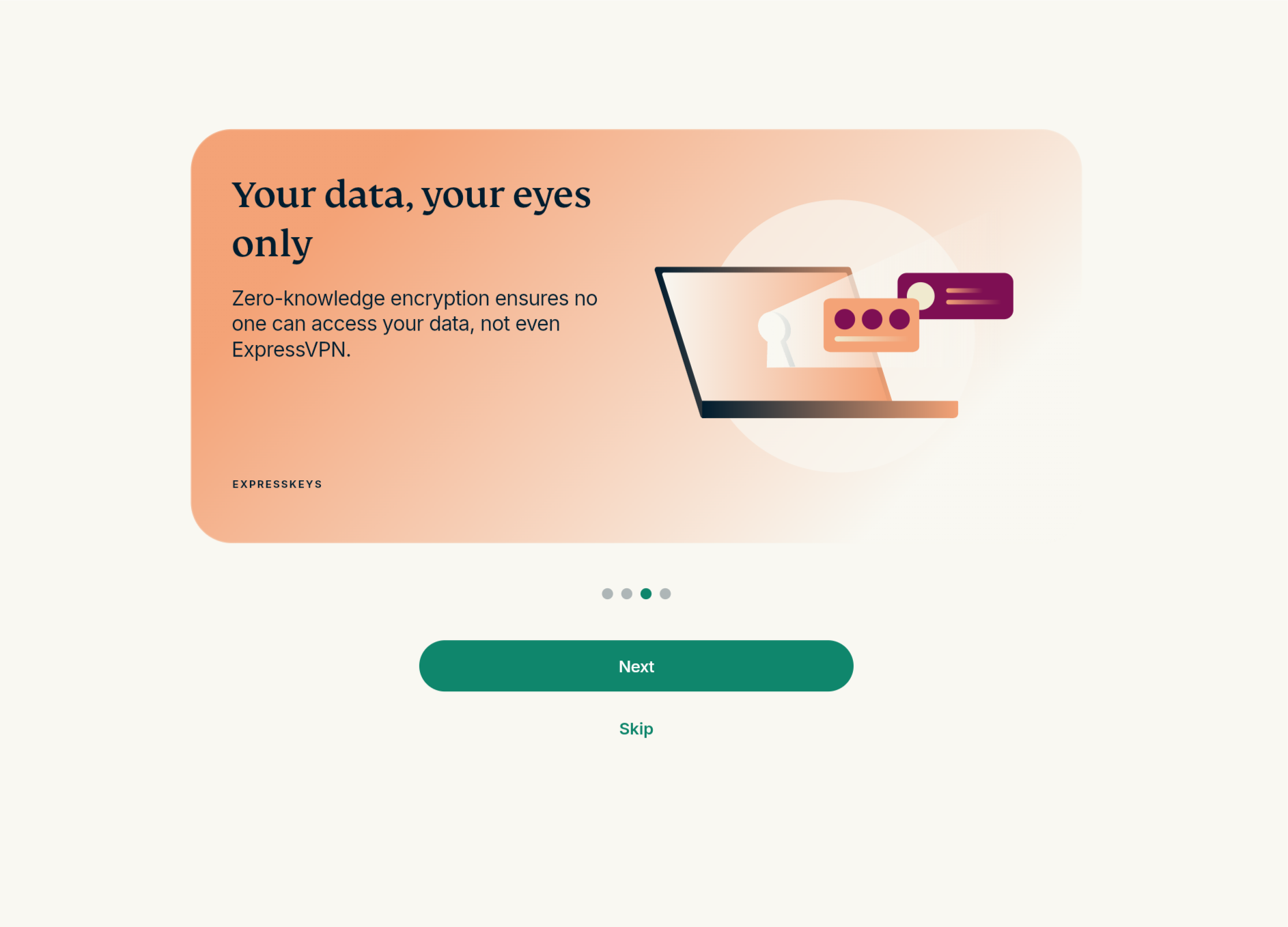
- Em seguida, você visualizará várias telas de boas-vindas detalhando tudo o que o ExpressKeys oferece. Clique em Next (Próximo) em cada janela.
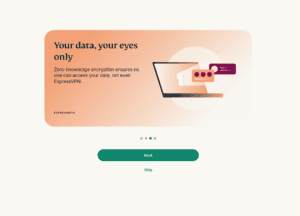

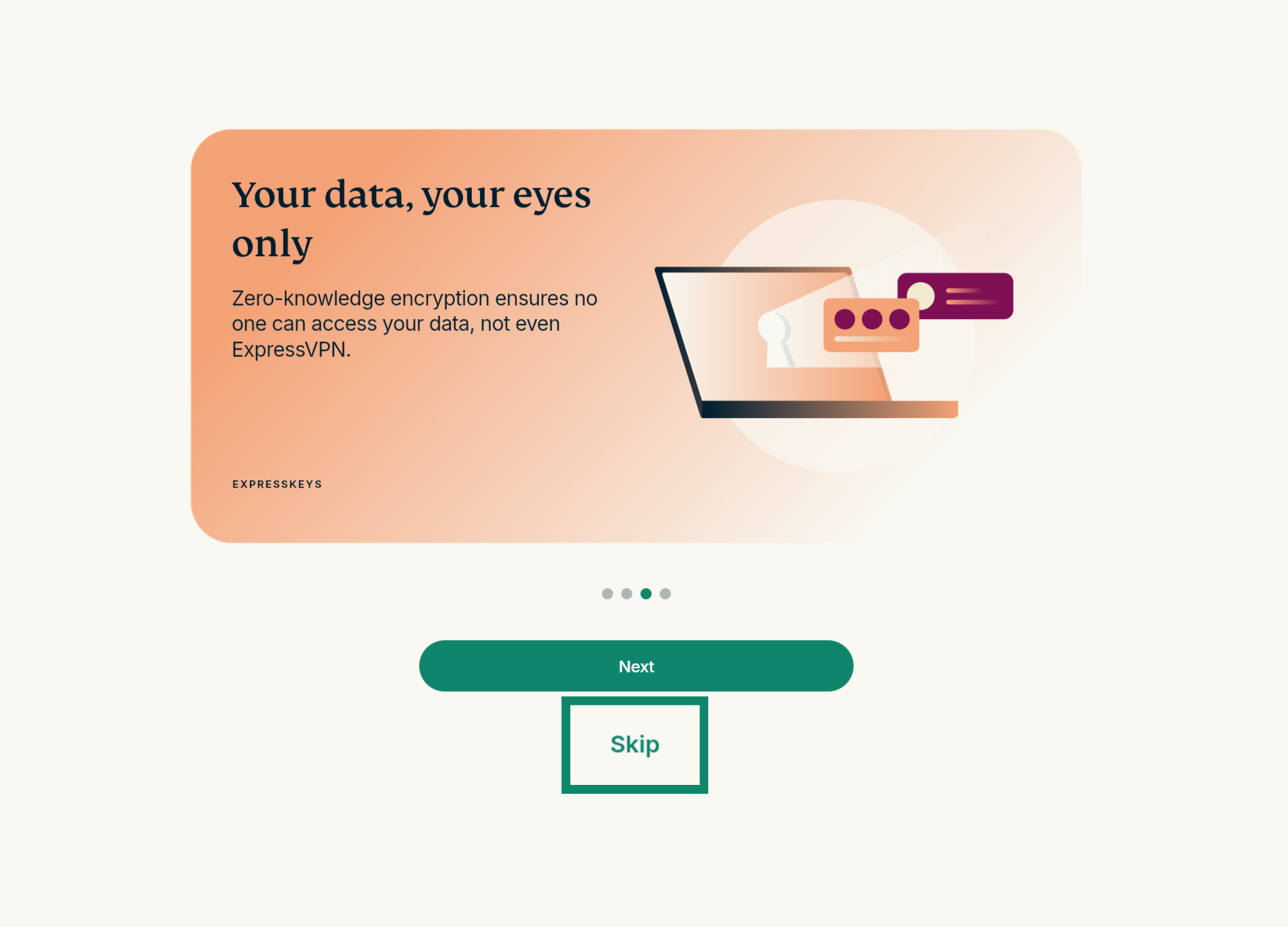
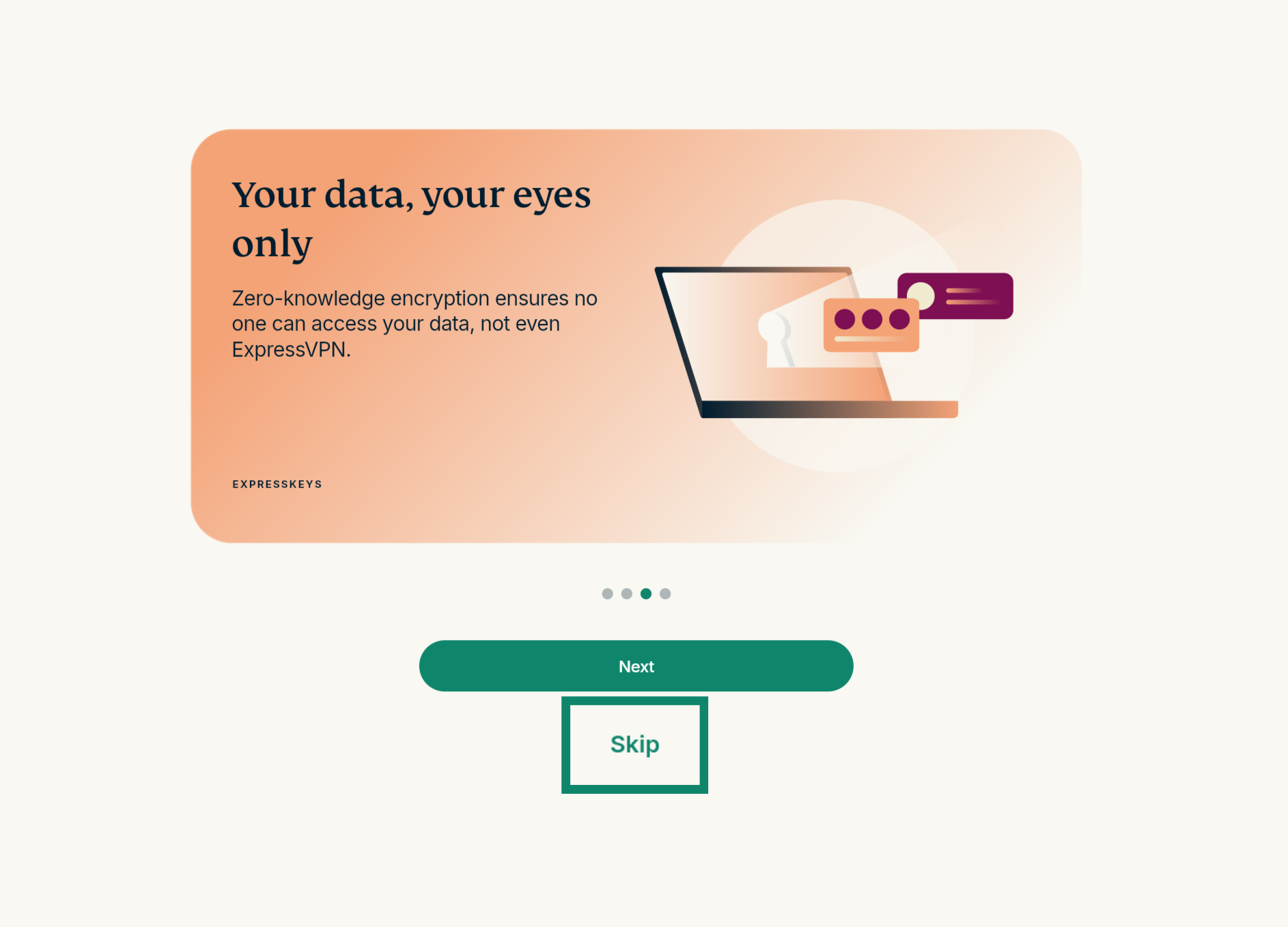
Observação: como alternativa, clique em Skip (Pular) para acessar diretamente a página de login.
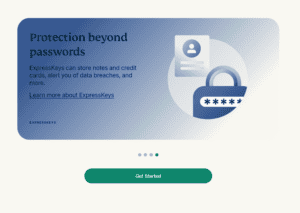
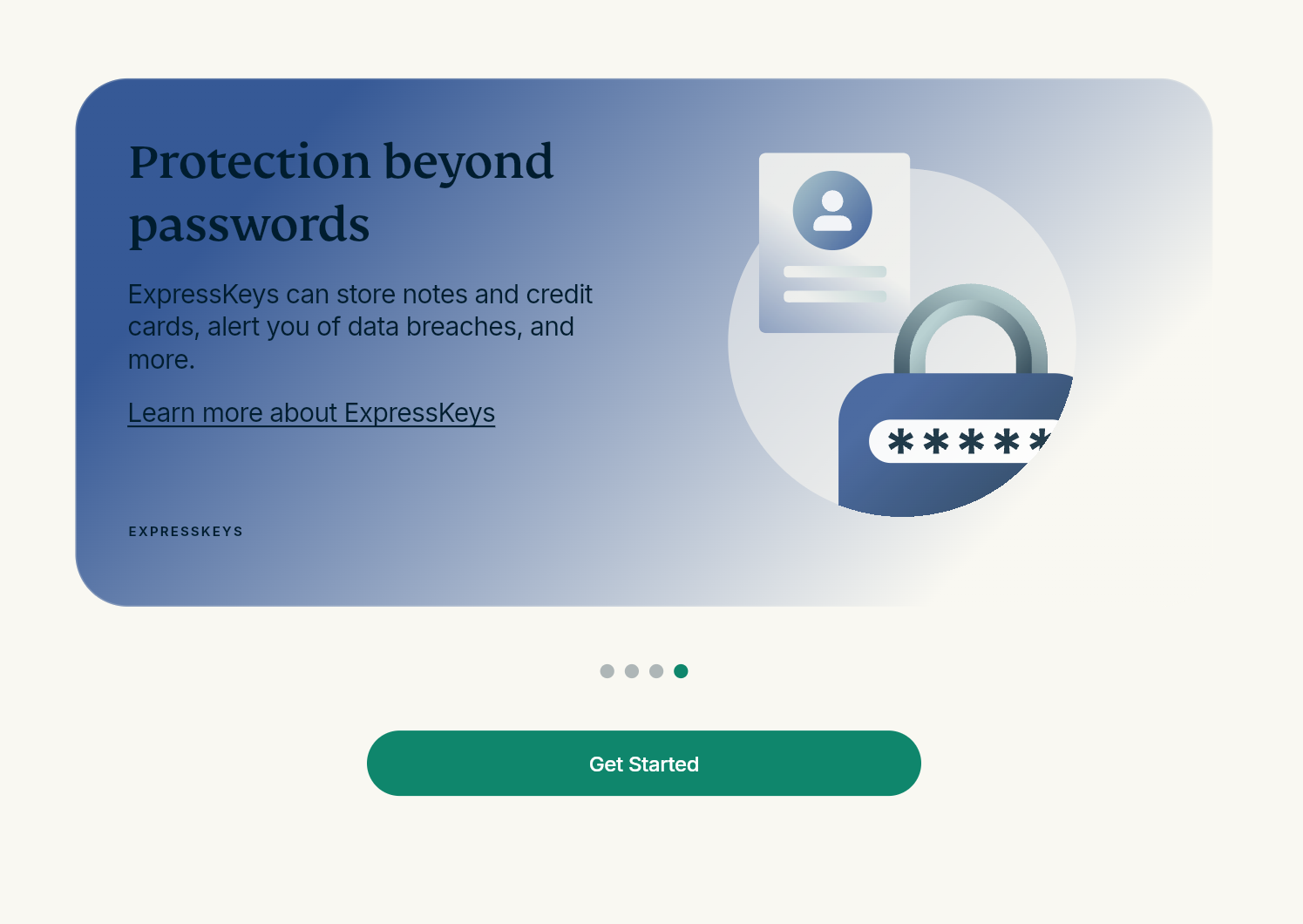
- Clique em Get Started (Começar).

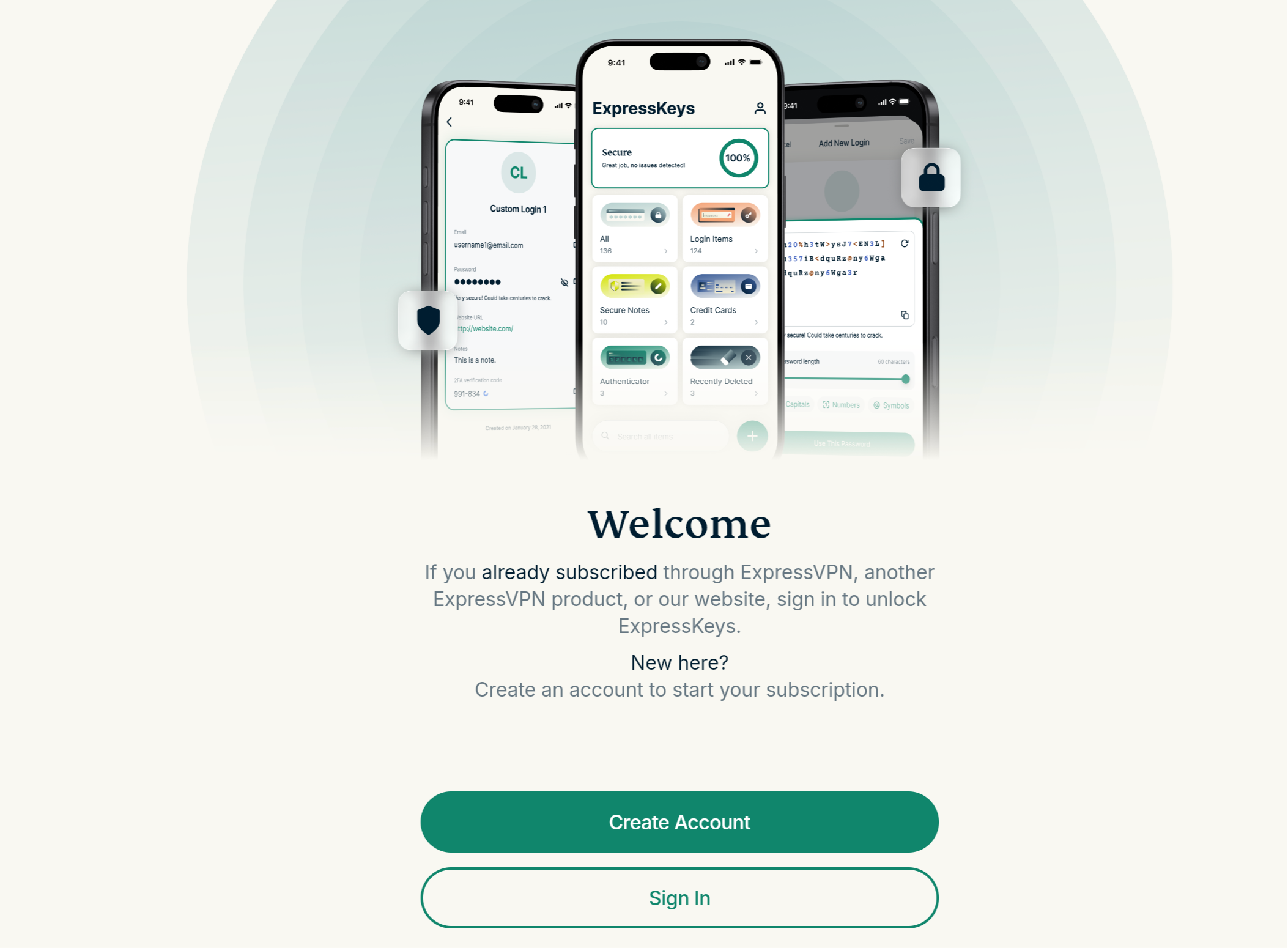
- Na tela de boas-vindas, selecione:
- Create Account (Criar conta): se você ainda não tem uma assinatura do ExpressKeys ou da ExpressVPN.
- Sign In (Entrar): se você tem uma assinatura ativa que inclua o ExpressKeys.
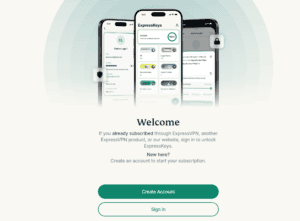

- Então, siga as instruções na tela para adquirir uma assinatura, configurar uma conta e fazer login — ou faça login diretamente se você já tem uma assinatura ativa que inclua o ExpressKeys.
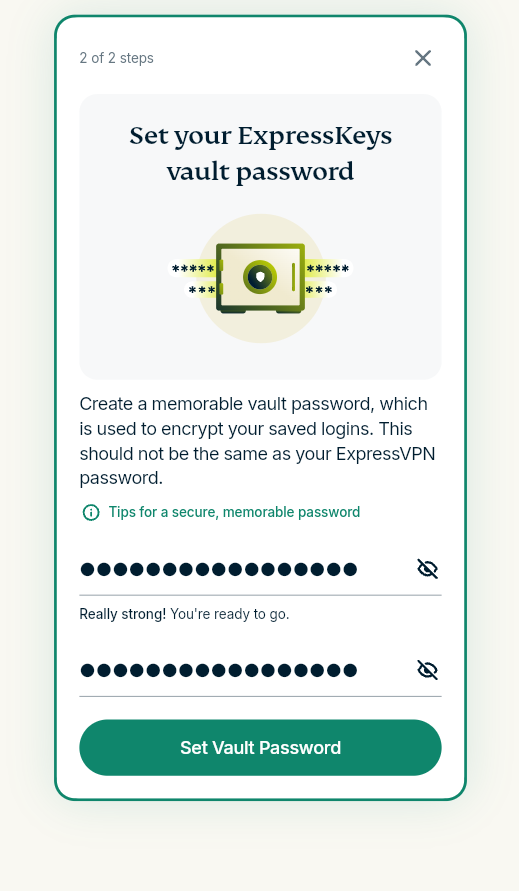
- Após fazer login, você será solicitado a criar uma senha principal (conhecida como senha do cofre). Siga as instruções na tela para criar a senha principal e clique em Set Vault Password (Definir senha do cofre) quando estiver pronto.
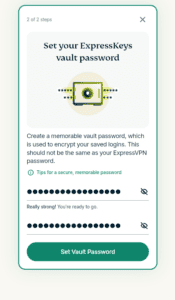

Observação: siga as instruções neste guia para saber como criar uma senha de cofre que seja forte.
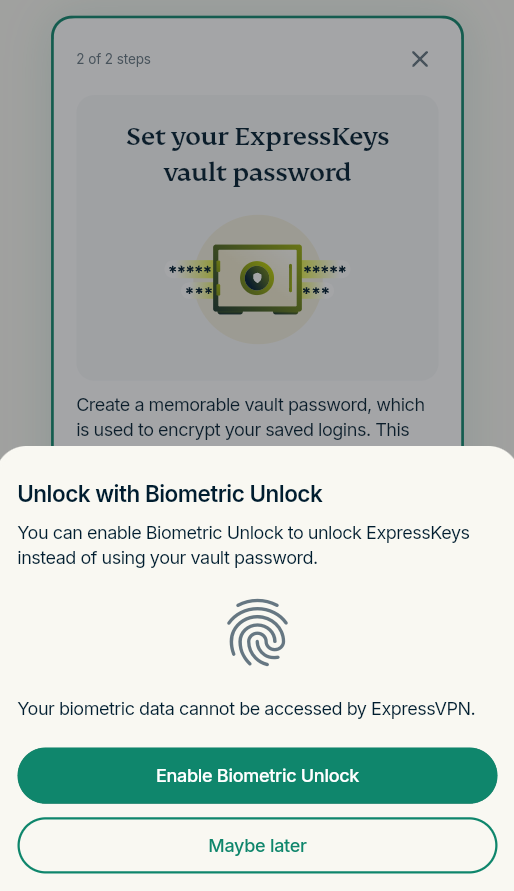
- O ExpressKeys perguntará se você quer habilitar a autenticação biométrica. Para habilitá-la, clique em Enable Biometric Unlock (Habilitar desbloqueio biométrico) e siga as instruções. Se não quiser habilitar, selecione Maybe later (Talvez depois).
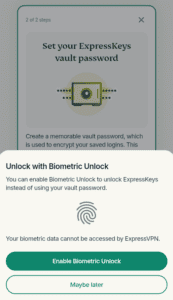

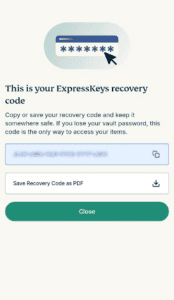
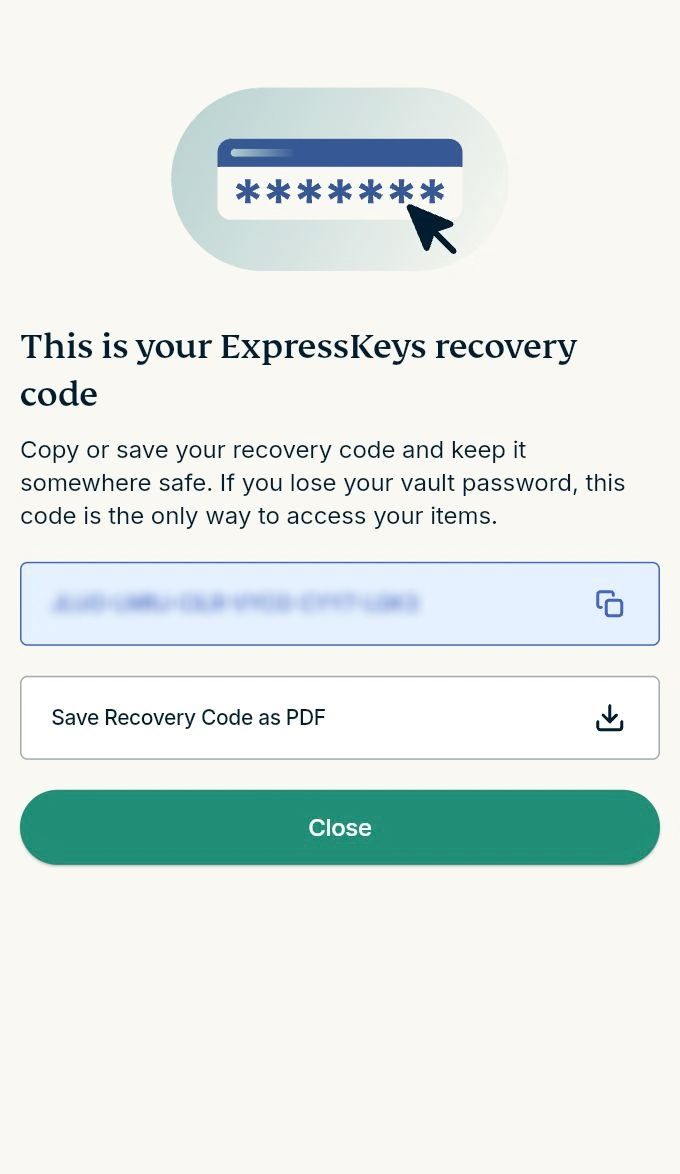
- Na próxima tela, o ExpressKeys exibirá seu código de recuperação, o qual consiste em uma sequência única de letras e números que você pode usar para acessar o cofre do seu gerenciador de senhas caso se esqueça da senha do cofre. Você pode copiá-lo diretamente e armazená-lo em um local seguro, ou baixá-lo em um arquivo PDF. Após a conclusão, clique em Close (Fechar) para ser redirecionado à tela principal do ExpressKeys.

Agora você está pronto para usar o ExpressKeys.
Precisa de ajuda? Contate a equipe de suporte da ExpressVPN para obter assistência imediata.
Como configurar (usuários existentes do ExpressKeys)
1. Download
Chrome
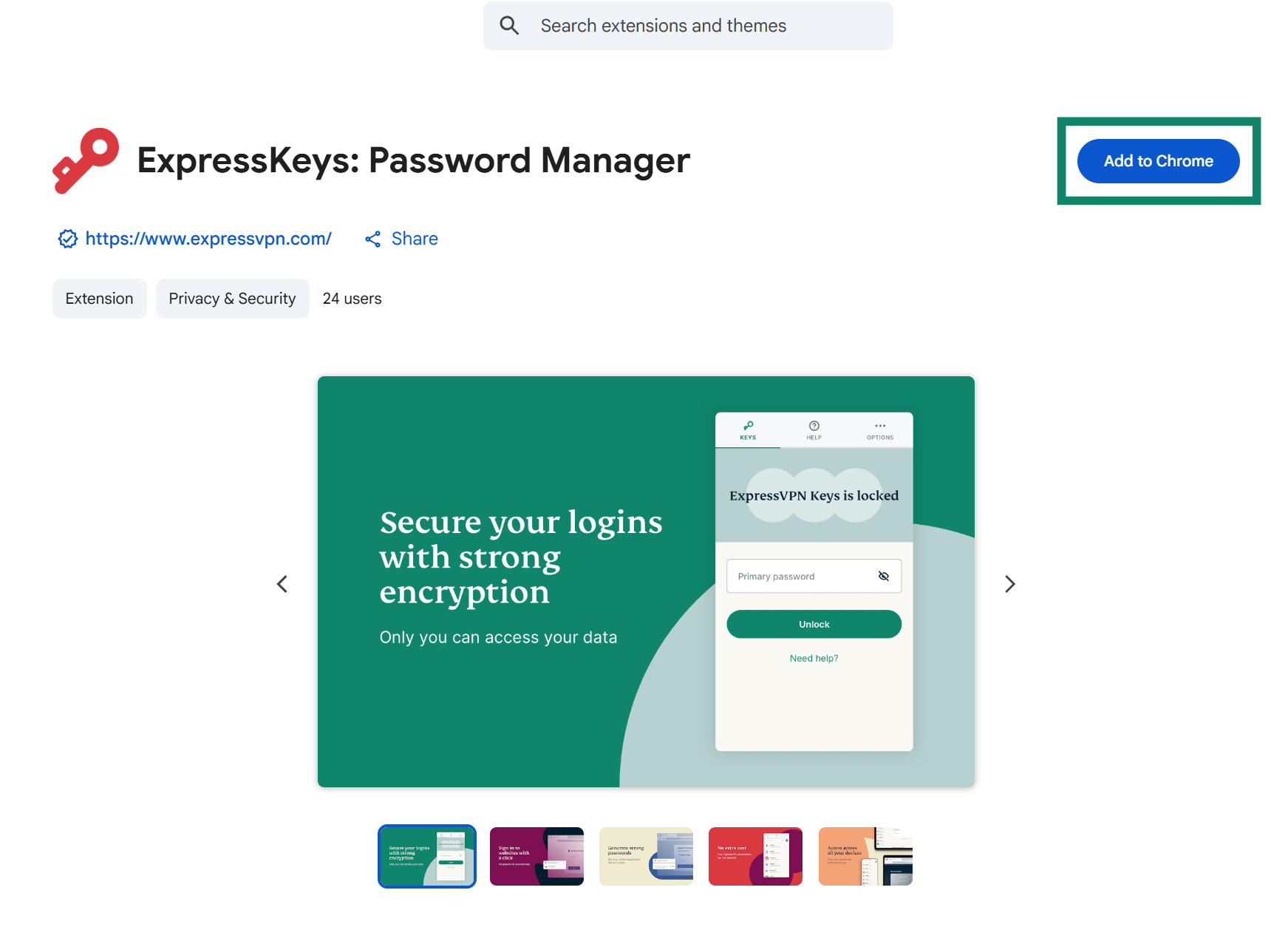
- No Chrome, Opera, Edge, Vivaldi ou Brave, localize o ExpressKeys na Chrome Web Store.
- Clique em Add to [browser] (Adicionar para [navegador]). Se você estiver usando o Edge, o botão pode se chamar Get (Obter) ou Get extension (Obter extensão).
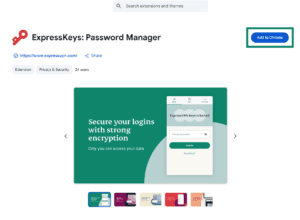
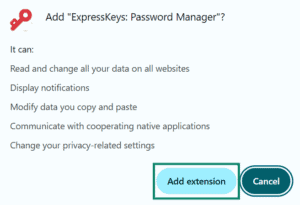
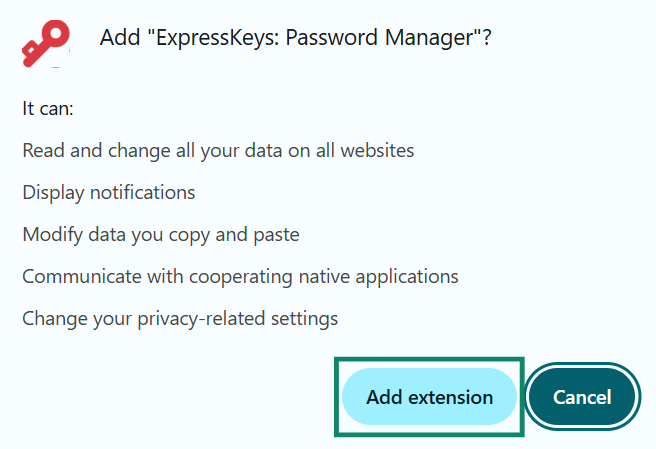
- Clique em Add extension (Adicionar extensão) e aguarde até que a extensão seja adicionada ao seu navegador.
Firefox
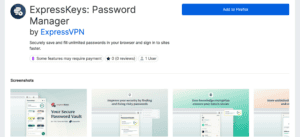
- Abra o Firefox e acesse o ExpressKeys no portal Firefox Add-ons.
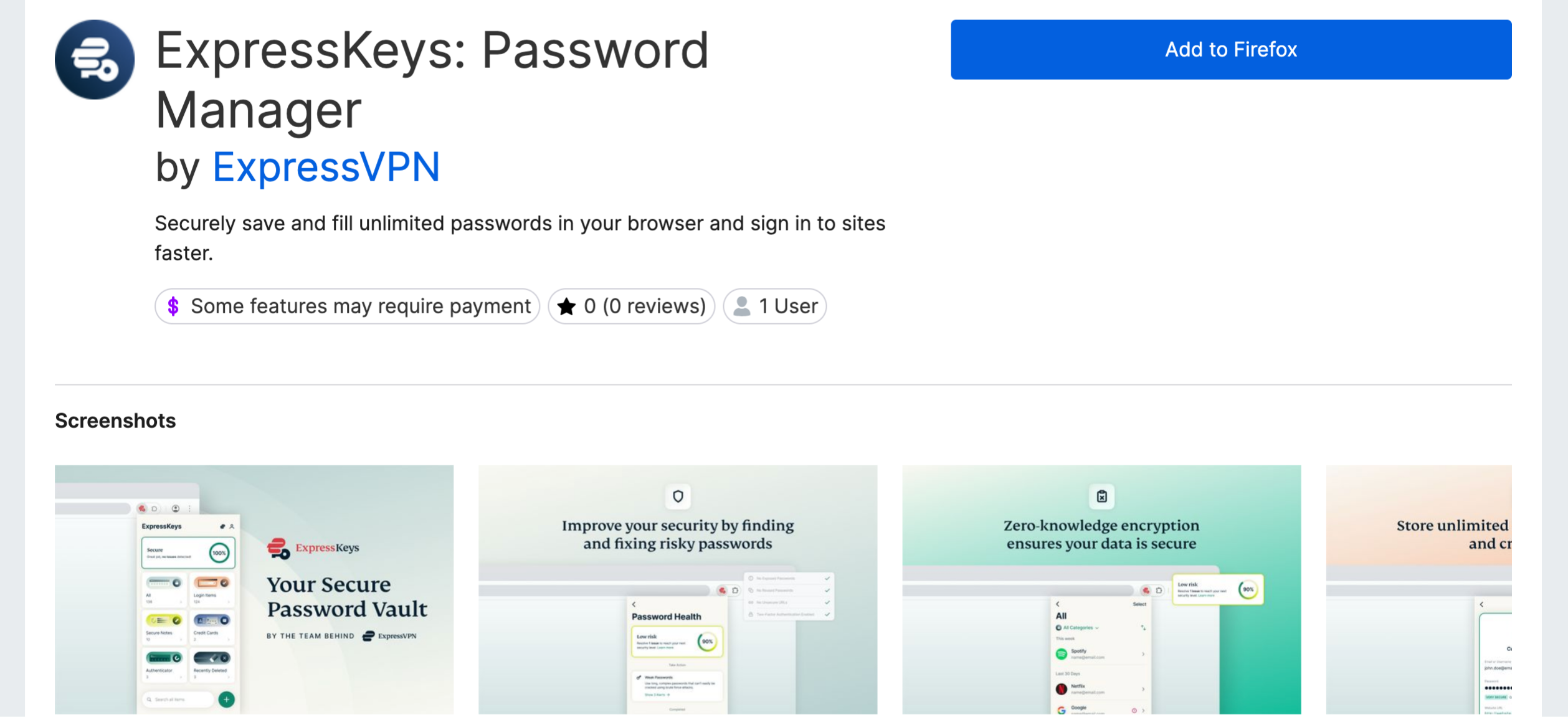
- Selecione o botão Add to Firefox (Adicionar ao Firefox).
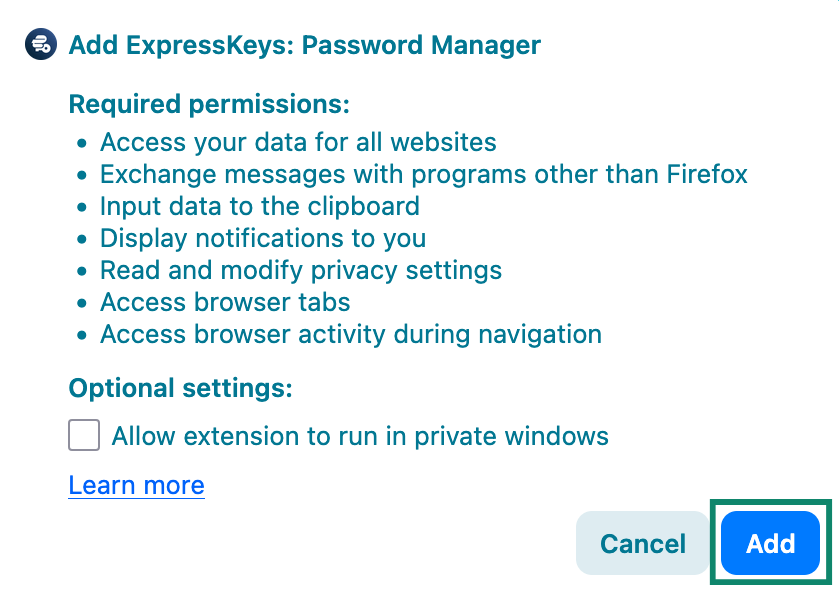
- Na janela pop-up, selecione Add (Adicionar) e aguarde até que a extensão seja adicionada ao seu navegador.

2. Configuração
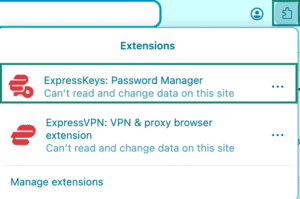
- Clique no botão de extensões no seu navegador e selecione a extensão do ExpressKeys a partir da lista.
- Uma página será aberta e notificará você sobre os Termos de Serviço e a Política de Privacidade da ExpressVPN. Selecione sua preferência para continuar.
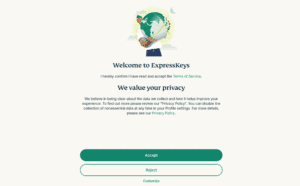
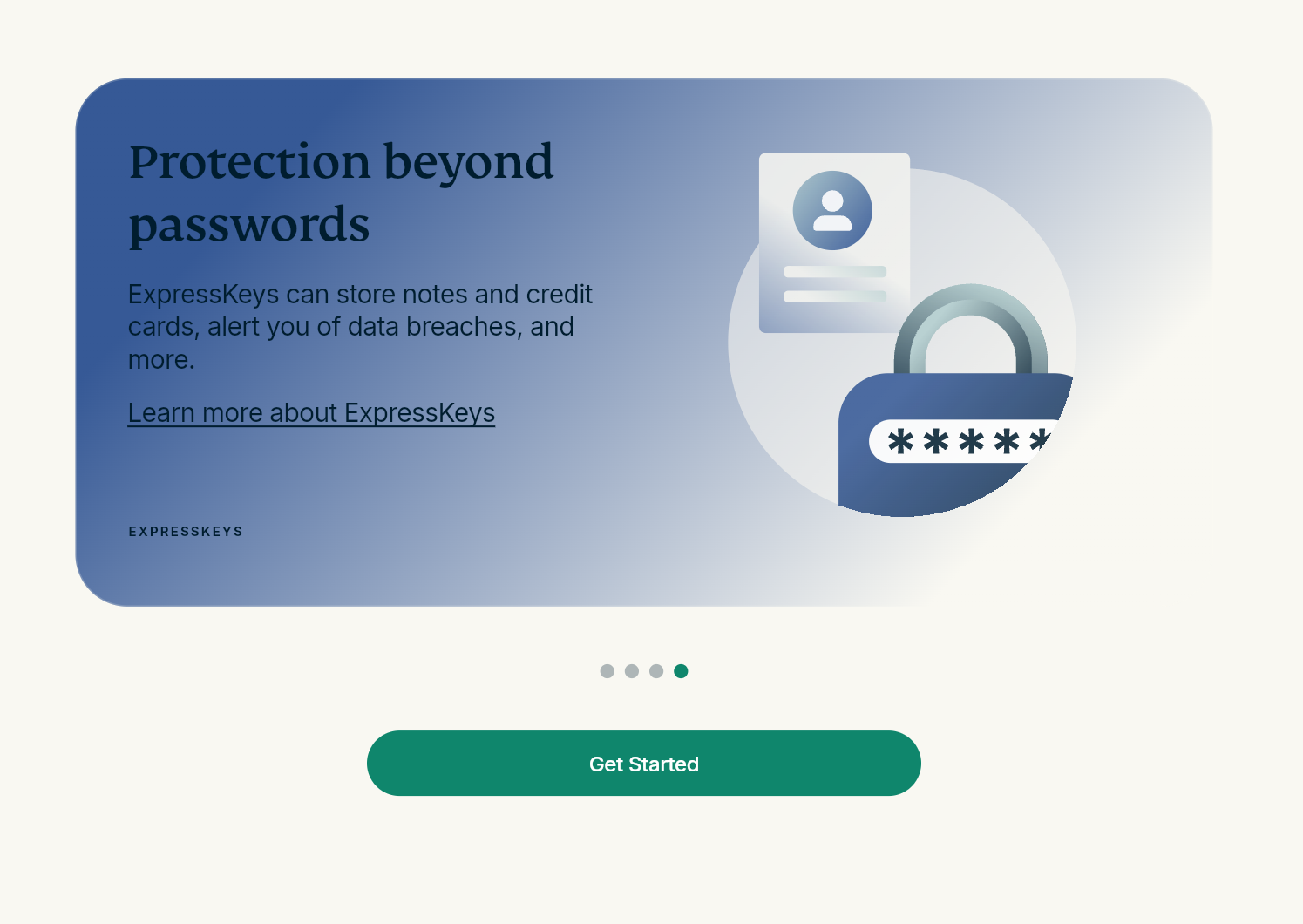
- Agora, você visualizará várias telas de boas-vindas detalhando os recursos do ExpressKeys. Clique em Next (Próximo) em cada janela.
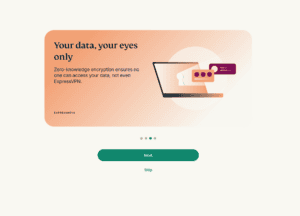
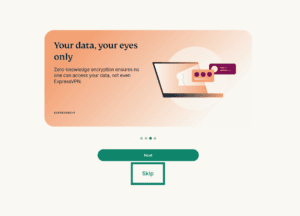
Observação: como alternativa, clique em Skip (Pular) para acessar diretamente a página de login.
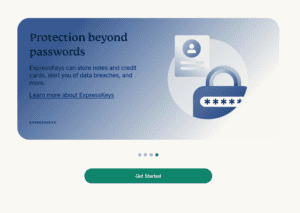
- Clique em Get Started (Começar).
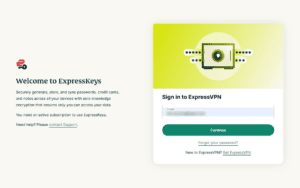
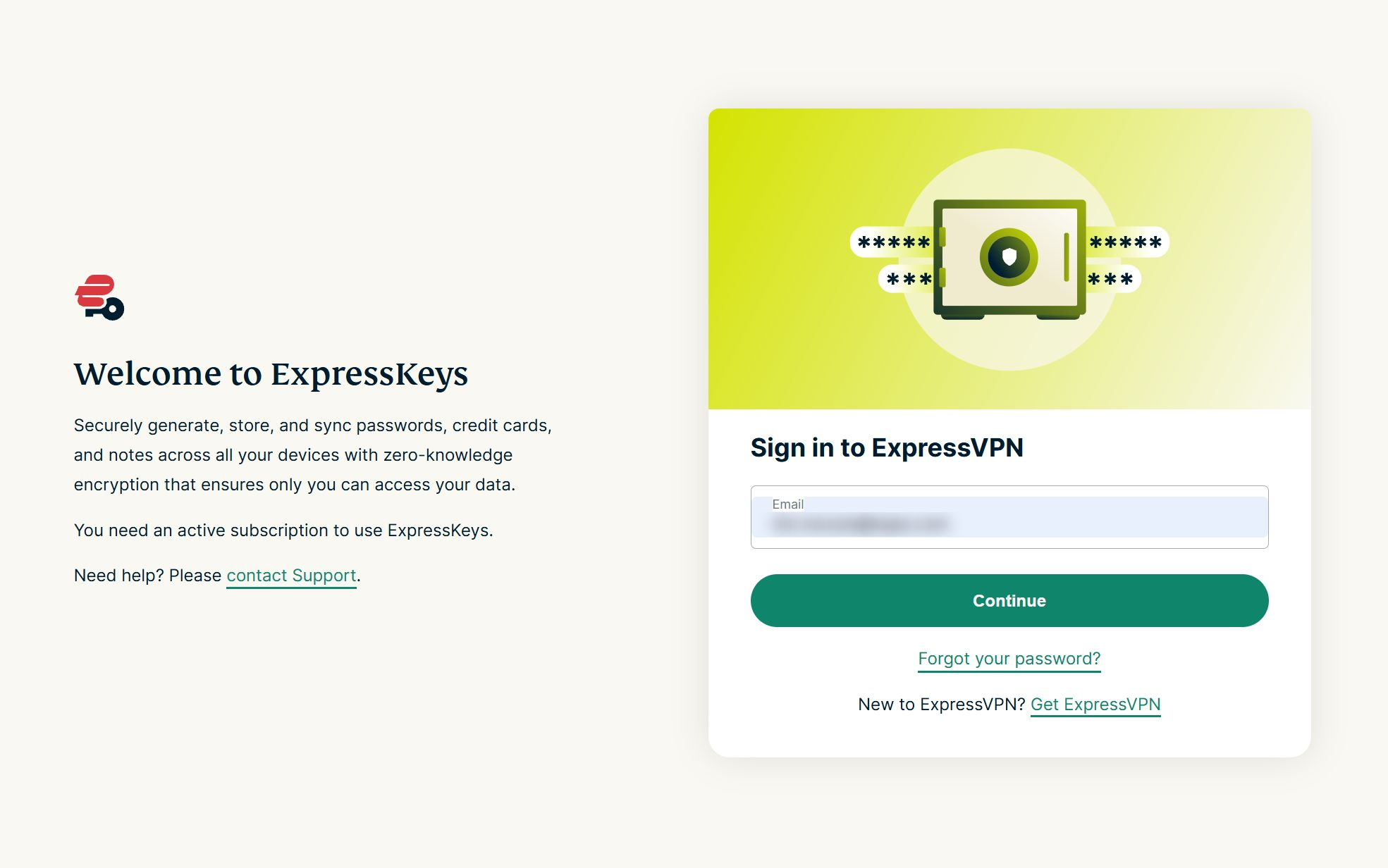
- A tela de login será aberta. Insira o endereço de e-mail vinculado à sua conta ExpressVPN e clique em Continue (Continuar).

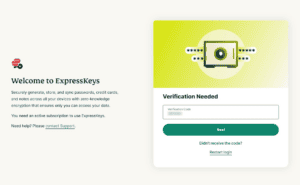
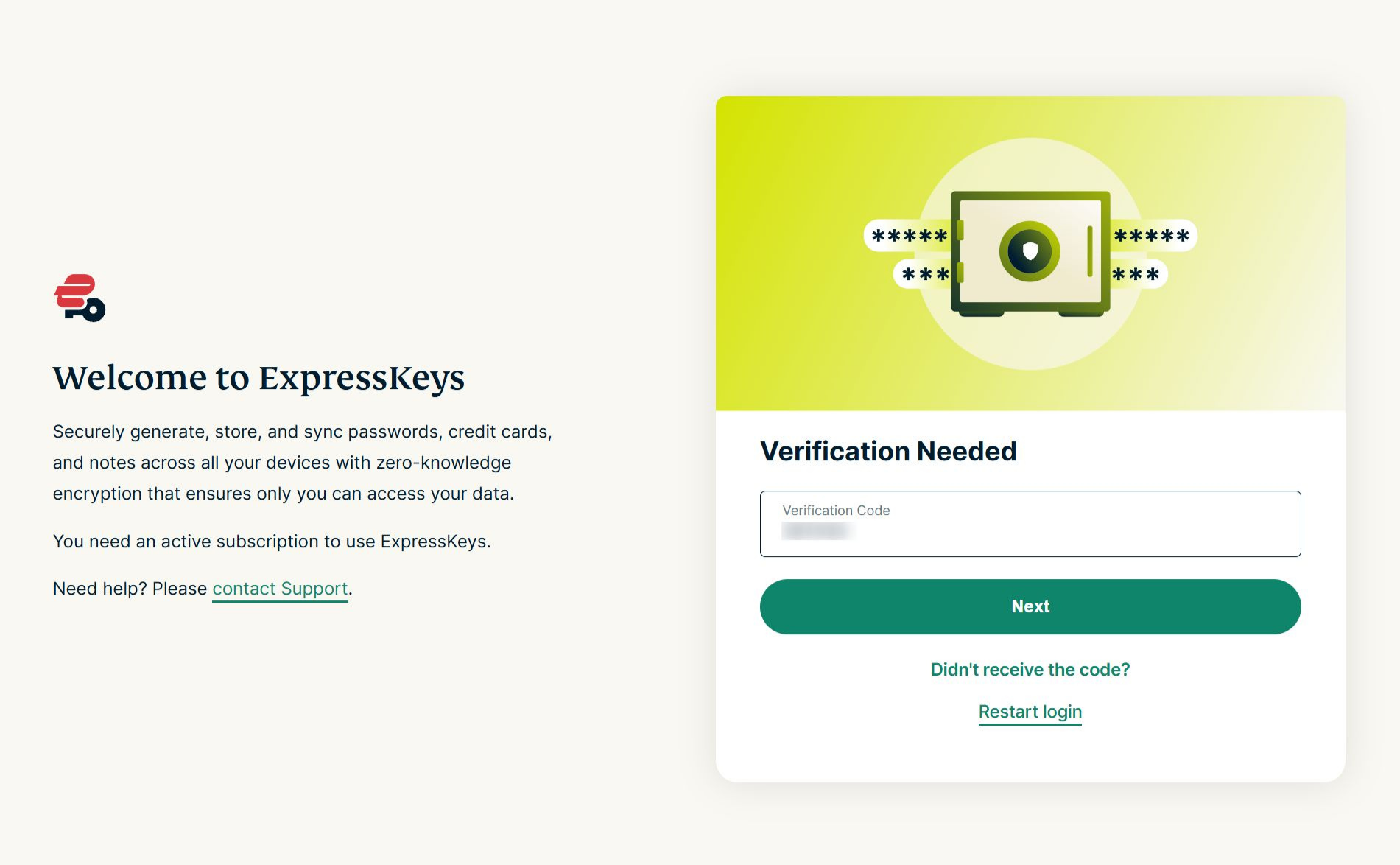
- Insira o código de verificação enviado ao seu endereço de e-mail e clique em Next (Próximo).

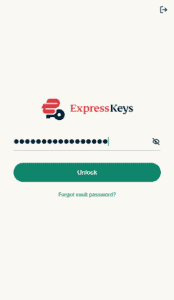
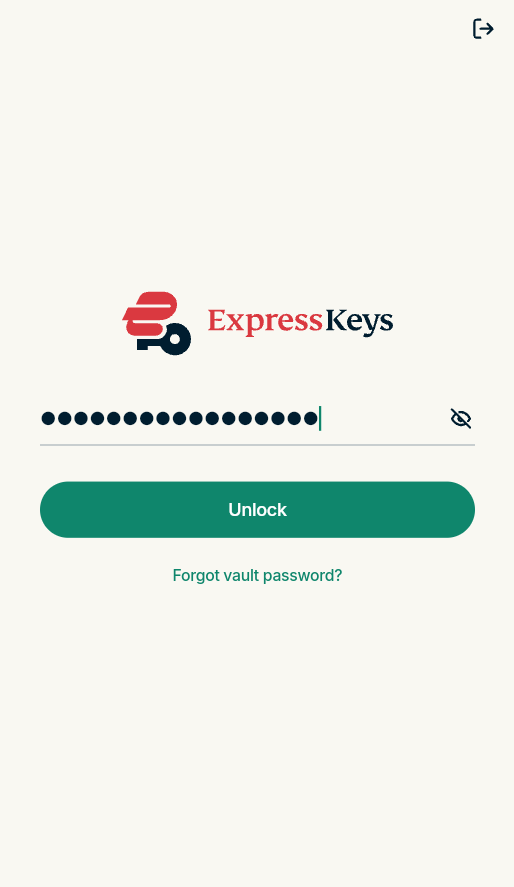
- A extensão de navegador do ExpressKeys será aberta. Insira a senha do seu cofre e clique em Unlock (Desbloquear) para acessar a extensão.

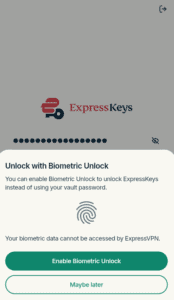
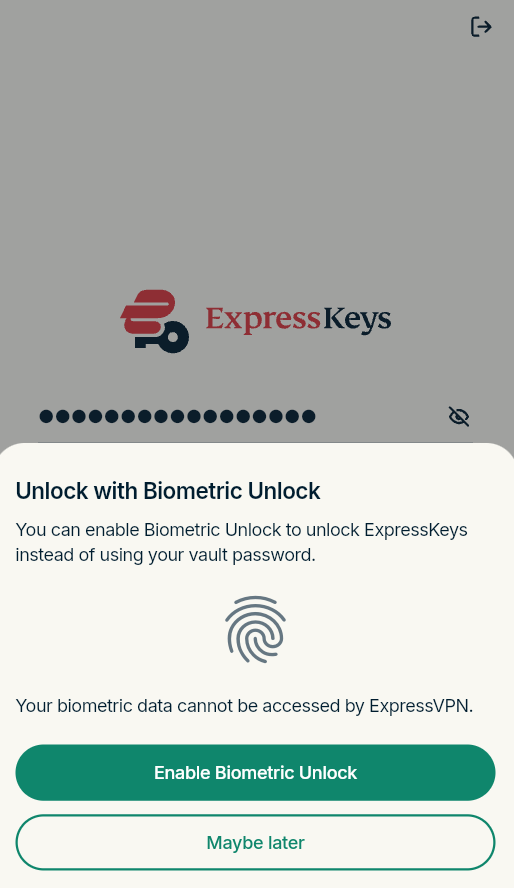
- Você receberá uma solicitação para habilitar o desbloqueio biométrico. Clique em Enable Biometric Unlock (Habilitar desbloqueio biométrico) e siga as instruções, ou selecione Maybe later (Talvez depois) para continuar com o login.
Agora você pode começar a usar a extensão do ExpressKeys para Chrome.
Precisa de ajuda? Contate a equipe de suporte da ExpressVPN para obter assistência imediata.
Como usar o ExpressKeys
Para saber como usar a extensão do ExpressKeys, consulte as instruções correspondentes:
- Importar seus logins existentes
- Salvar seu primeiro login
- Usar o preenchimento automático
- Gerar senhas fortes
Precisa de ajuda? Contate a equipe de suporte da ExpressVPN para obter assistência imediata.