






คุณสามารถนำเข้าข้อมูลการเข้าสู่ระบบ บัตรเครดิตหรือเดบิต และบันทึกที่ปลอดภัยจาก 1Password มายัง ExpressKeys ผ่านทางส่วนขยายเบราว์เซอร์หรือแอป iOS
ข้ามไปที่…
นำเข้าข้อมูล 1Password ของคุณบนเดสก์ท็อป (วิธี CSV)
นำเข้าข้อมูล 1Password ของคุณบน iOS
นำเข้าข้อมูล 1Password ของคุณบน Android
นำเข้าข้อมูล 1Password ของคุณบนเดสก์ท็อป (วิธี CSV)
ในส่วนขยาย ExpressKeys สำหรับเบราว์เซอร์ คุณสามารถนำเข้าข้อมูลของคุณจาก 1Password ด้วยการใช้ไฟล์ CSV
1. ส่งออกข้อมูลจาก 1Password
ในการส่งออกข้อมูลของคุณ คุณจะต้องเข้าสู่ระบบในแอป 1Password แทนการใช้ส่วนขยาย
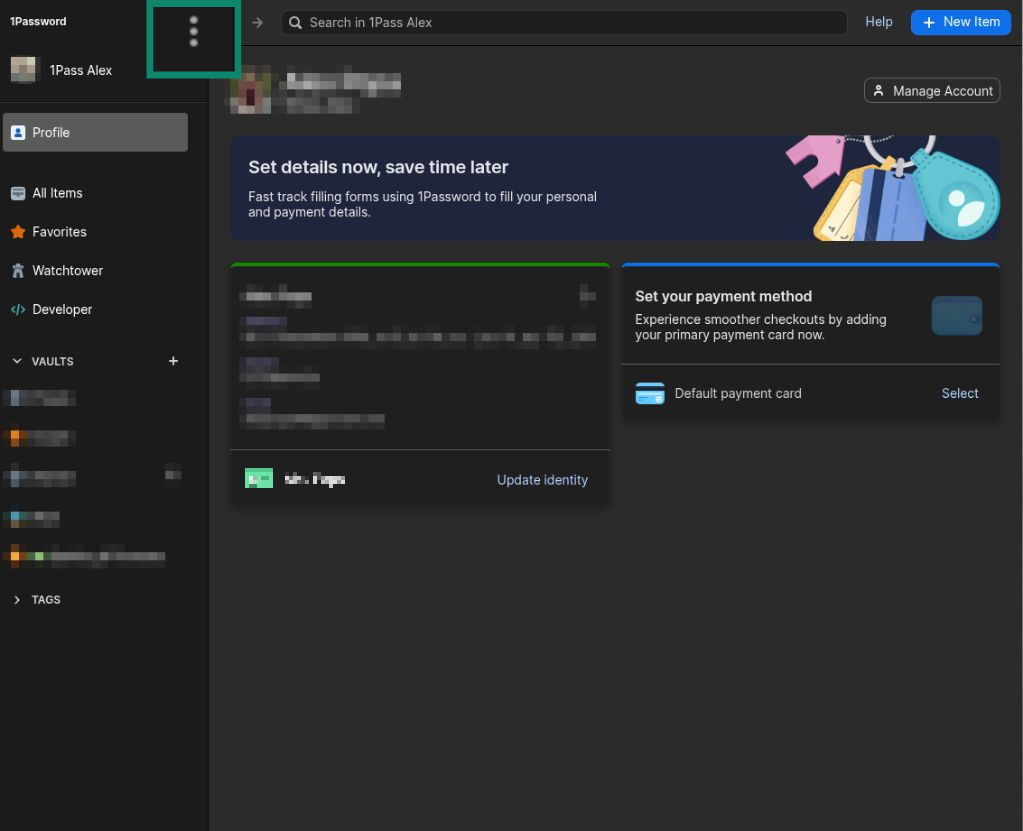
- เปิด 1Password และเข้าสู่ระบบ
- คลิกที่ จุดสามจุด (⋮) ด้านข้างชื่อโปรไฟล์ของคุณ


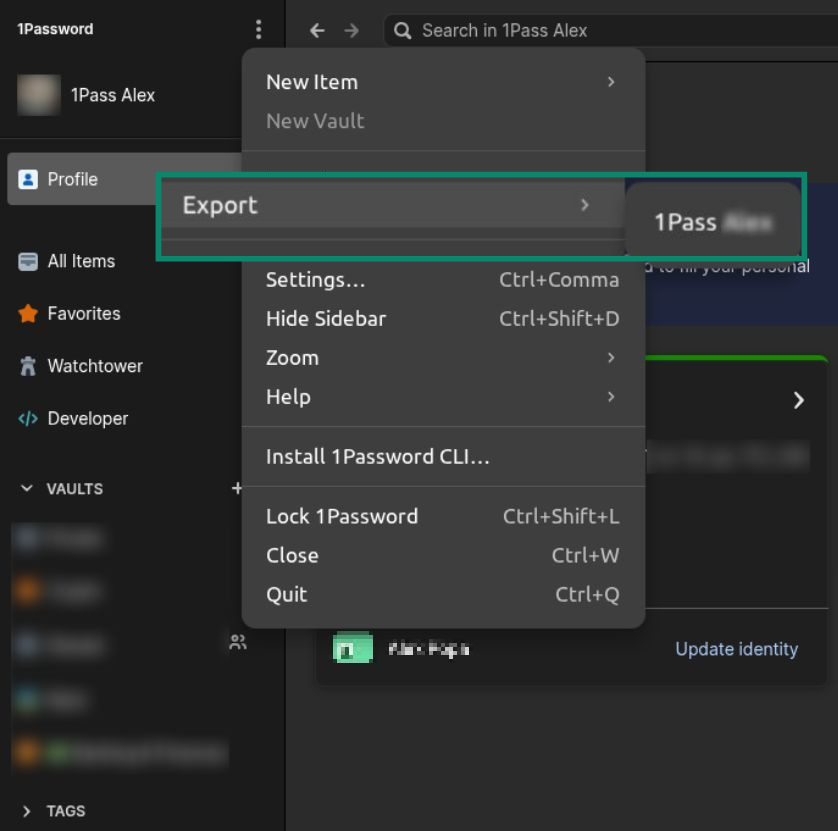
- เลือก Export (ส่งออก) ต่อด้วยชื่อผู้ใช้ของคุณ


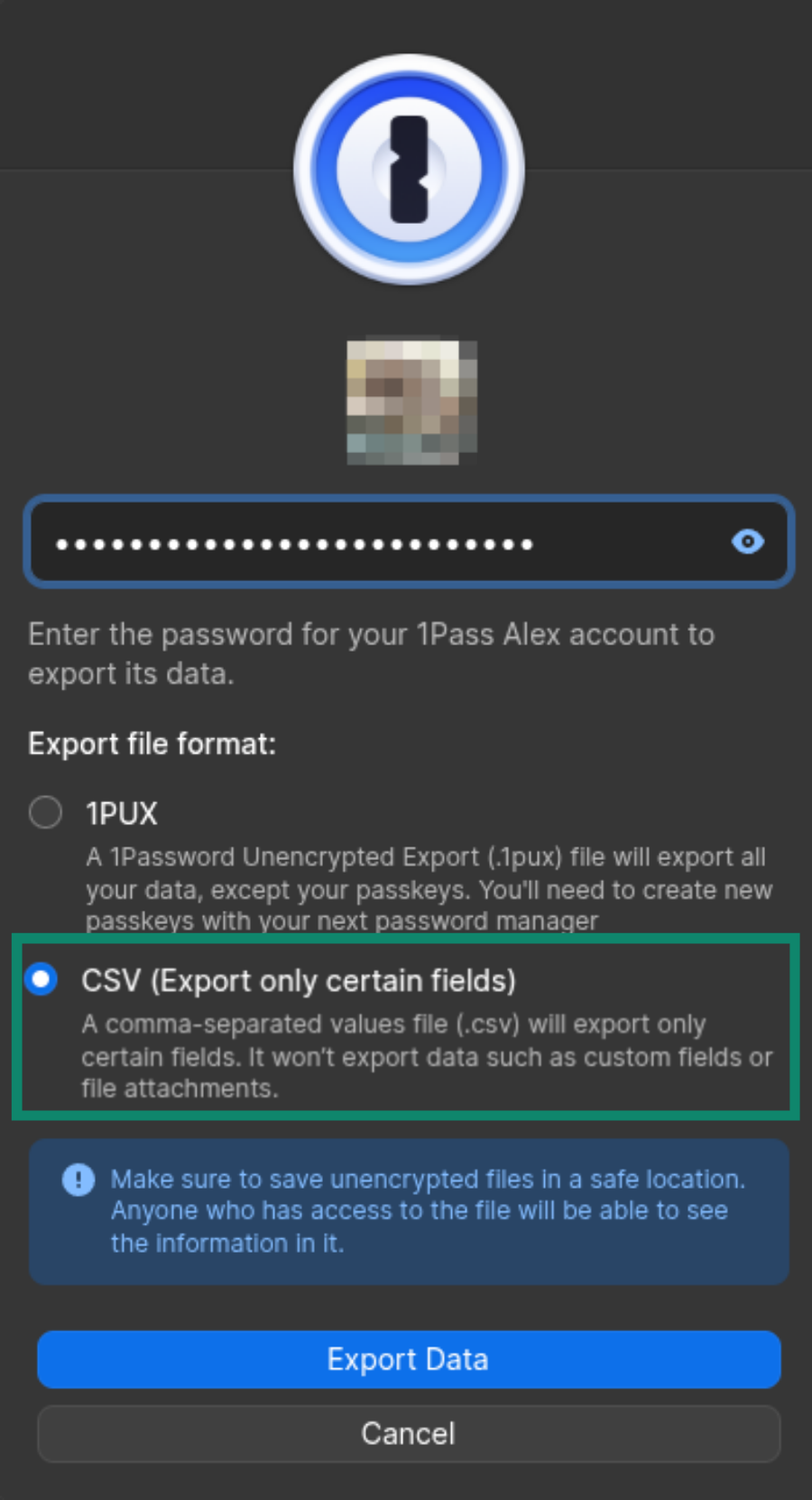
- กรอกรหัสผ่านของคุณ
- สำหรับรูปแบบไฟล์ ให้เลือก CSV (Export only certain fields) (ส่งออกเฉพาะบางช่อง)


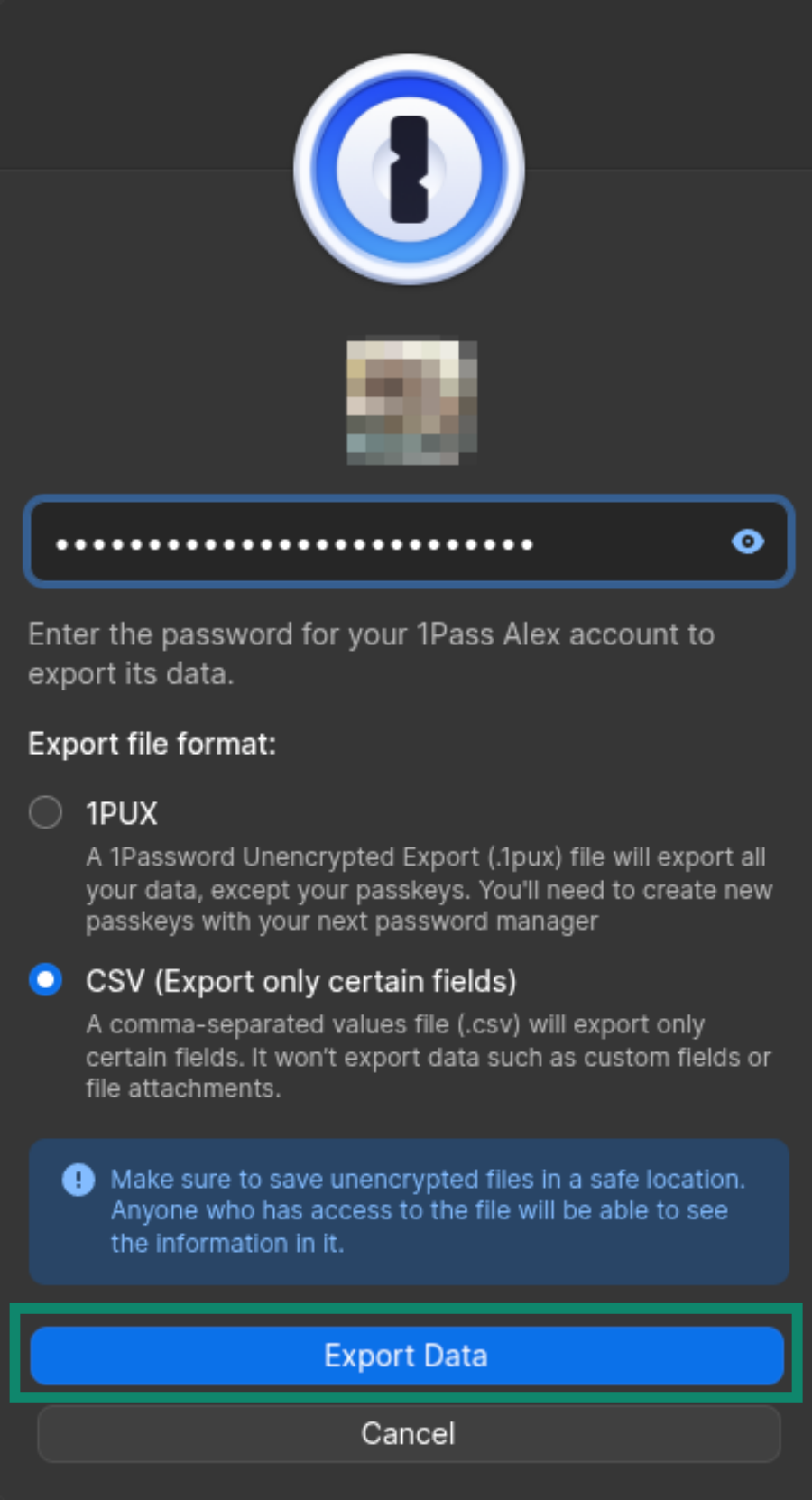
- คลิกที่ Export Data (ส่งออกข้อมูล)

- เลือกว่าต้องการบันทึกไฟล์ไว้ที่ไหนบนอุปกรณ์
2. นำเข้าข้อมูลจาก 1Password มายัง ExpressKeys
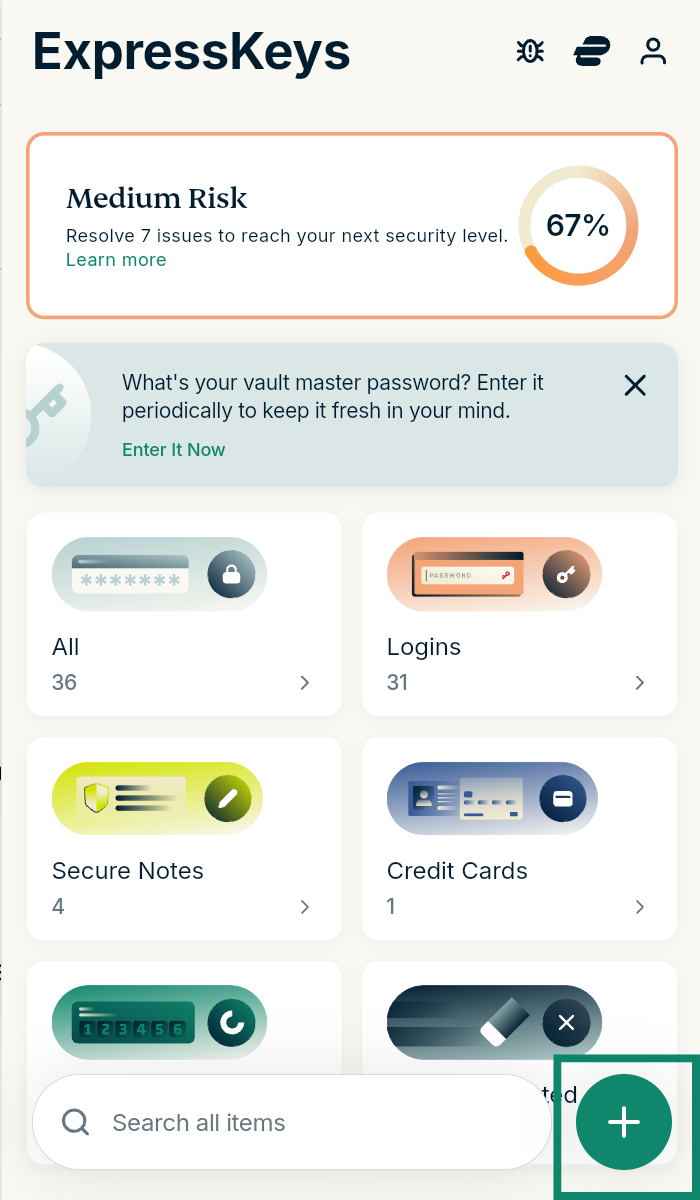
- เปิดส่วนขยาย ExpressKeys สำหรับเบราว์เซอร์
- คลิกที่ ไอคอนบวก (+)
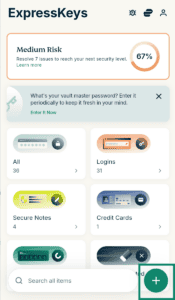

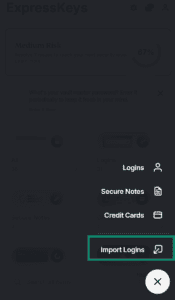
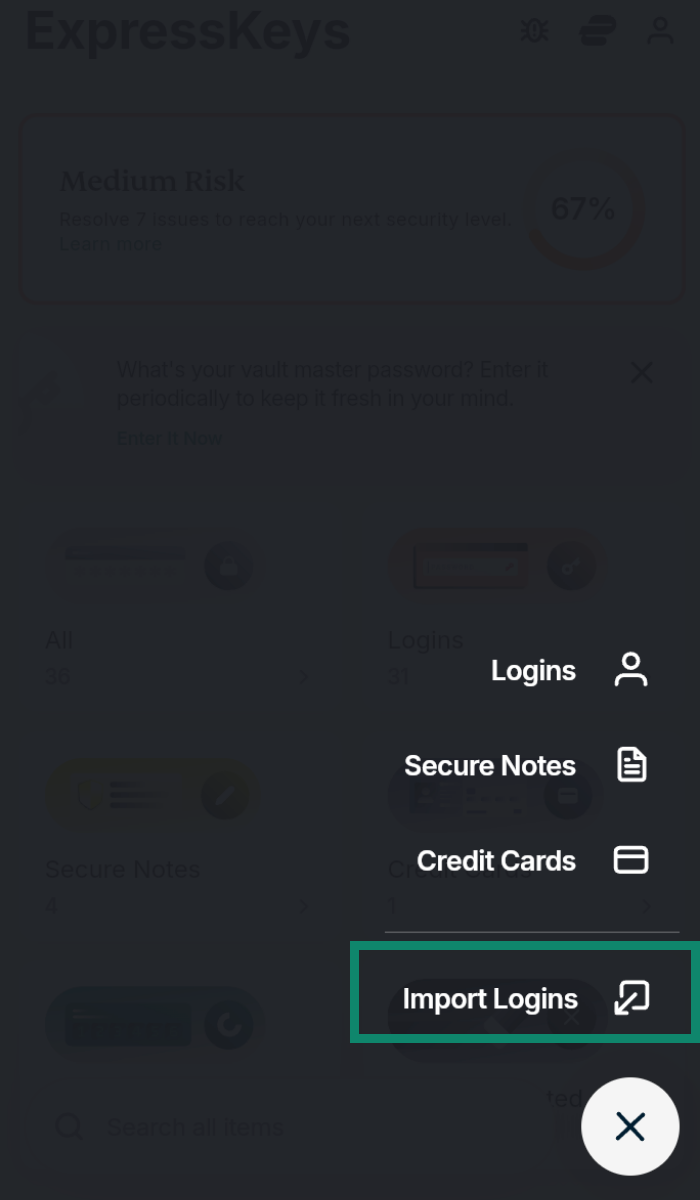
- เลือก Import Logins (นำเข้าข้อมูลการเข้าสู่ระบบ)
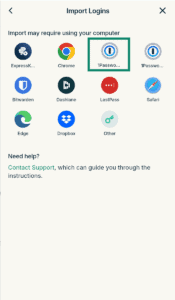
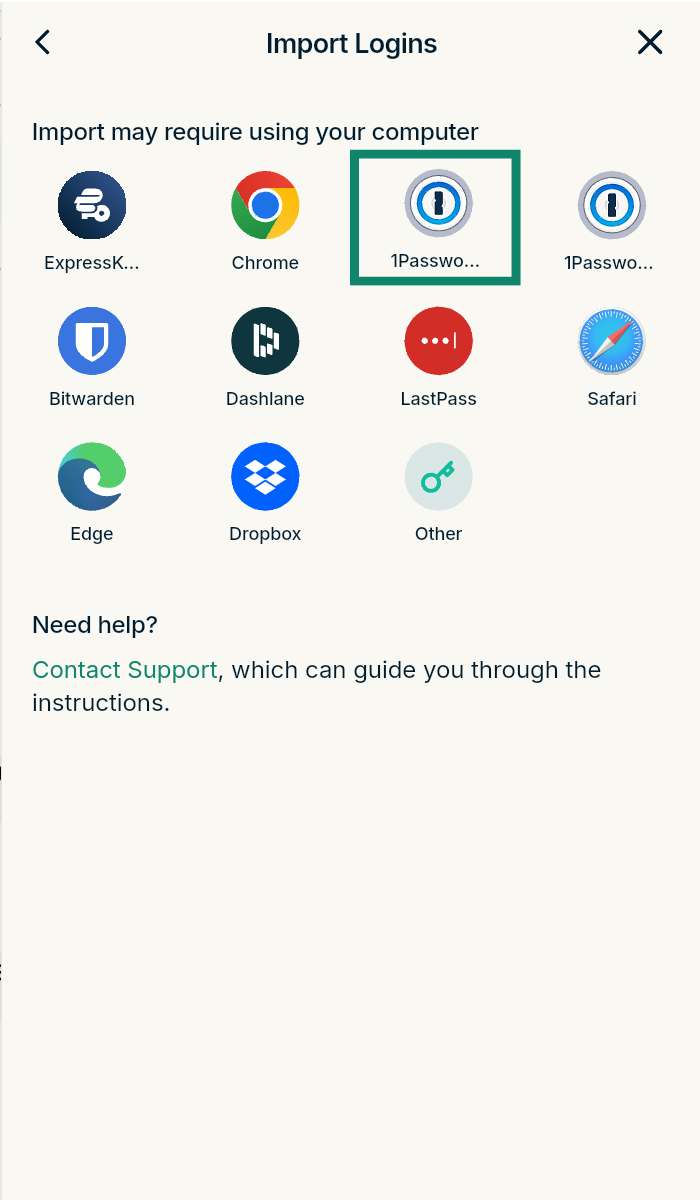
- เลือก 1Password
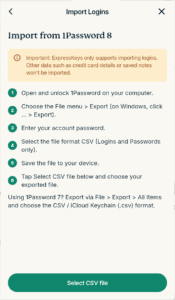
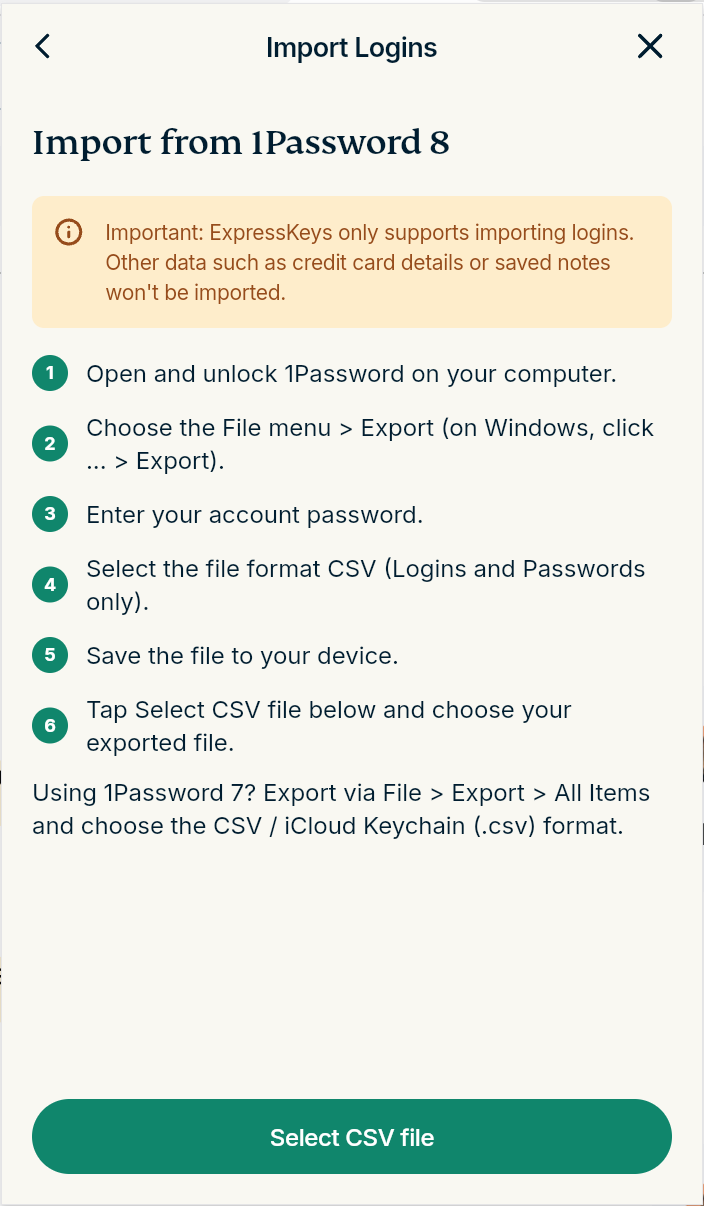
- คลิกที่ Select CSV file (เลือกไฟล์ CSV) และเลือกไฟล์ CSV ที่คุณส่งออกจาก 1Password

- รอให้การนำเข้าเสร็จสิ้น
3. นำส่วนขยาย 1Password สำหรับเบราว์เซอร์ออก
หากคุณกำลังใช้ส่วนขยาย ExpressKeys สำหรับเบราว์เซอร์อยู่แล้ว ขั้นตอนนี้จะช่วยป้องกันส่วนขยาย 1Password สำหรับเบราว์เซอร์ไม่ให้มาแทรกแซงการทำงานของ ExpressKeys
- เปิดเมนูส่วนขยายด้วยการพิมพ์ข้อความด้านล่างในแถบค้นหา :
- Chrome : กรอก chrome://extensions/ ในแถบค้นหา
- Edge : กรอก edge://extensions/ ในแถบค้นหา
- Brave : กรอก brave://extensions/ ในแถบค้นหา
- Opera : กรอก opera://extensions ในแถบค้นหา
- Vivaldi : กรอก vivaldi://extensions/ ในแถบค้นหา
- Firefox : กรอก about:addons ในแถบค้นหา


- ค้นหา 1Password จากนั้น :
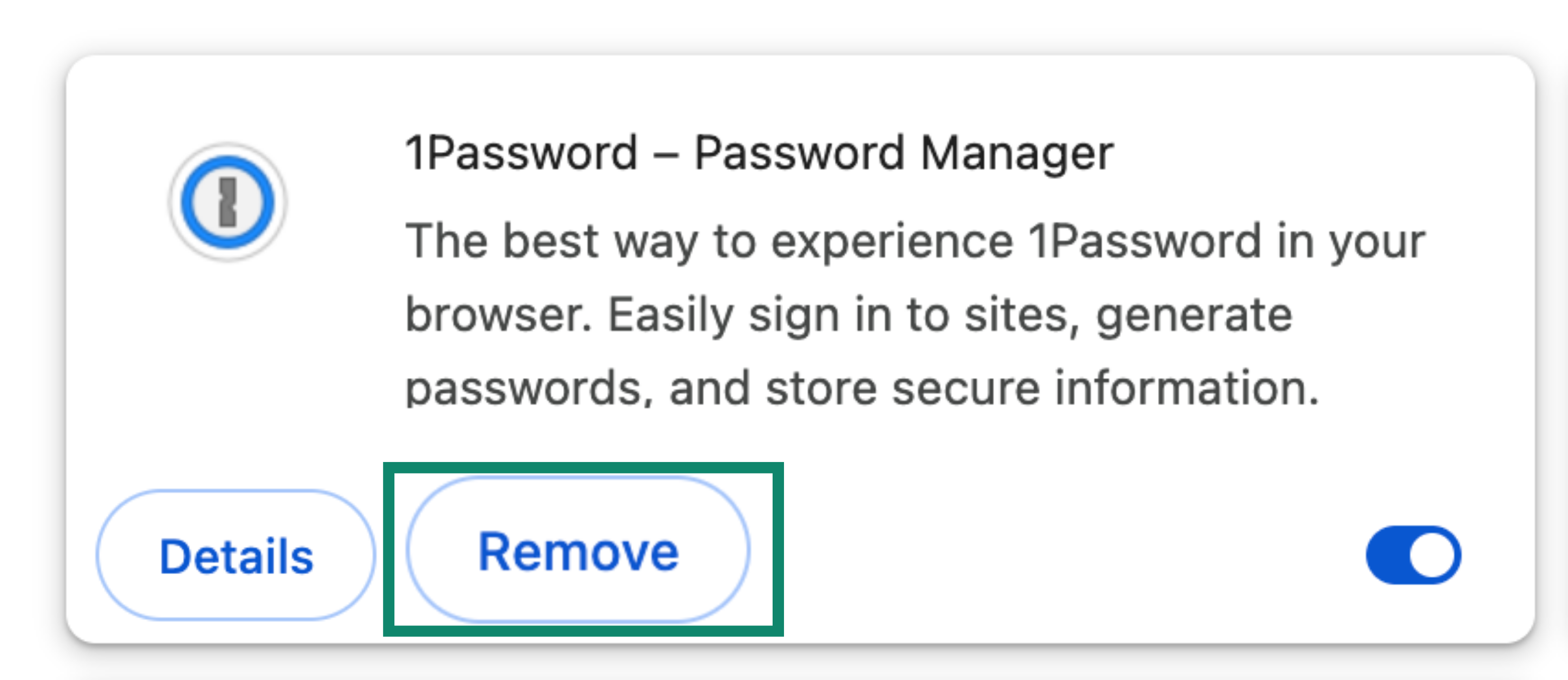
- ในเบราว์เซอร์ Chromium : ให้คลิกที่ Remove (นำออก) > Remove (นำออก)
- ใน Firefox : ให้คลิกที่ ไอคอนเมนูจุดสามจุด จากนั้นคลิกที่ Remove (นำออก)



ต้องการความช่วยเหลือ? ติดต่อทีมสนับสนุนของเรา เพื่อรับความช่วยเหลือทันที
นำเข้าข้อมูล 1Password ของคุณด้วยการใช้อุปกรณ์ iOS (iOS 26+)
- เปิดแอป ExpressKeys และแตะที่ ไอคอนบวก (+)
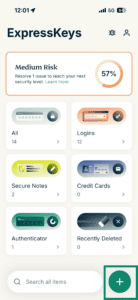

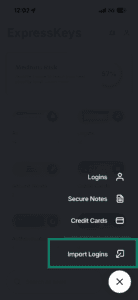
- แตะที่ Import Logins (นำเข้าข้อมูลการเข้าสู่ระบบ)
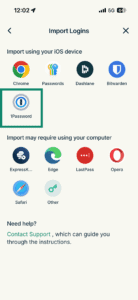
- เลือก 1Password
- แตะที่ Open 1Password (เปิด 1Password)
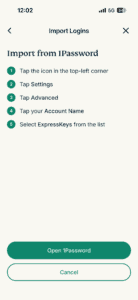
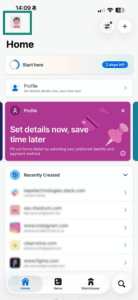
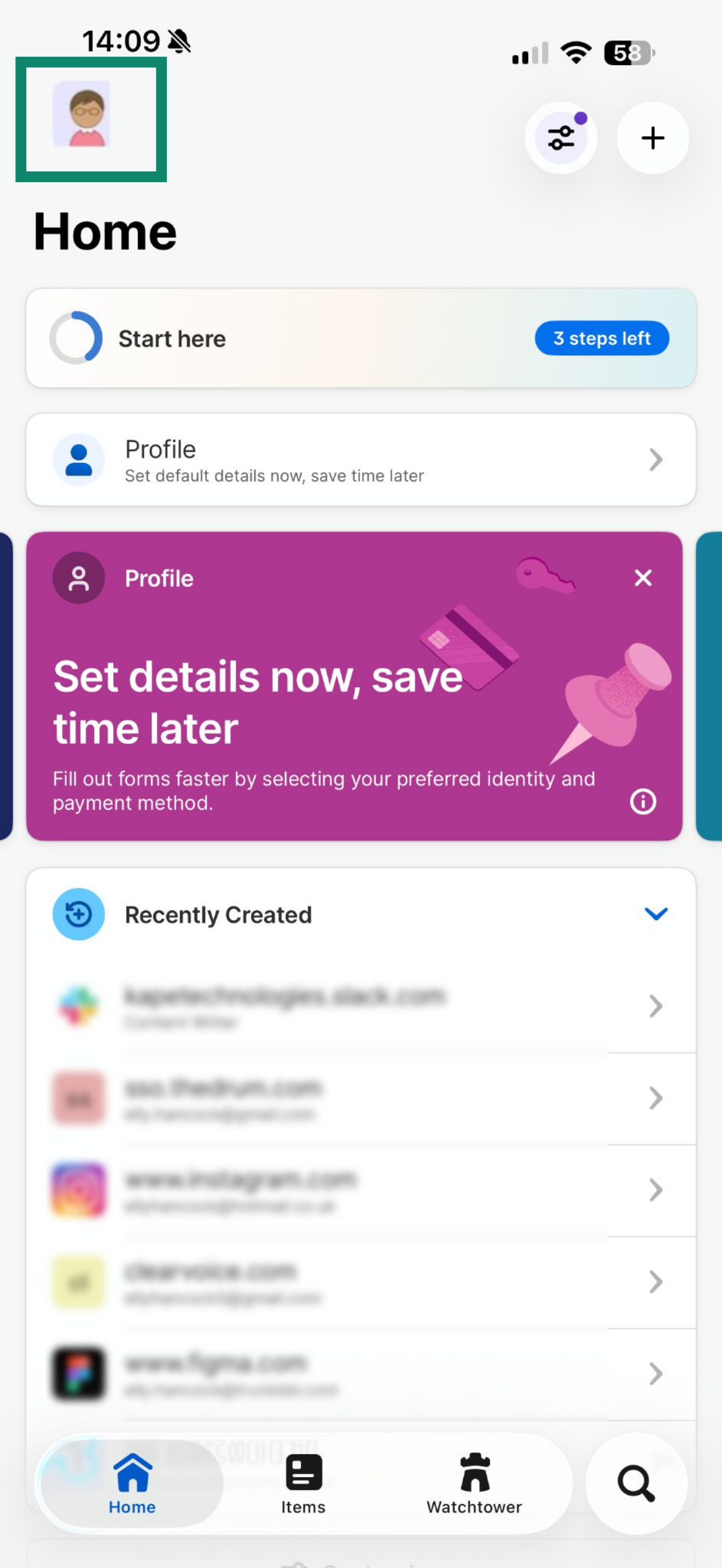
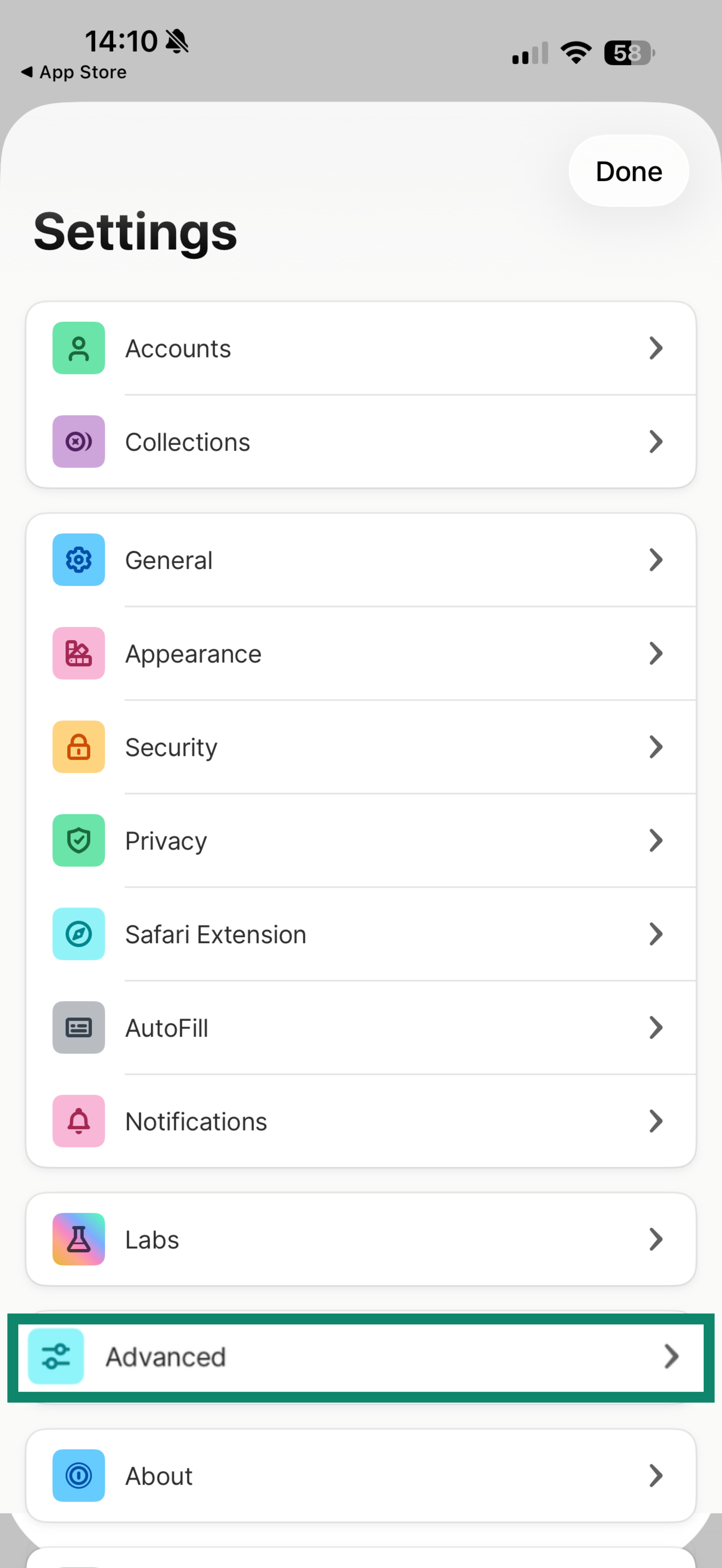
- ในแอป 1Password ให้แตะที่ ไอคอนโปรไฟล์ของคุณ

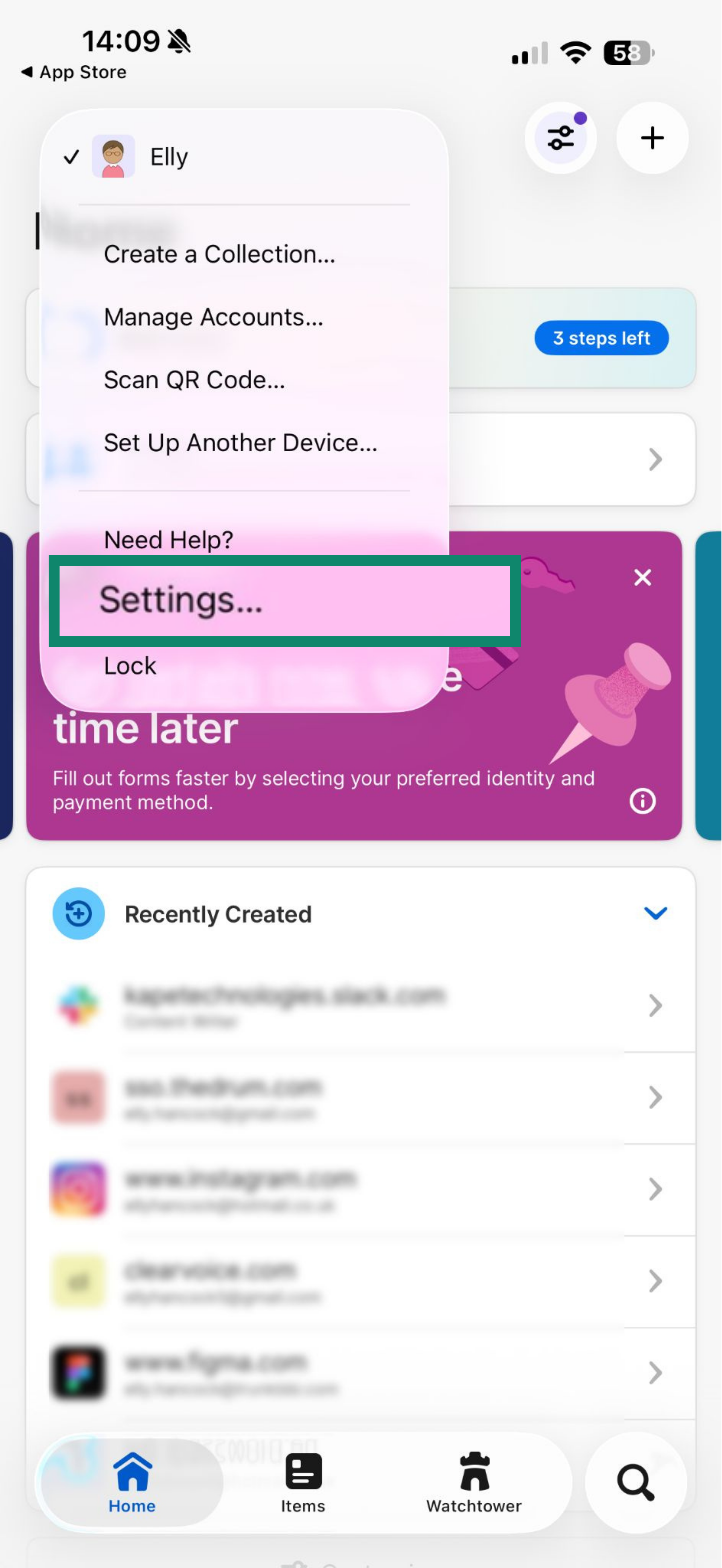
- แตะที่ Settings (การตั้งค่า)

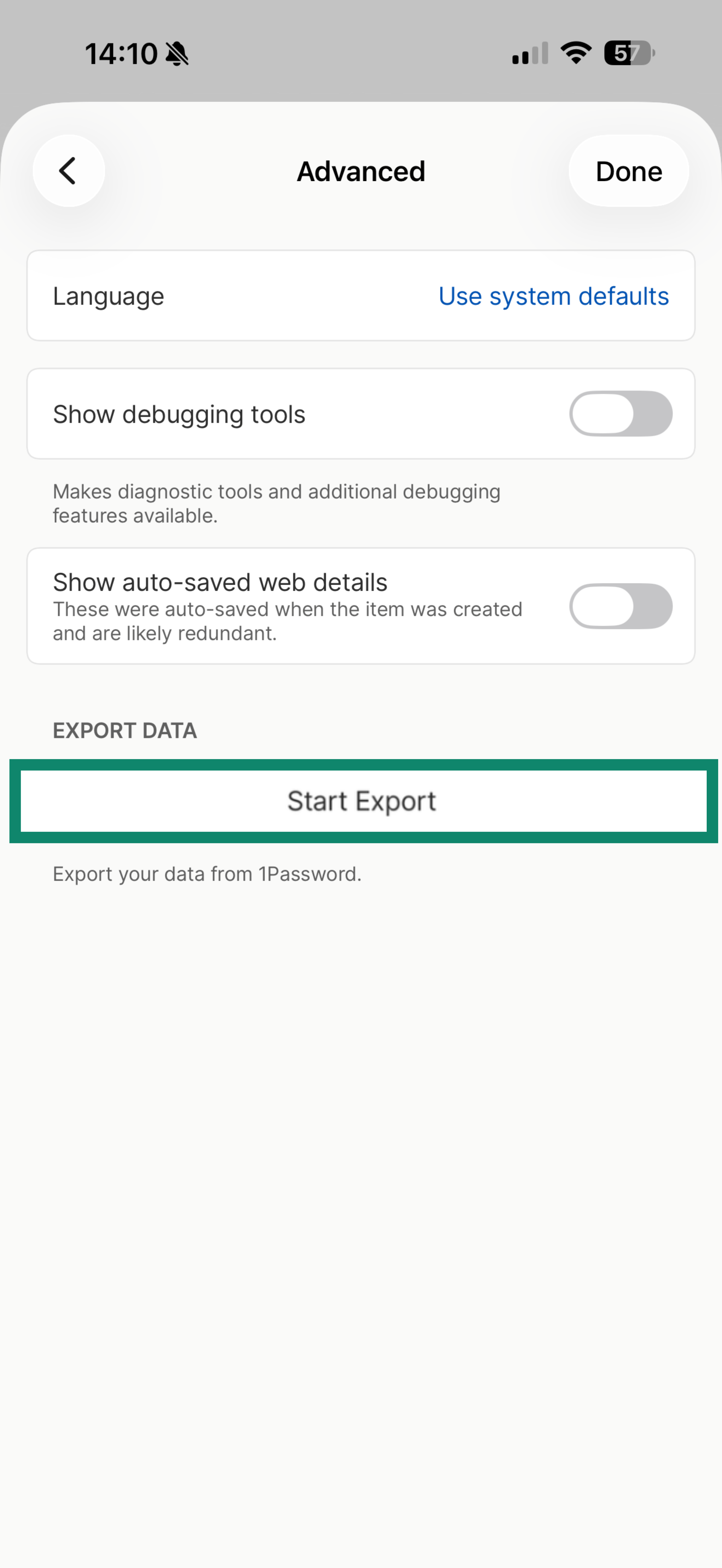
- เลื่อนลงมาและแตะที่ Advanced (ขั้นสูง)

- แตะที่ Start Export (เริ่มการส่งออก)

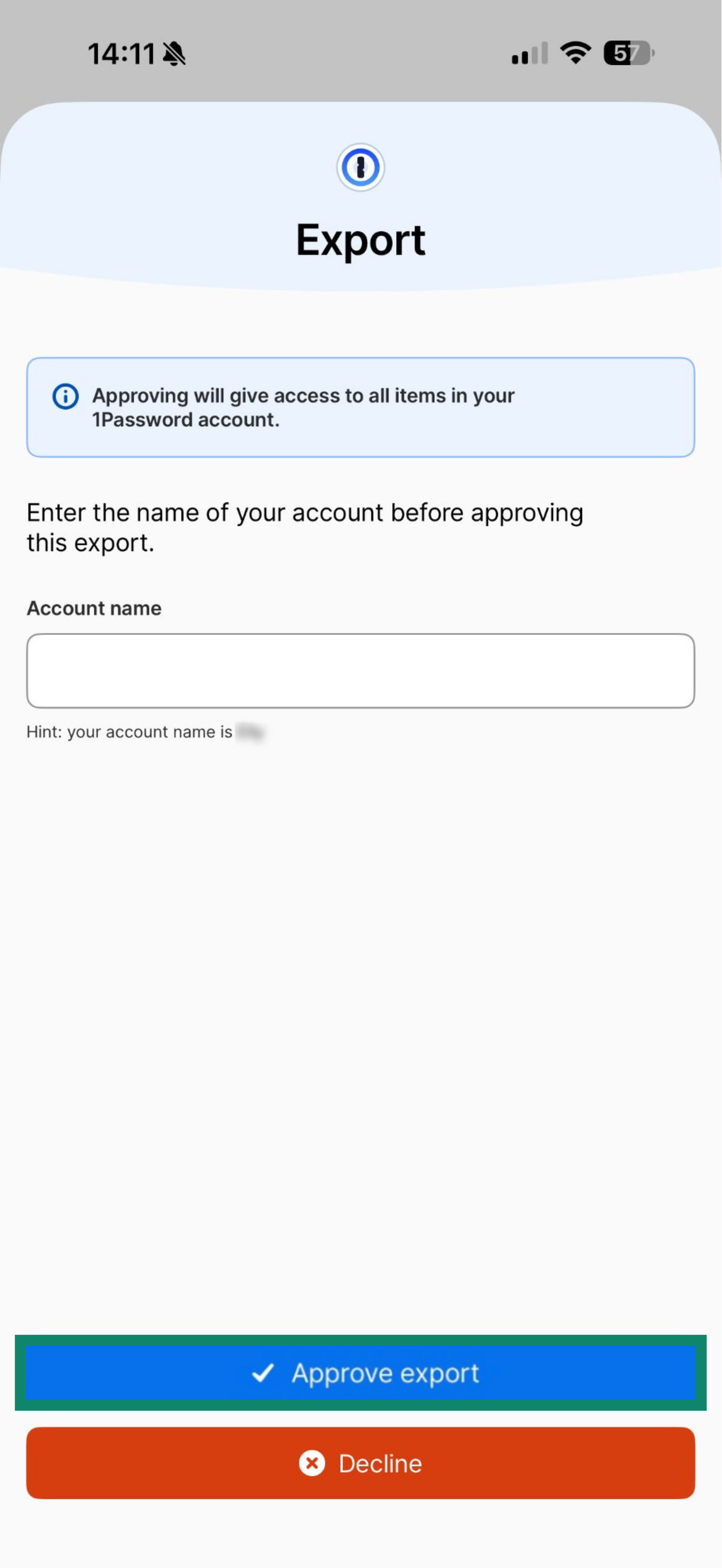
- กรอกชื่อบัญชีของคุณ จากนั้นแตะที่ Approve export (อนุมัติการส่งออก)

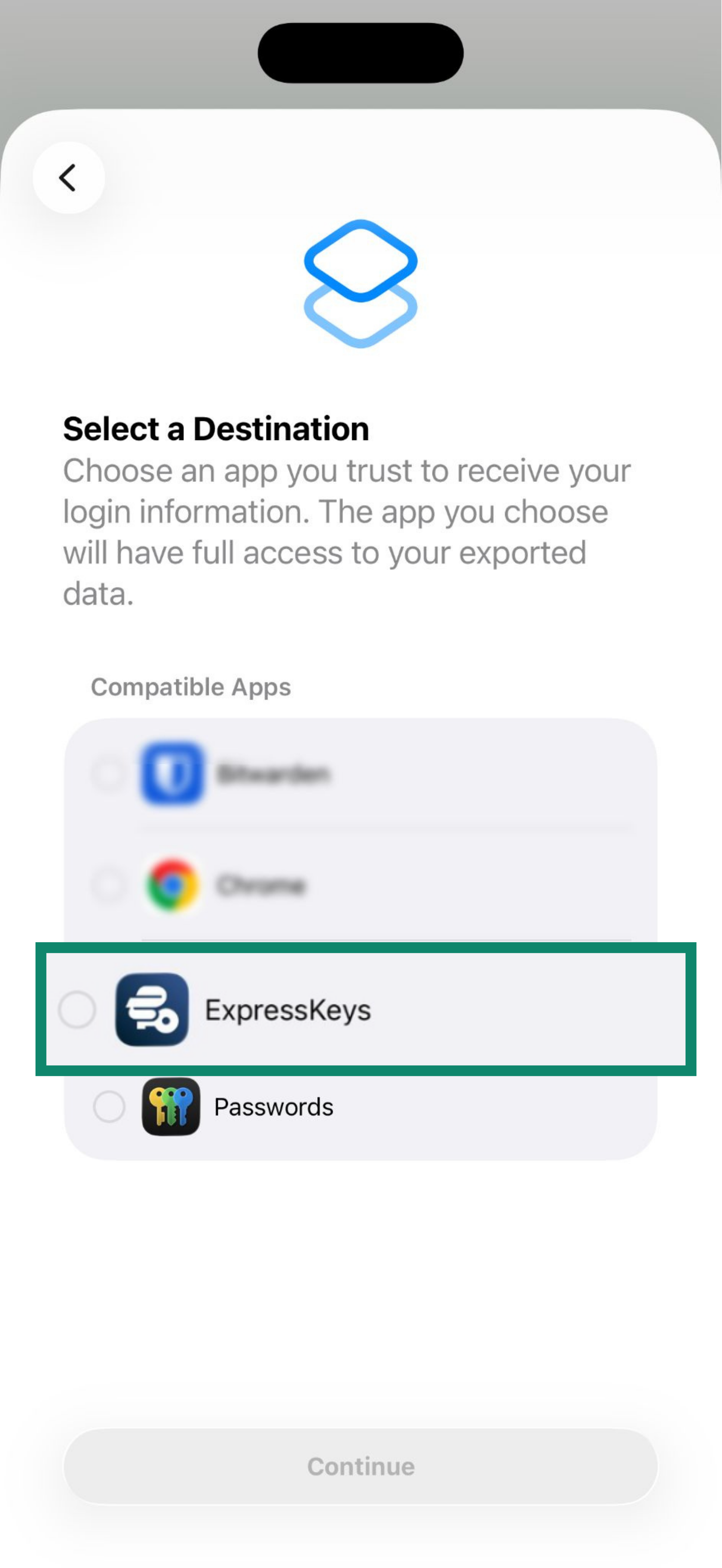
- แตะที่ ดำเนินการต่อ
- เลือก ExpressKeys จากรายการ จากนั้นแตะที่ ดำเนินการต่อ

- แตะที่ ดำเนินการต่อใน “ExpressKeys”
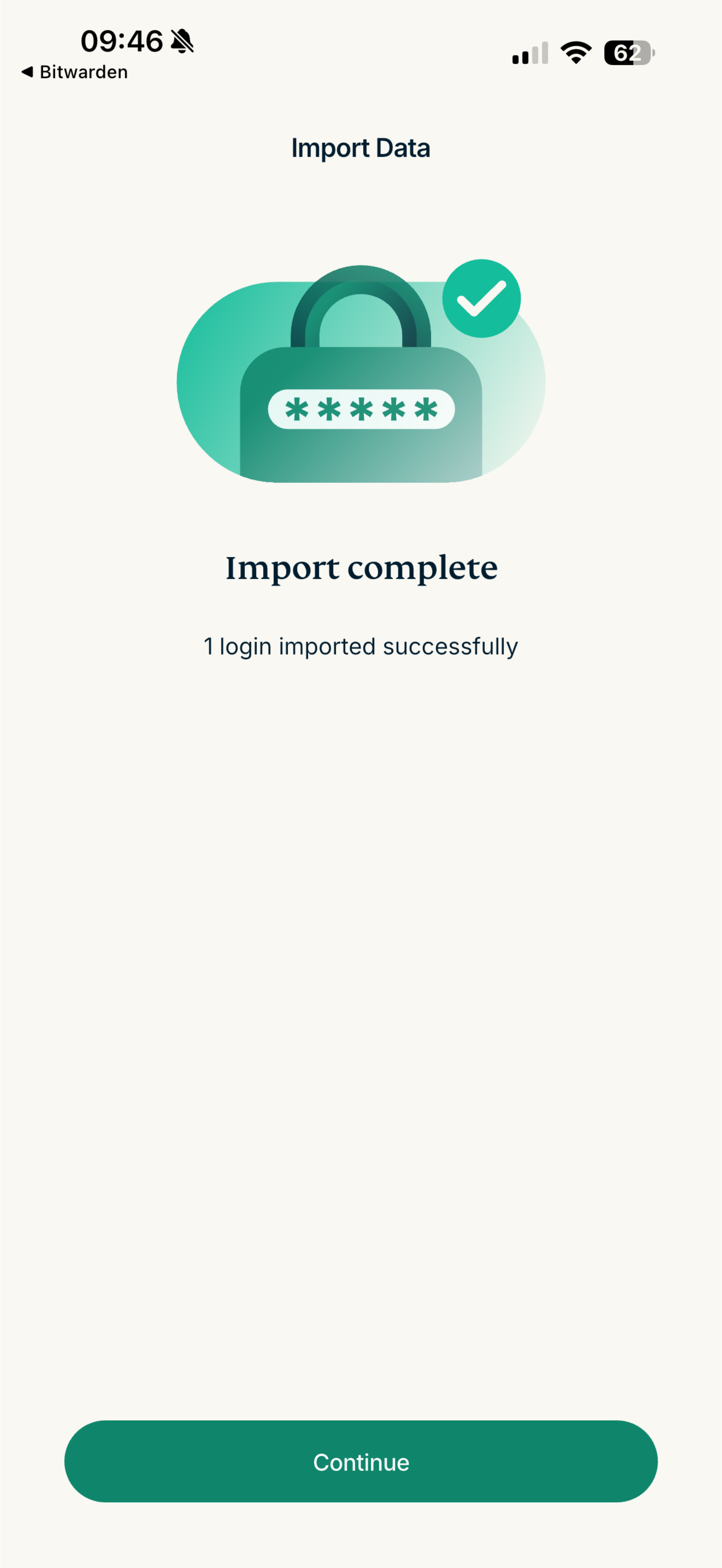
- รอให้แอปนำเข้ารหัสผ่านของคุณ จากนั้นแตะที่ Continue (ดำเนินการต่อ)


ต้องการความช่วยเหลือ? ติดต่อทีมสนับสนุนของเรา เพื่อรับความช่วยเหลือทันที
นำเข้าข้อมูล 1Password ของคุณด้วยการใช้อุปกรณ์ Android
1Password ไม่อนุญาตให้ส่งออกข้อมูลบน Android ทำตามขั้นตอนก่อนหน้านี้เพื่อนำเข้าข้อมูลของคุณด้วยการใช้คอมพิวเตอร์
ต้องการความช่วยเหลือ? ติดต่อทีมสนับสนุนของเรา เพื่อรับความช่วยเหลือทันที