






Du kan importere dine logins, kredit- og betalingskort og sikre noter fra 1Password til ExpressKeys via browserudvidelsen eller iOS-appen.
Gå til…
Importér dine 1Password-data på computeren (CSV-metoden)
Importér dine 1Password-data på iOS
Importér dine 1Password-data på Android
Importér dine 1Password-data på computeren (CSV-metoden)
I ExpressKeys-browserudvidelserne kan du importere dine data fra 1Password ved hjælp af en CSV-fil.
1. Eksportér dine 1Password-data
For at eksportere dine data skal du logge ind på 1Password-appen i stedet for at bruge udvidelsen.
- Åbn 1Password, og log ind.
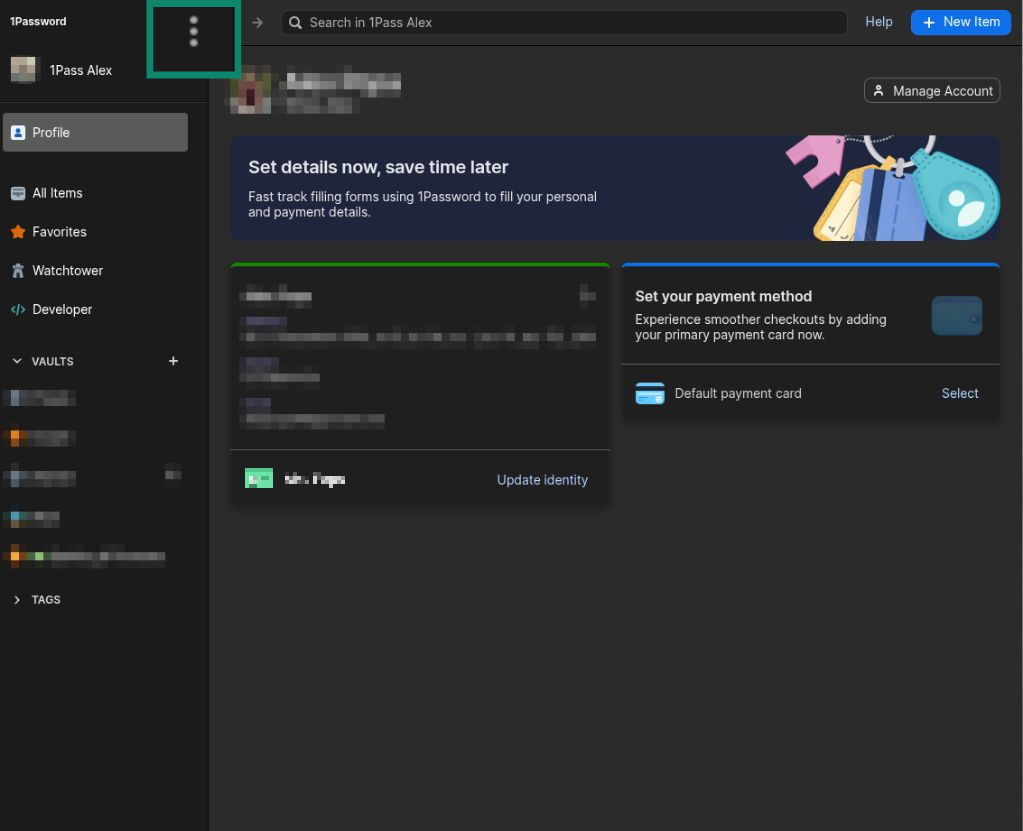
- Klik på de tre prikker (⋮) ved siden af dit profilnavn.


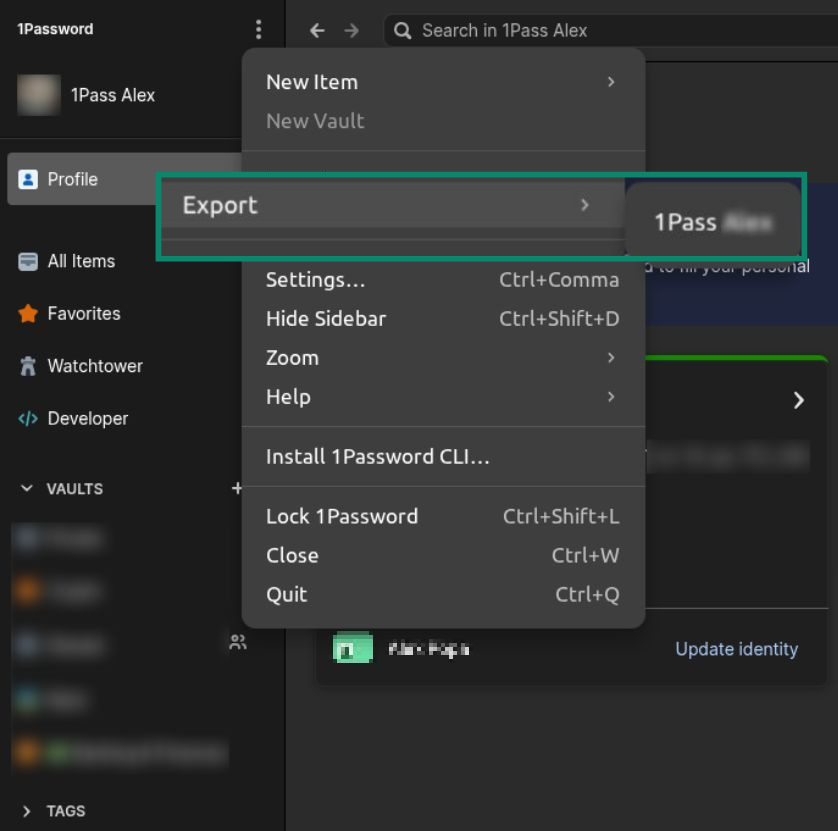
- Vælg Eksportér og derefter dit brugernavn.


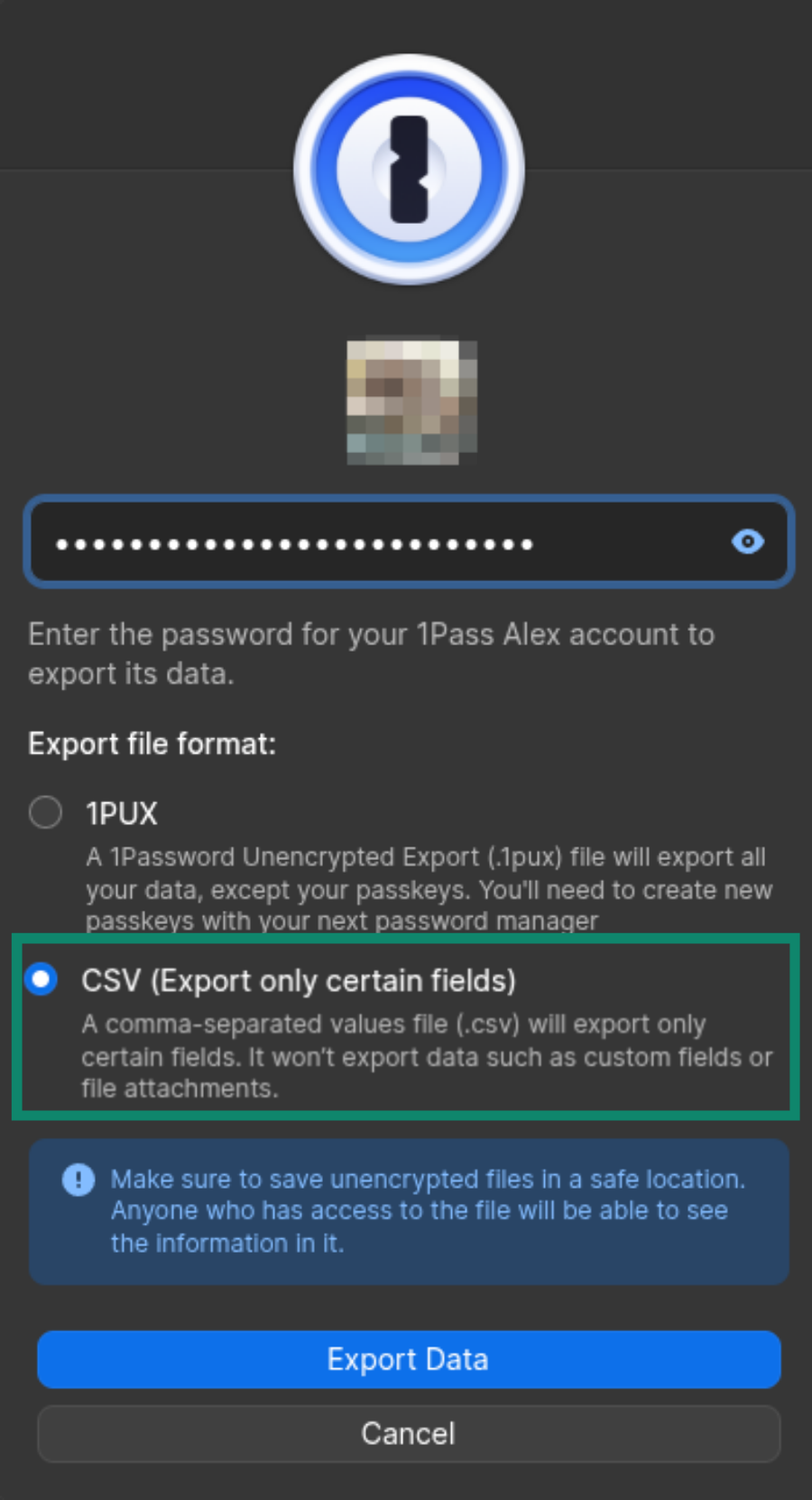
- Angiv din adgangskode.
- Som filformat skal du vælge CSV (Eksportér kun visse felter).


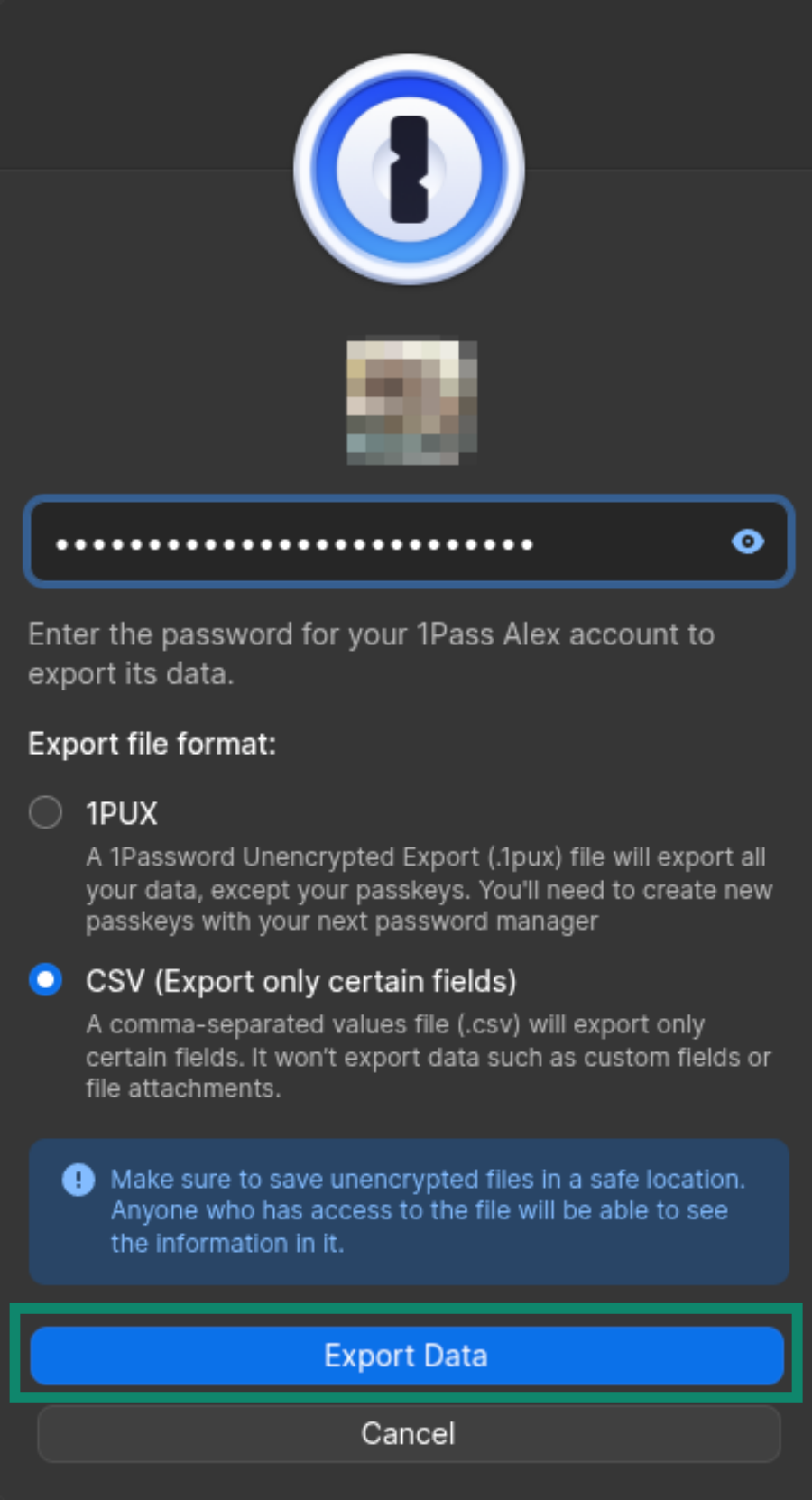
- Klik på Eksportér data.

- Vælg, hvor filen skal gemmes på din enhed.
2. Importér dine 1Password-data til ExpressKeys
- Åbn ExpressKeys-browserudvidelsen.
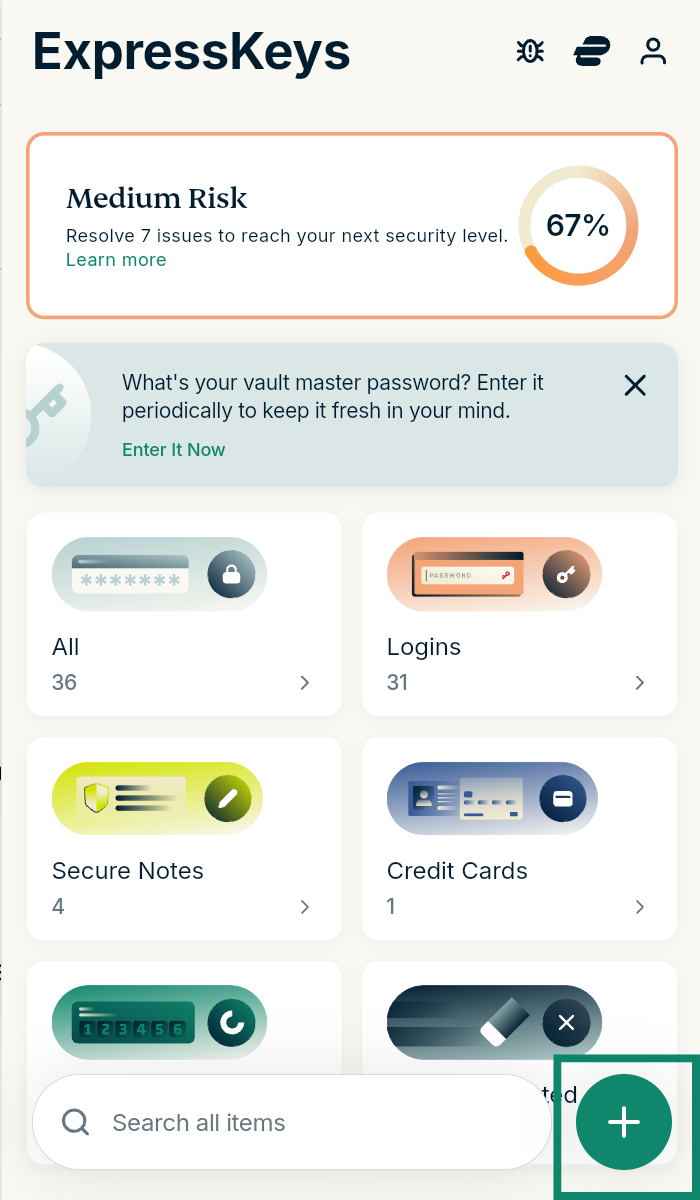
- Klik på plusikonet (+).
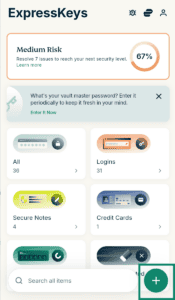

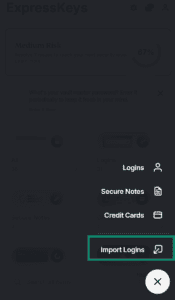
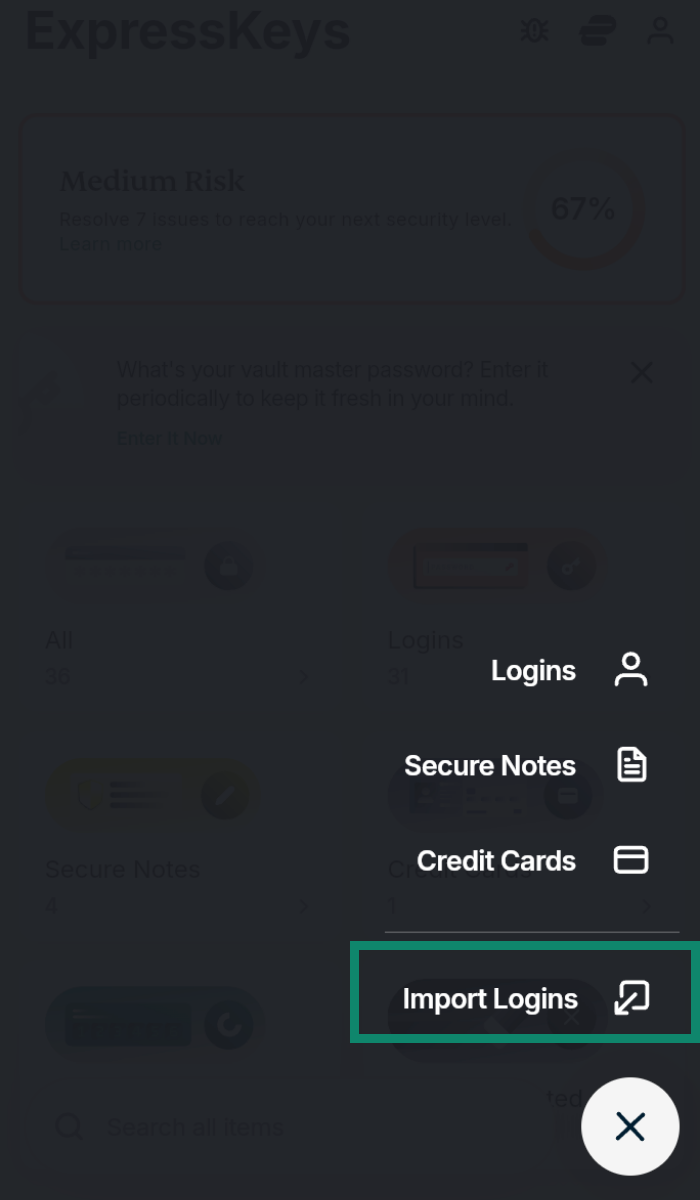
- Vælg Importér logins.
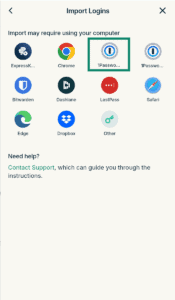
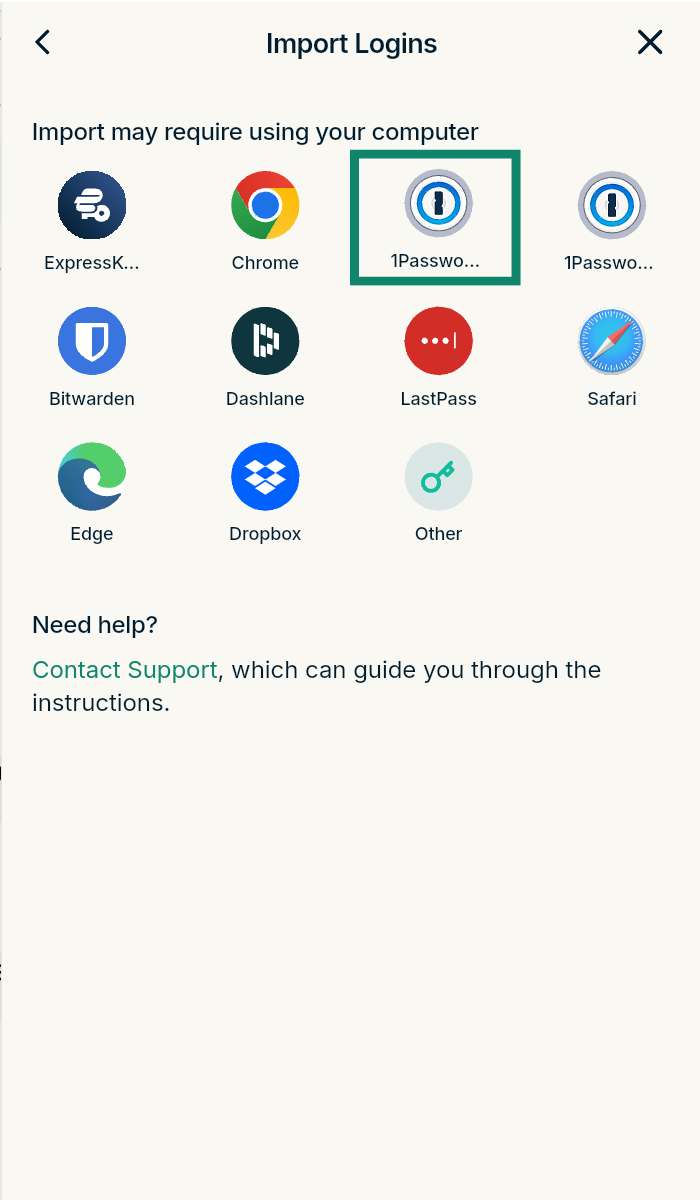
- Vælg 1Password.
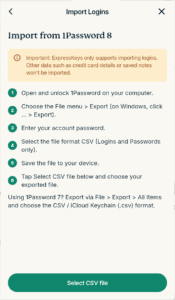
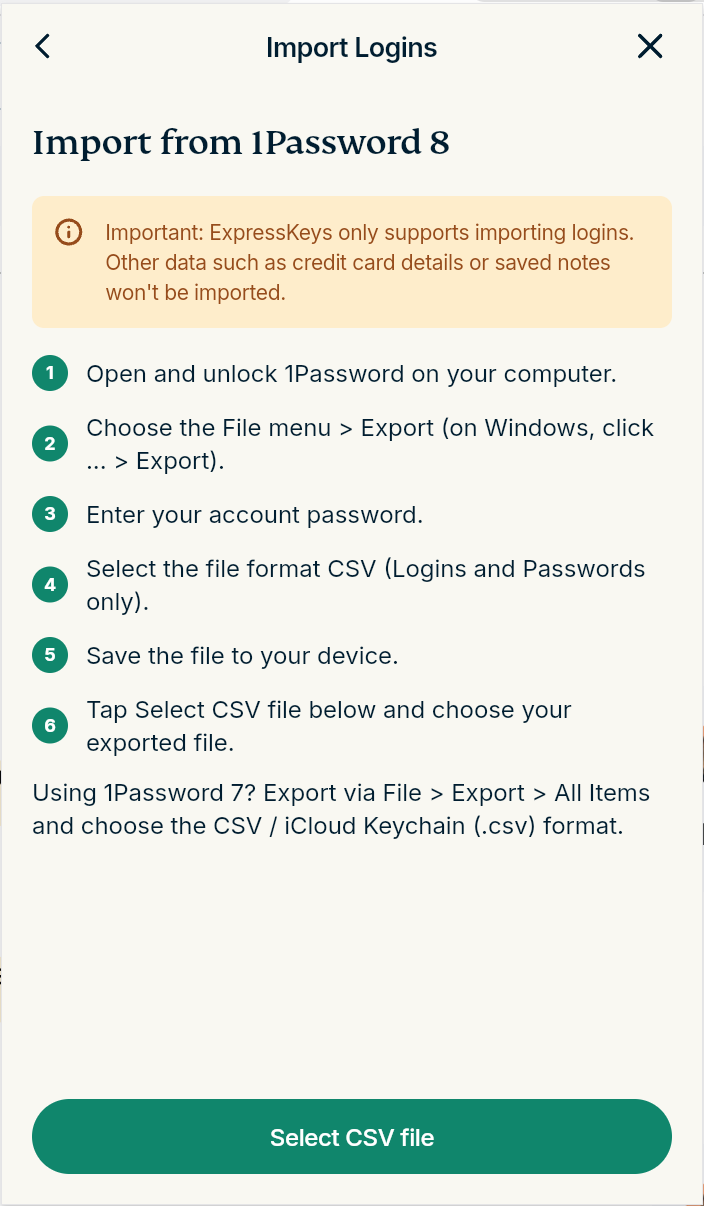
- Klik på Vælg CSV-fil, og vælg den CSV-fil, du eksporterede fra 1Password.

- Vent på, at importen er færdig.
3. Fjern 1Password-browserudvidelsen
Hvis du bruger ExpressKeys-browserudvidelsen, hjælper dette trin med at forhindre, at 1Password-browserudvidelsen forstyrrer ExpressKeys.
- Åbn udvidelsesmenuen ved at indtaste nedenstående tekst i dit søgefelt:
- Chrome: Skriv chrome://extensions/ i søgefeltet.
- Edge: Skriv edge://extensions/ i søgefeltet.
- Brave: Skriv brave://extensions/ i søgefeltet.
- Opera: Skriv opera://extensions i søgefeltet.
- Vivaldi: Skriv vivaldi://extensions/ i søgefeltet.
- Firefox: Skriv about:addons i søgefeltet.


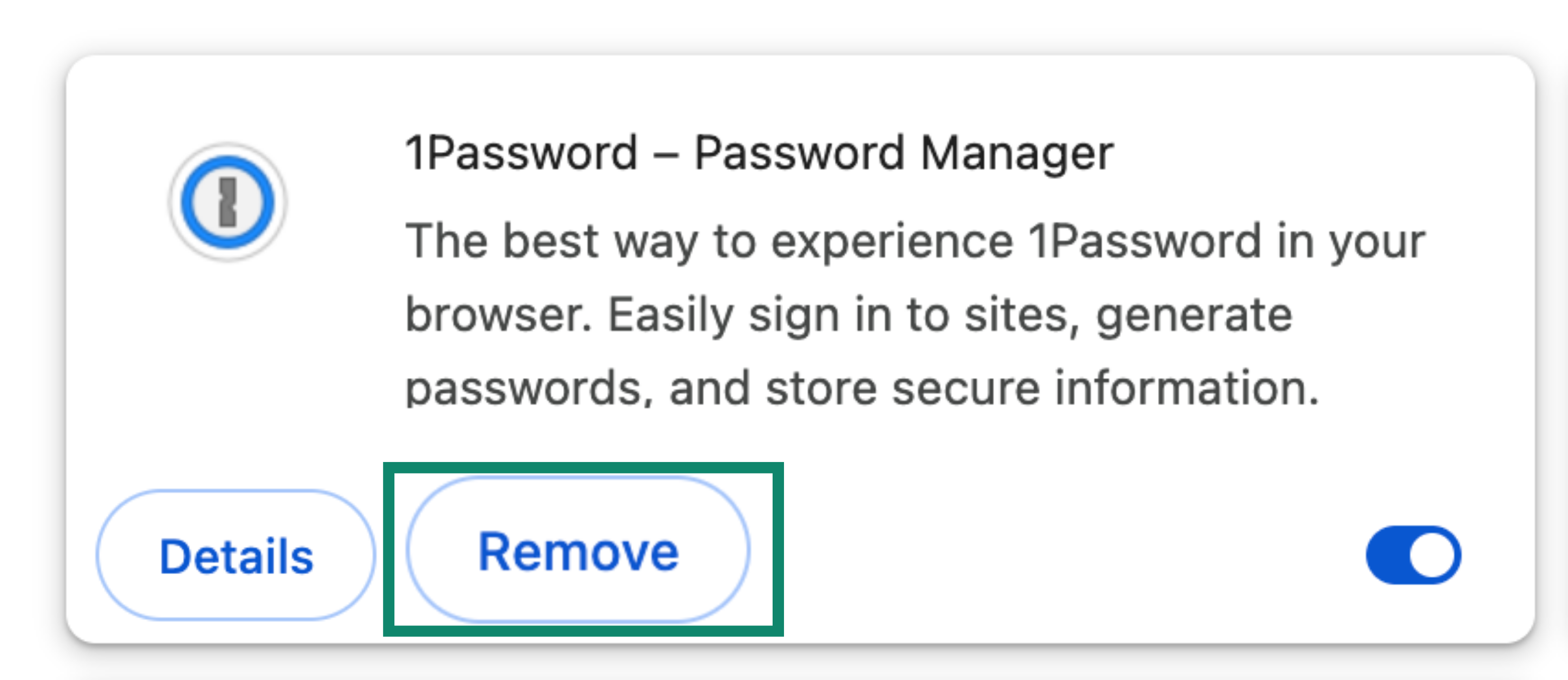
- Find 1Password, og:
- I en Chromium-baseret browser: Klik på Fjern > Fjern.
- I Firefox: Klik på ikonet med tre prikker og derefter på Fjern.



Har du brug for hjælp? Kontakt vores supportteam for øjeblikkelig hjælp.
Importér dine 1Password-data ved hjælp af din iOS-enhed (iOS 26 eller nyere)
- Åbn ExpressKeys-appen, og tryk på plusikonet (+).
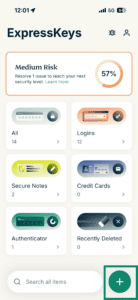

- Tryk på Importér logins.
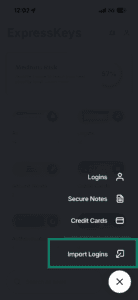
- Vælg 1Password.
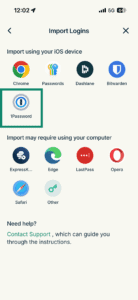
- Tryk på Åbn 1Password.
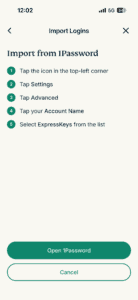
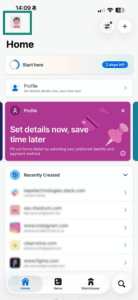
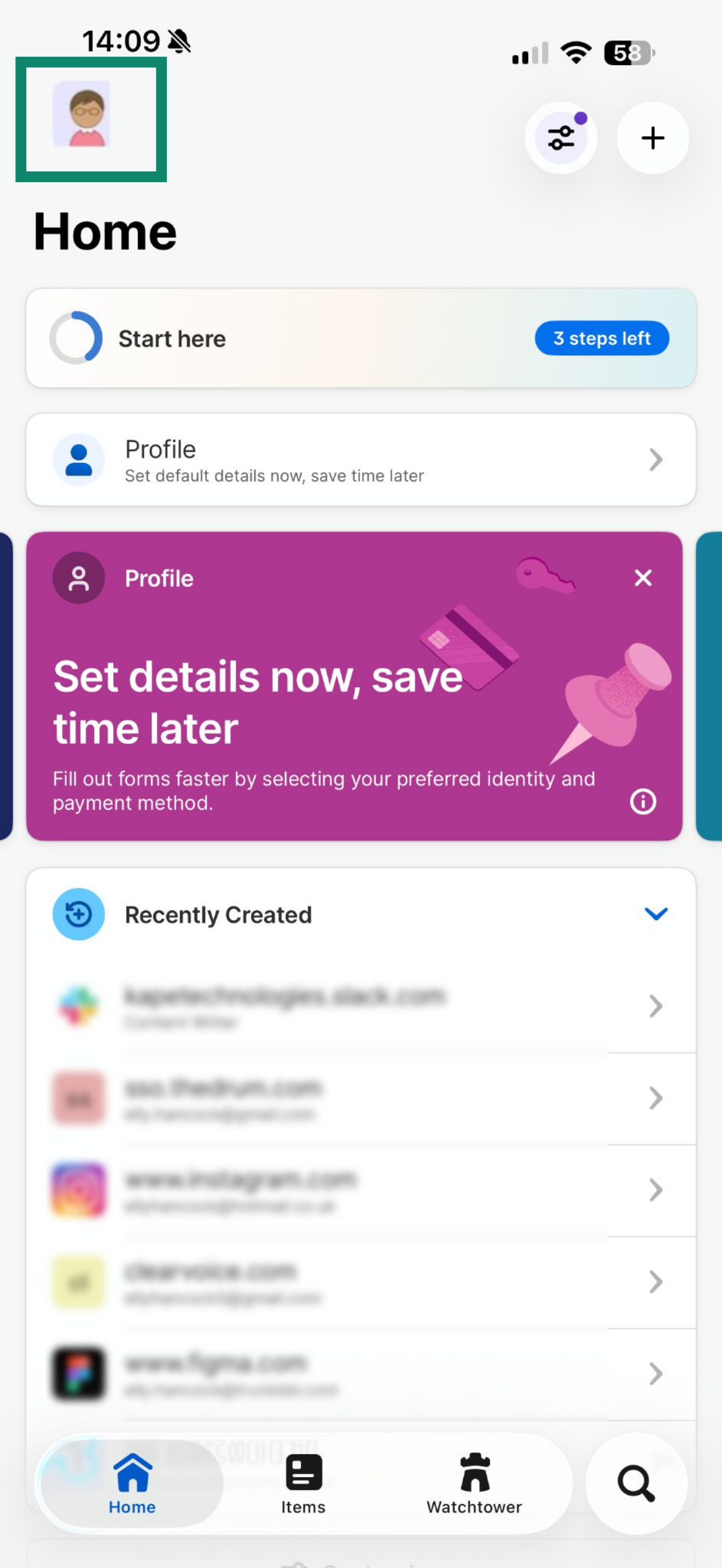
- I 1Password-appen skal du trykke på dit profilikon.

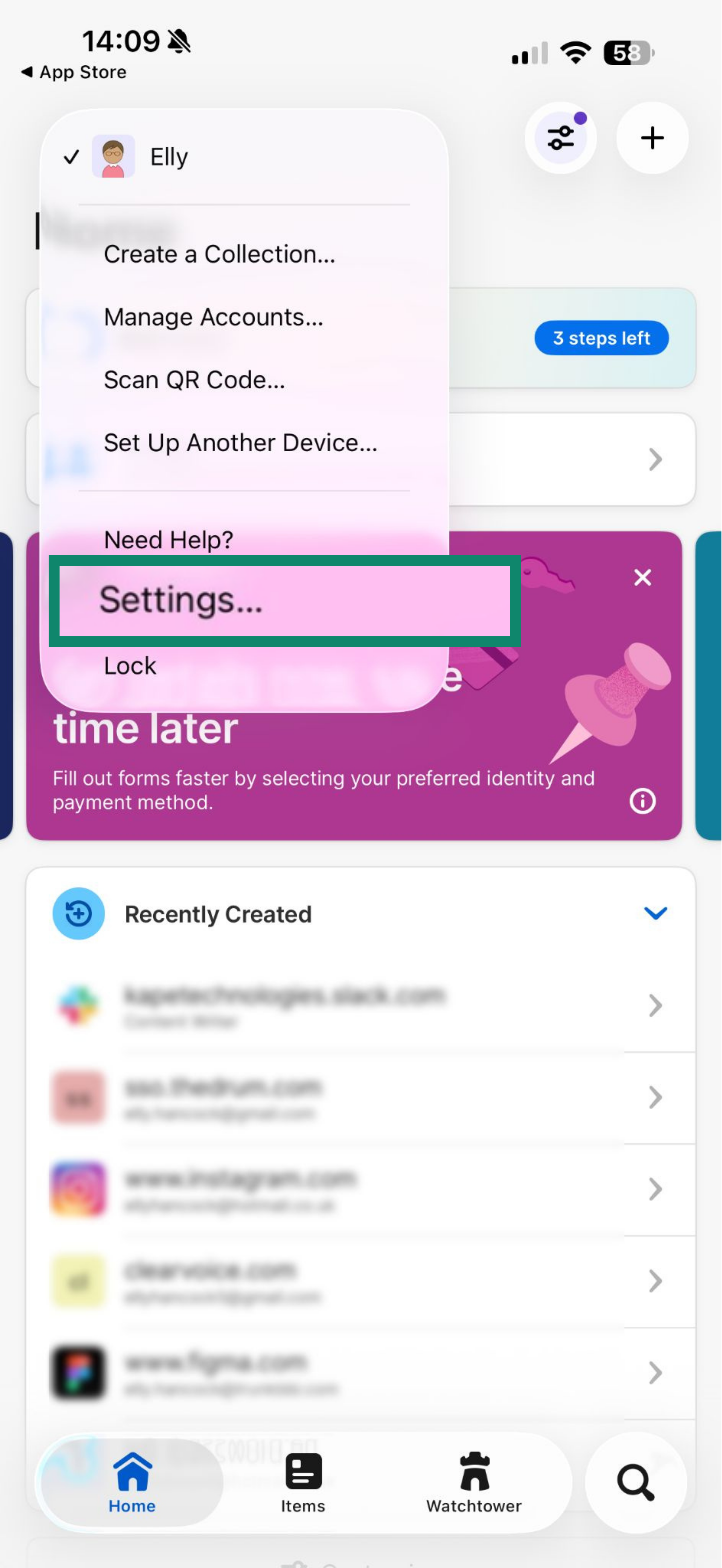
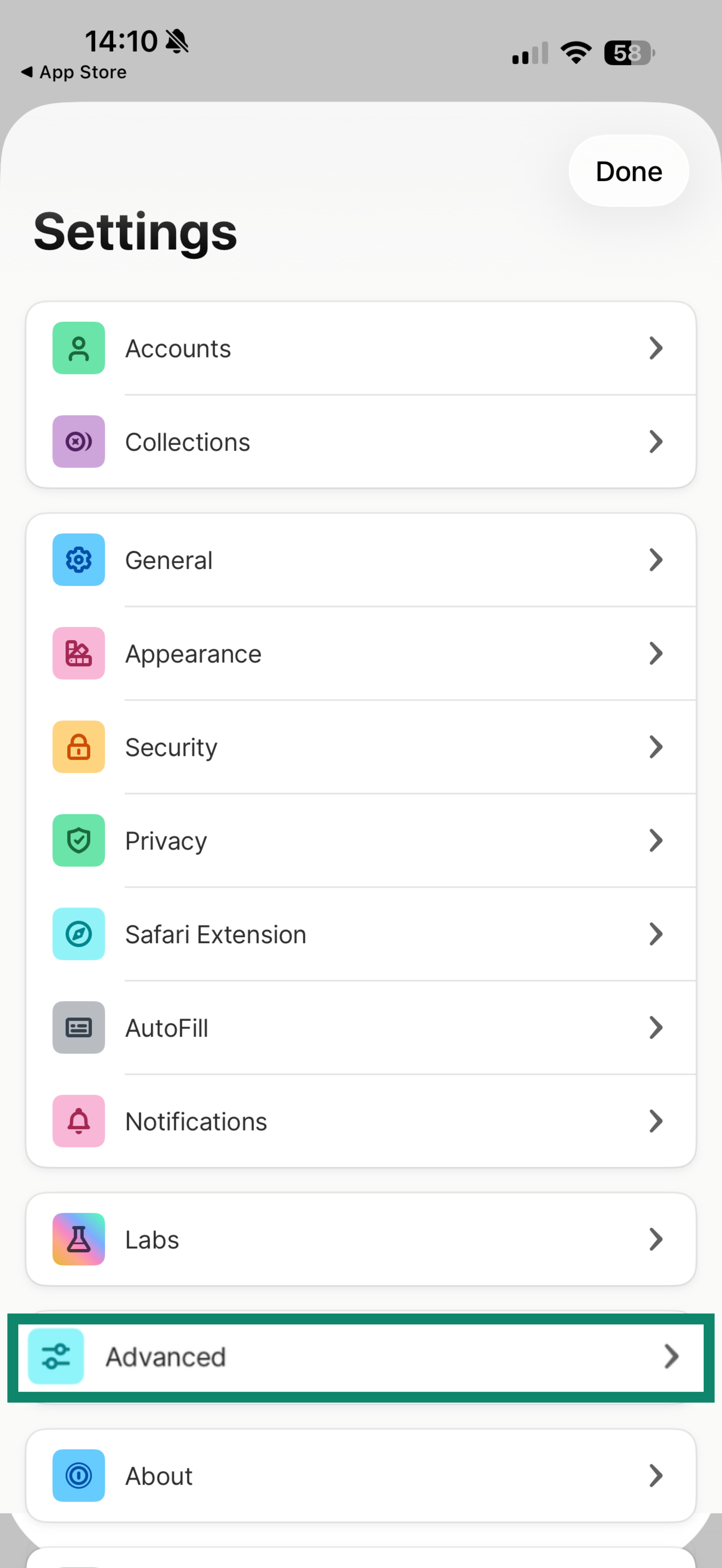
- Tryk på Indstillinger

- Scroll ned, og tryk på Avanceret.

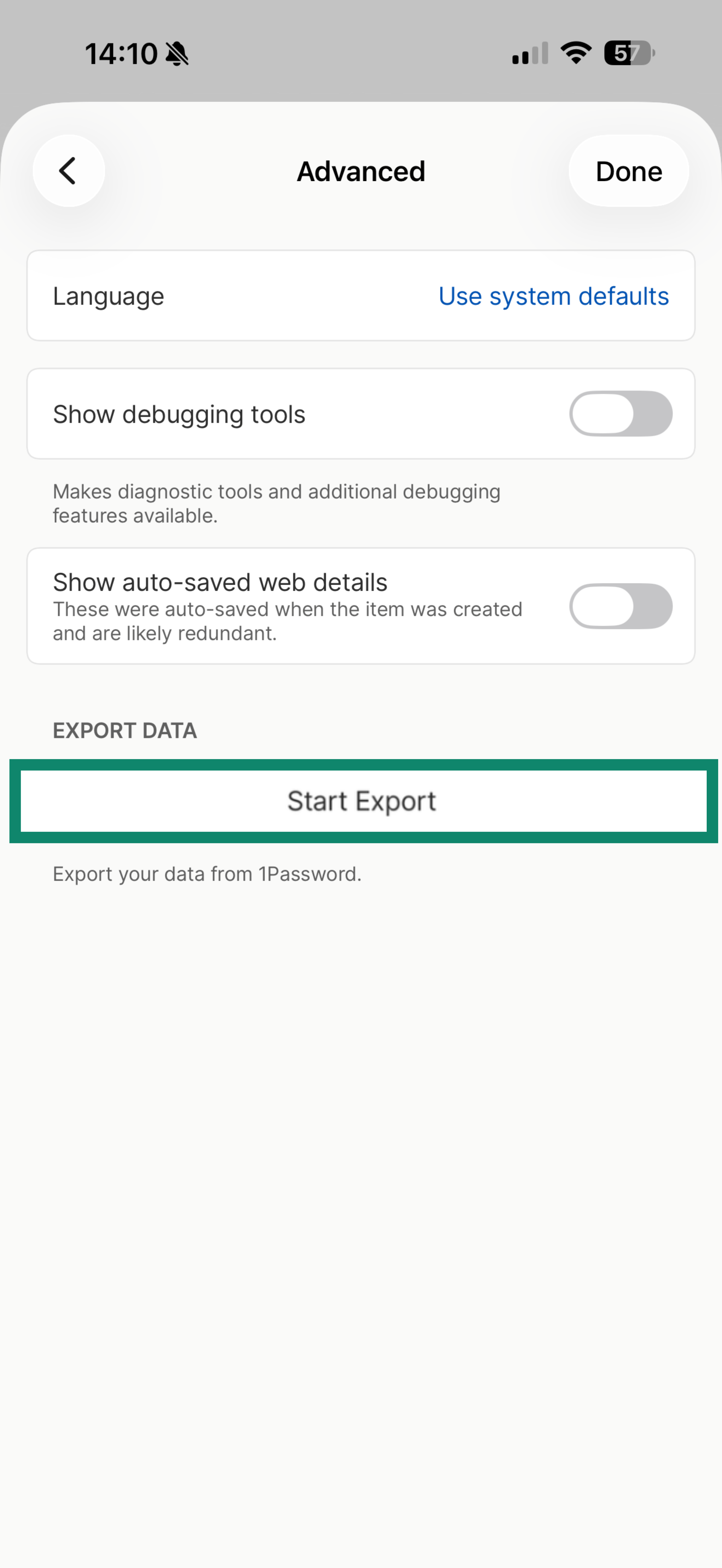
- Tryk på Start eksport.

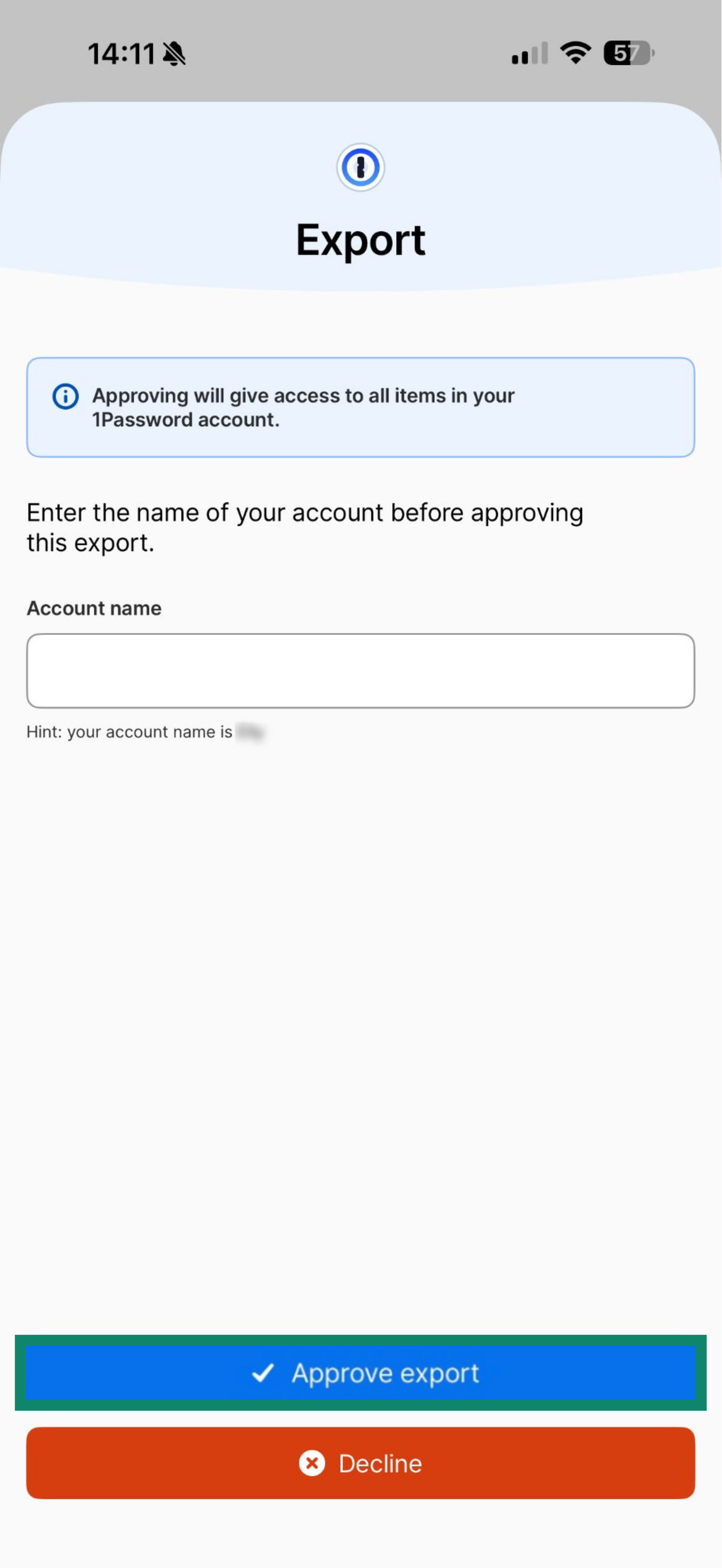
- Angiv dit kontonavn, og tryk derefter på Godkend eksport.

- Tryk på Fortsæt.
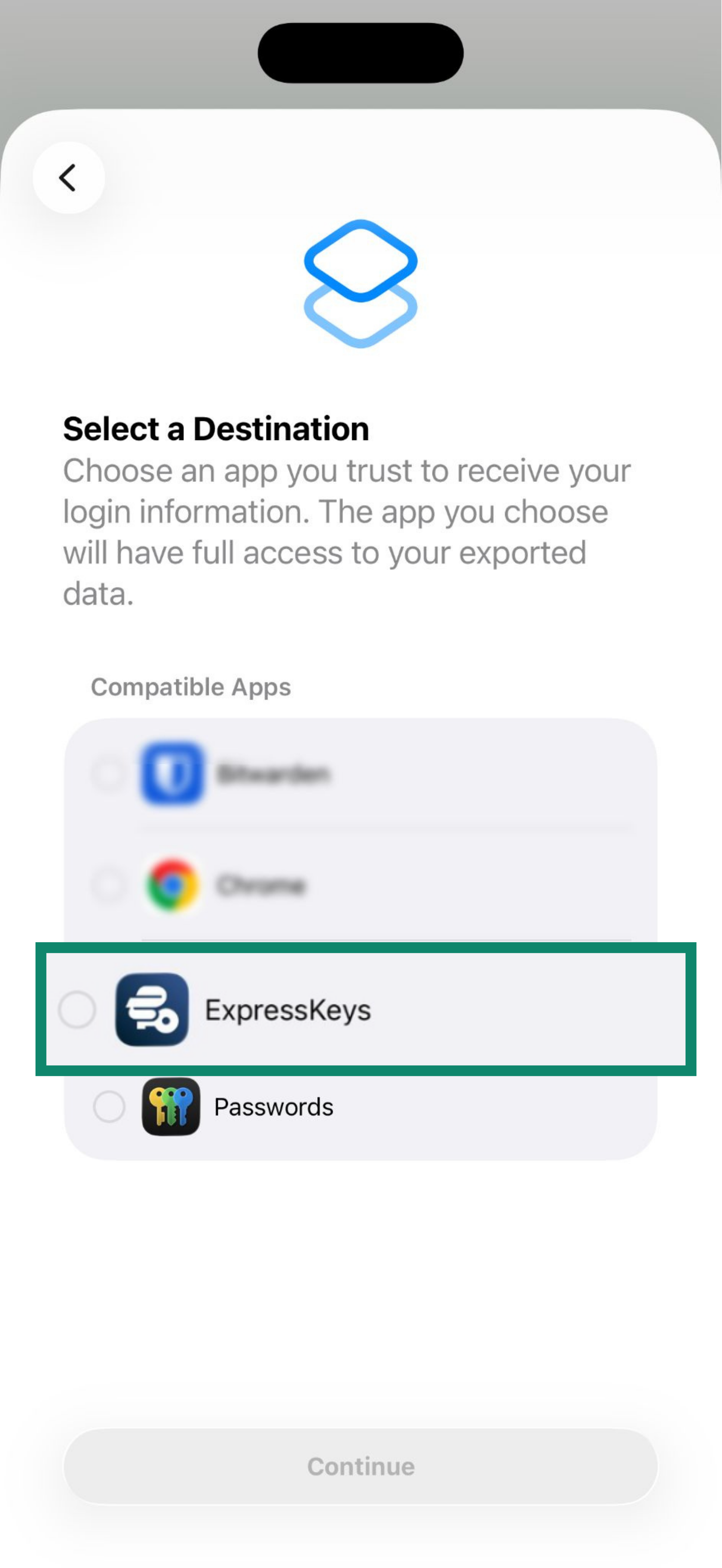
- Vælg ExpressKeys på listen, og tryk derefter på Fortsæt.

- Tryk på Fortsæt i “ExpressKeys”.
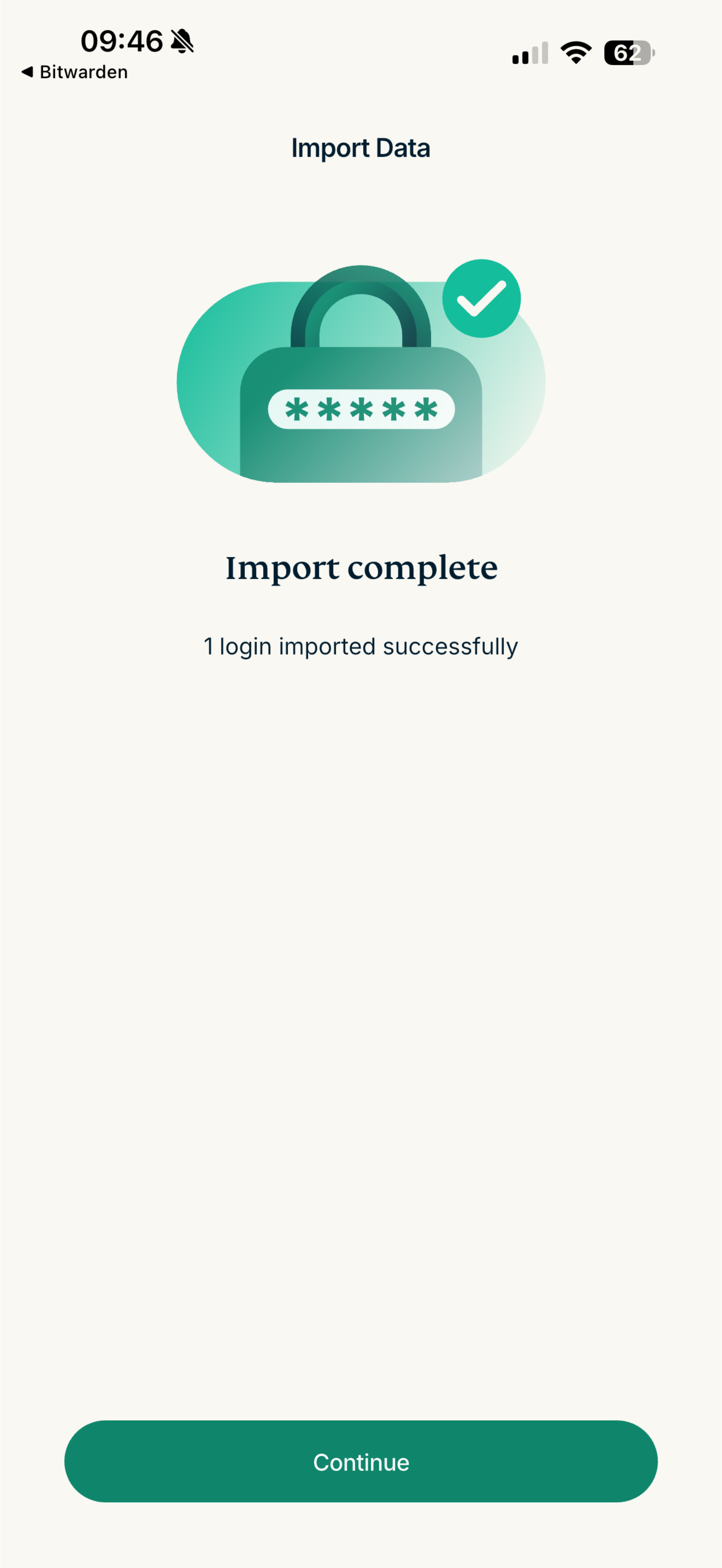
- Vent på, at appen importerer dine adgangskoder, og tryk derefter på Fortsæt.


Har du brug for hjælp? Kontakt vores supportteam for øjeblikkelig hjælp.
Importér dine 1Password-data ved hjælp af din Android-enhed
1Password tillader ikke eksport af data på Android. Følg trinnene ovenfor for at importere dine data ved hjælp af din computer.
Har du brug for hjælp? Kontakt vores supportteam for øjeblikkelig hjælp.