






Чтобы использовать наши приложения и настройки, создайте учетную запись ExpressVPN.
Из этого руководства вы узнаете, как установить подключение к ExpressVPN на вашем роутере Asus с помощью протокола OpenVPN.
Не все локации ExpressVPN могут быть доступны при ручной настройке соединения. Чтобы иметь возможность подключаться ко всем серверным локациям, используйте приложение.
Важно: данная инструкция подходит только для совместимых роутеров Asus:
RT-N66U, RT-AC56U, RT-AC66U, RT-AC68U (до v3), RT-AC87U, RT-AC5300, RT-AC3200, RT-AC3100, RT-AC1750, RT-AC88U, RT-AC66R, RT-AC55U и Merlin на Asus.
На следующем видео показан процесс установки с использованием базовой прошивки Asus.
Вам нужно будет загрузить конфигурационный файл OpenVPN (.ovpn) для выбранной серверной локации.
Содержание
1. Загрузка конфигурационных файлов VPN
2. Настройка вашего роутера ASUS
1. Загрузка конфигурационных файлов VPN
Откройте страницу установки ExpressVPN+. Если потребуется, войдите в свою учетную запись ExpressVPN.
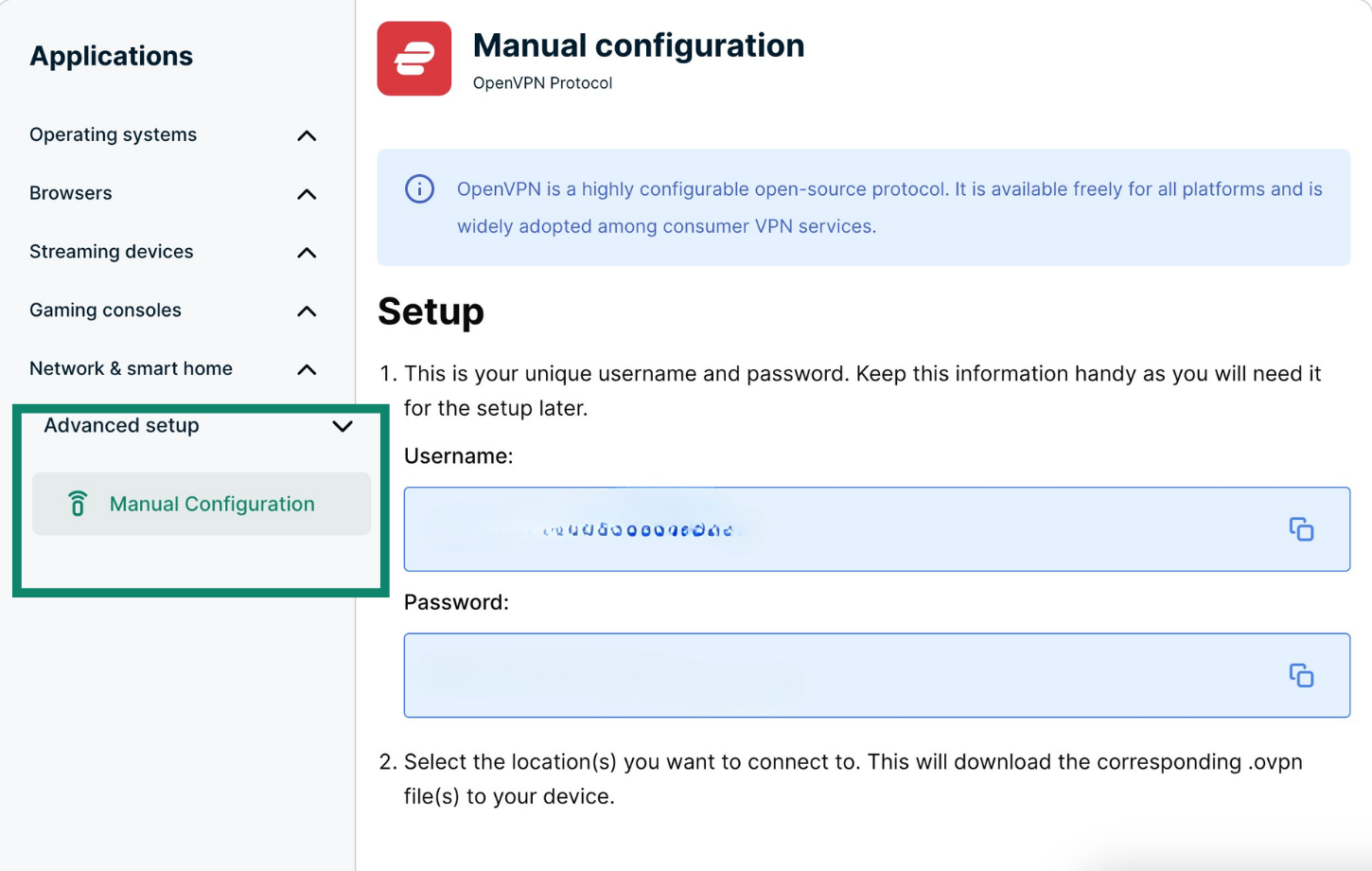
В меню Applications (Приложения) (или Show other devices (Показать другие устройства)) слева выберите Advanced setup (Продвинутая установка) > Manual Configuration (Настройка вручную).
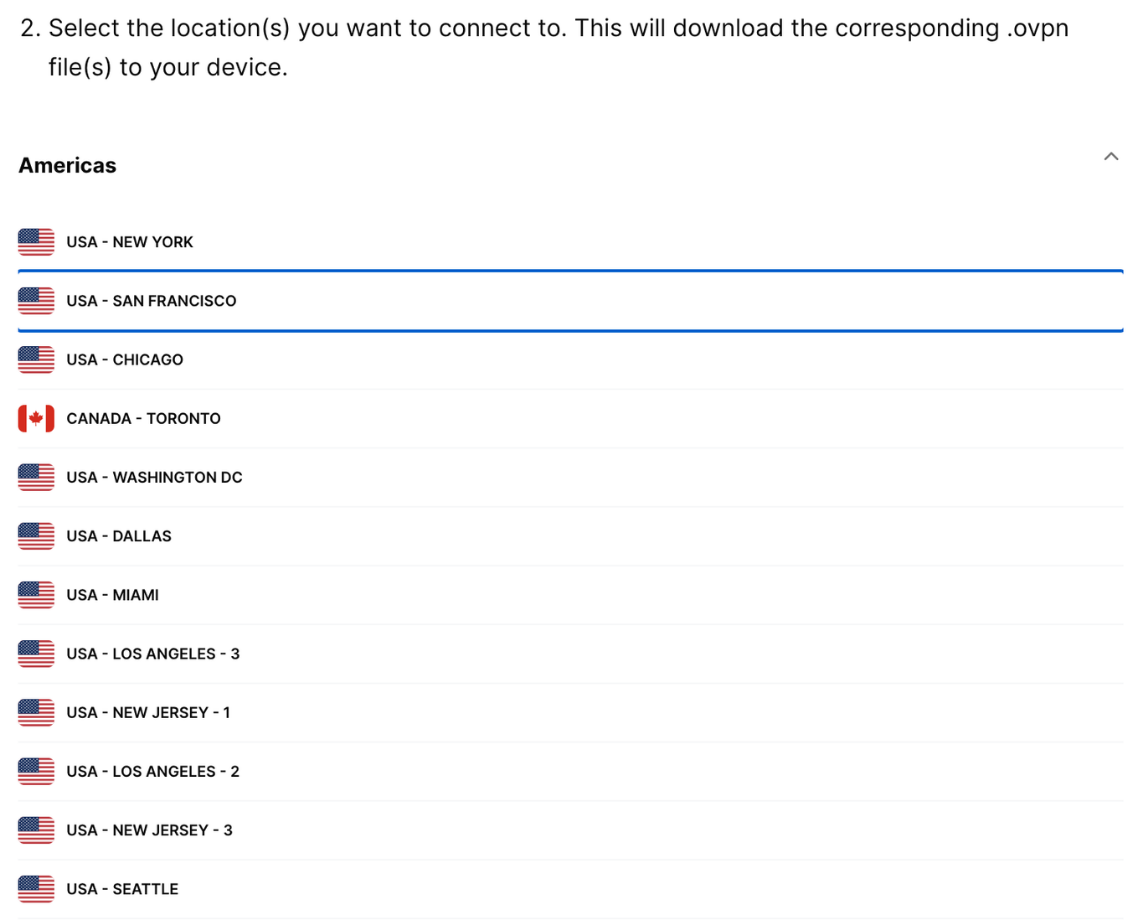
Вы увидите свои имя пользователя, пароль и список конфигурационных файлов OpenVPN.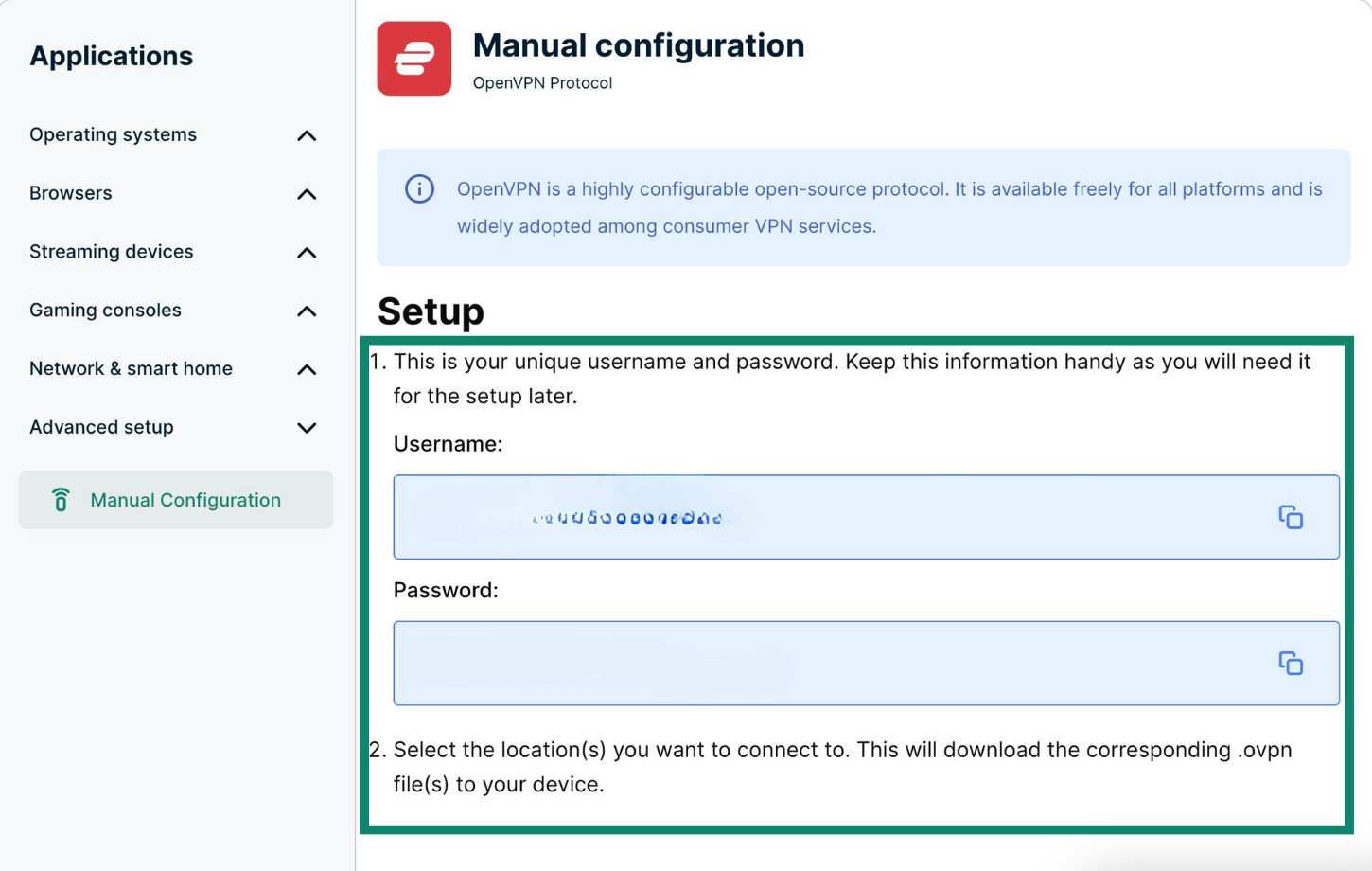 Нажмите на нужную локацию, чтобы скачать соответствующий файл .ovpn.
Не закрывайте эту вкладку, так как она вам еще понадобится в процессе установки.
Нужна помощь? Обратитесь в службу поддержки ExpressVPN.
2. Настройка вашего роутера ASUS
Пожалуйста, выберите раздел, соответствующий вашему устройству.
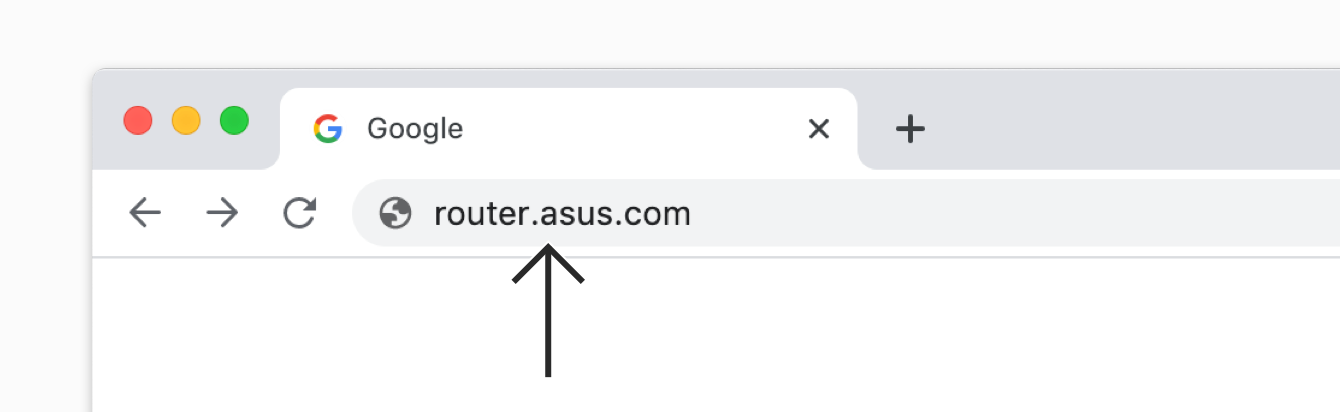
Чтобы открыть панель управления роутером, введите router.asus.com в адресной строке браузера.
Если ранее адрес панели управления роутером был изменен и вы не можете его вспомнить, то найти его можно в инструкции к устройству.
Авторизуйтесь, введя логин и пароль роутера. По умолчанию это слово admin и для логина, и для пароля.

В меню сбоку нажмите VPN.
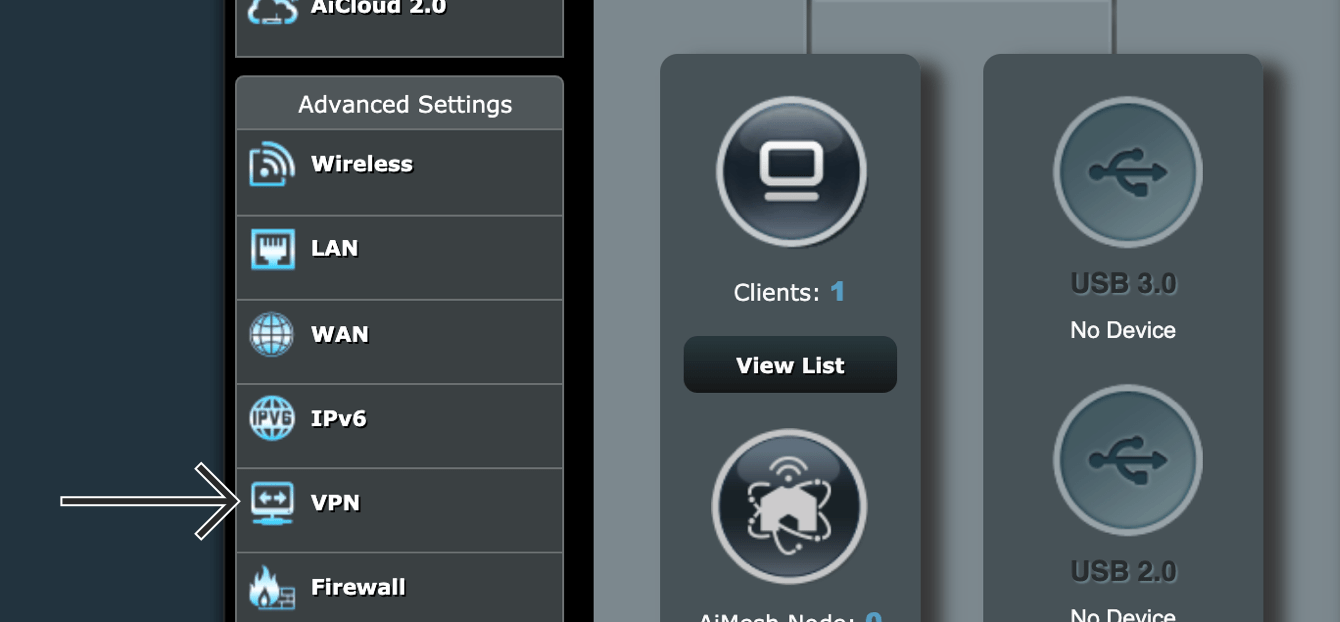
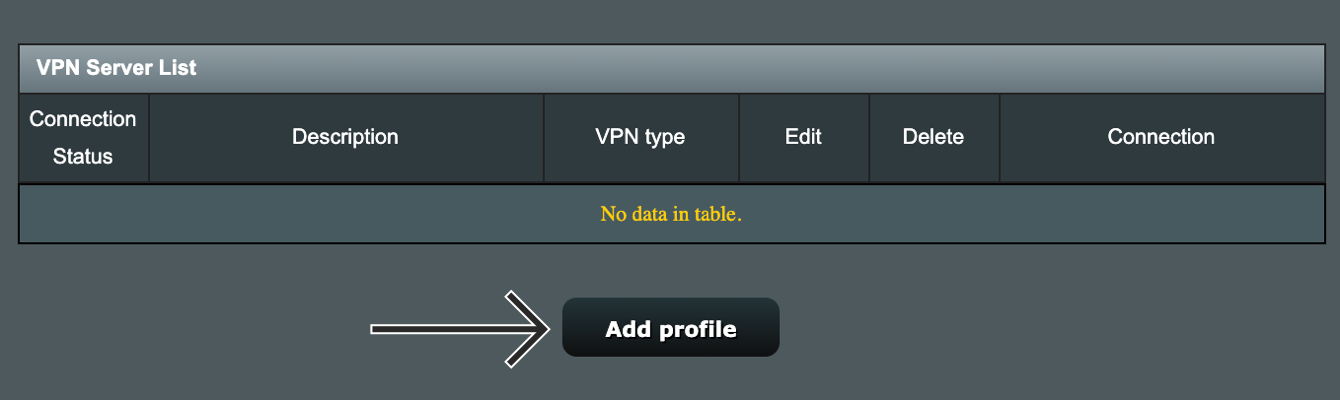
Откройте расположенную вверху вкладку VPN Client (VPN-клиент). Далее нажмите Add profile (Добавить профиль).
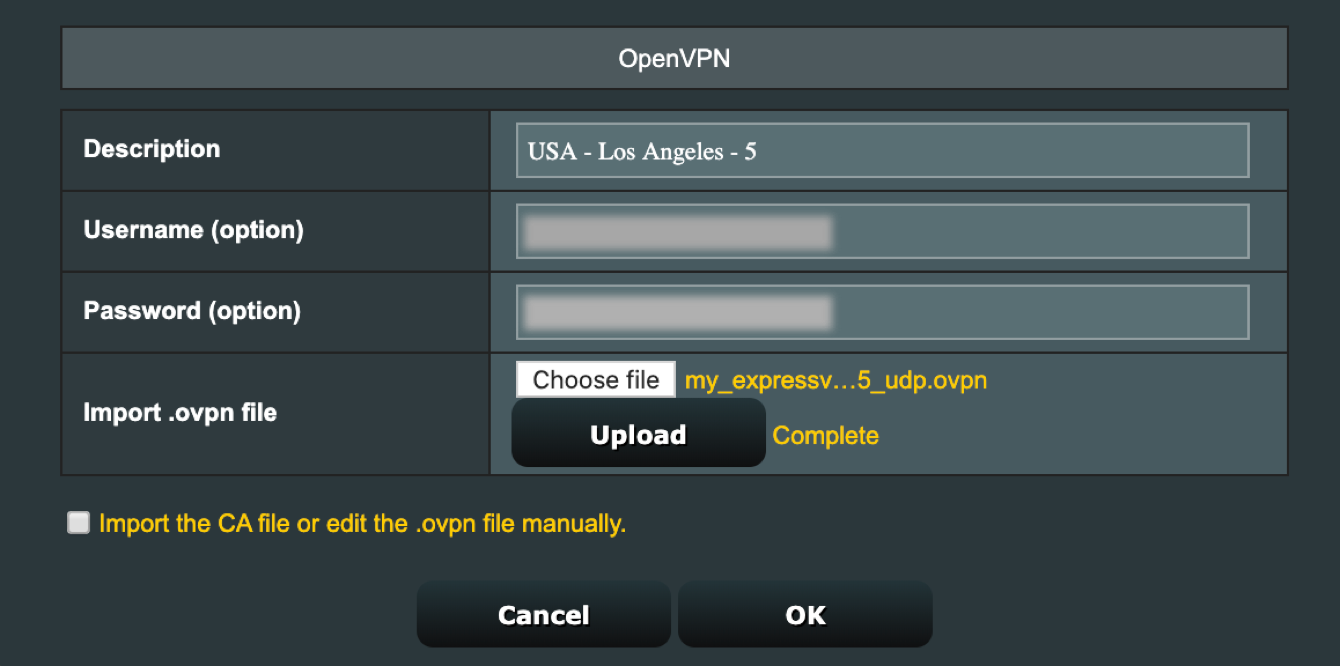
Откройте вкладку OpenVPN и заполните следующие поля:
- Description (Описание) — то, что поможет вам узнать это VPN-подключение.
- Username (Имя пользователя) — скопируйте имя пользователя для ручной настройки ExpressVPN, найденное вами ранее.
- Password (Пароль) — скопируйте пароль для ручной настройки ExpressVPN, найденный вами ранее.
- Import .ovpn file (Импортировать файл .ovpn) — загрузите файл, который вы скачали ранее. Нажмите Upload (Загрузить). Вы увидите сообщение «Complete» (Готово).
Нажмите OK.
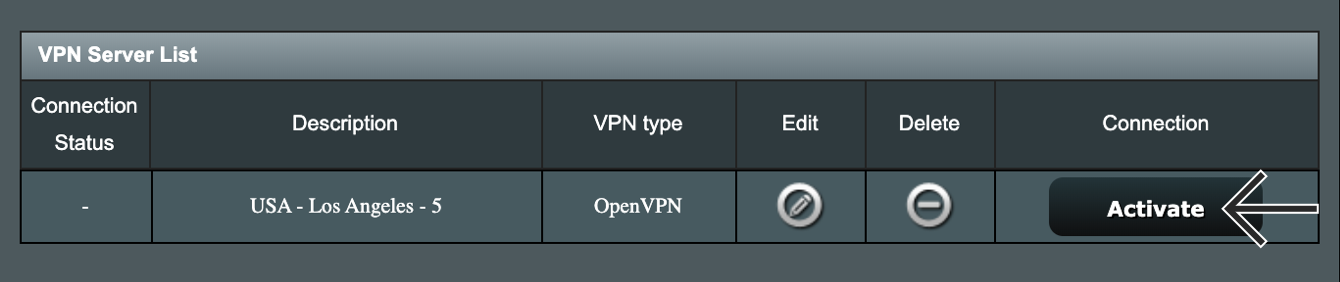
Нажмите Activate (Активировать), чтобы запустить VPN.
После успешной установки подключения вы увидите значок  в поле Connection Status (Статус подключения).
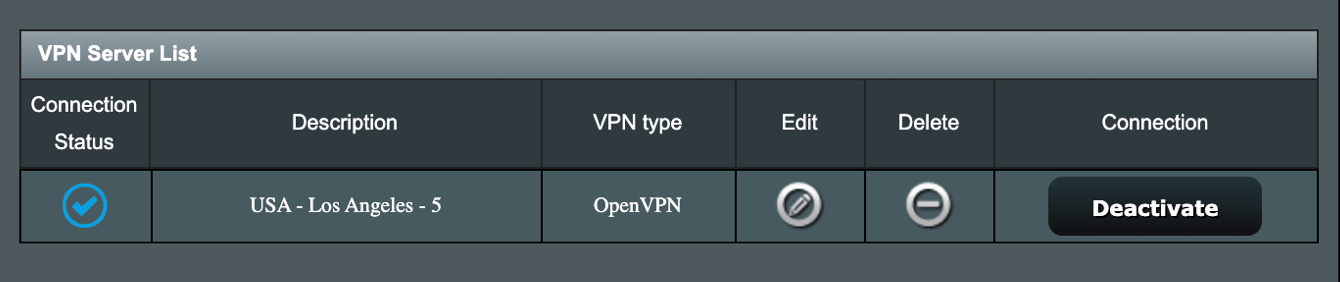
Проверьте ваши местоположение и IP-адрес, чтобы убедиться в наличии VPN-подключения.
Если вам не удается установить подключение, повторите приведенные выше действия или повторите весь процесс, воспользовавшись другим конфигурационным файлом OpenVPN.
Чтобы изменить локацию VPN-серверов, загрузите другой конфигурационный файл OpenVPN, введите ваши имя пользователя и пароль для конфигурационного файла OpenVPN, нажмите Apply (Применить) в нижней части страницы и активируйте подключение кнопкой ON (ВКЛ).
Прошивка Asuswrt-Merlin во многом отличается от стандартной прошивки роутеров Asus. Чтобы настроить ExpressVPN на роутере с прошивкой Asuswrt-Merlin:
- Введите router.asus.com в адресной строке браузера, чтобы открыть панель управления роутером. Если ранее адрес панели управления роутером был изменен и вы не можете его вспомнить, то найти его можно в инструкции к устройству.
- Авторизуйтесь, используя логин и пароль роутера. По умолчанию это слово admin для того и другого.
- В меню Advanced Settings (Продвинутые настройки) слева выберите VPN.
- В меню сверху выберите OpenVPN Clients (Клиенты OpenVPN).
- Нажмите кнопку Browse… (Открыть) сбоку от поля Import .ovpn file (Импортировать файл .ovpn) и загрузите конфигурационный файл .ovpn, который вы скачали ранее.
- Когда загрузка файла будет завершена, прокрутите страницу до раздела Basic Settings (Базовые настройки) и вставьте имя пользователя и пароль ручной настройки ExpressVPN, найденные вами ранее.
- Прокрутите страницу до раздела Advanced Settings (Продвинутые настройки). Установите значение поля Accept DNS Configuration (Принять DNS-конфигурацию), выбрав один из следующих вариантов: Strict (Строгий) — если вы собираетесь использовать ExpressVPN на всех устройствах, подключенных к роутеру, или Exclusive (Исключающий) — если вы собираетесь использовать ExpressVPN только на определенных устройствах.
- Если вы увидите вариант Redirect Internet traffic through tunnel (Перенаправить интернет-трафик через туннель), то выберите Yes/VPN Director (Да/VPN-директор).
- В разделе Custom Configuration (Пользовательские настройки) введите следующий текст и нажмите Apply (Применить).
fast-io
 remote-random
 pull
 tls-client
 verify-x509-name Server name-prefix
 ns-cert-type server
 route-method exe
 route-delay 2
 tun-mtu 1500
 fragment 1300
 mssfix 1200
 sndbuf 524288
 rcvbuf 524288
Нужна помощь? Обратитесь в службу поддержки ExpressVPN.