






Para utilizar nossos aplicativos e configurações, por favor, primeiro crie uma conta na ExpressVPN.
Este tutorial mostrará como configurar a ExpressVPN em seu roteador DD-WRT usando o protocolo OpenVPN.
Se você estiver em um país com alto nível de censura na internet ou quiser ter a melhor experiência de streaming, recomendamos usar o aplicativo da ExpressVPN. Para streaming, você também pode configurar o MediaStreamer no seu roteador DD-WRT.
Ir para…
1. Encontrar suas credenciais de conta da ExpressVPN
1. Encontrar suas credenciais de conta da ExpressVPN
Acesse a página de configuração do ExpressVPN+. Se solicitado, insira seu e-mail da ExpressVPN e clique em Send Code (Enviar código).
Insira o código de verificação enviado ao seu e-mail.
Clique em Advanced setup (Configuração avançada) na seção Applications (Aplicativos).

Clique em Manual Configuration (Configuração manual).

Você visualizará seu nome de usuário e senha à direita em Setup (Configuração) no primeiro passo.

Desça a tela até o segundo passo para ver as regiões disponíveis. Clique em uma região para abrir um menu suspenso e conferir as localizações disponíveis.

Clique nas localizações desejadas para baixar os arquivos .ovpn.

Mantenha esta janela do navegador aberta. Você precisará dessas informações para a configuração mais tarde.
Precisa de ajuda? Contate a equipe de suporte da ExpressVPN para obter assistência imediata.
2. Configurar seu roteador
Na barra de endereços do seu navegador, digite o endereço IP do painel de administração do roteador. Por padrão, este endereço é 192.168.0.1. (Se o endereço IP de seu roteador foi alterado no passado, e você não se lembra dele, você pode encontrá-lo nas configurações de seu dispositivo).
Faça login com o nome de usuário e senha de seu roteador. (Por padrão, ambos são admin.)
Na parte superior da página, clique na guia Services (Serviços), depois clique na subguia VPN. Sob OpenVPN Client, ATIVE a opção Start OpenVPN Client. Isto revelará o painel de configuração do OpenVPN.
Os próximos passos podem variar dependendo da versão de seu firmware DD-WRT. Consulte a seção apropriada à sua versão DD-WRT.
Versões do DD-WRT com User Pass Authentication
Versões do DD-WRT sem User Pass Authentication
Para versões do DD-WRT com User Pass Authentication
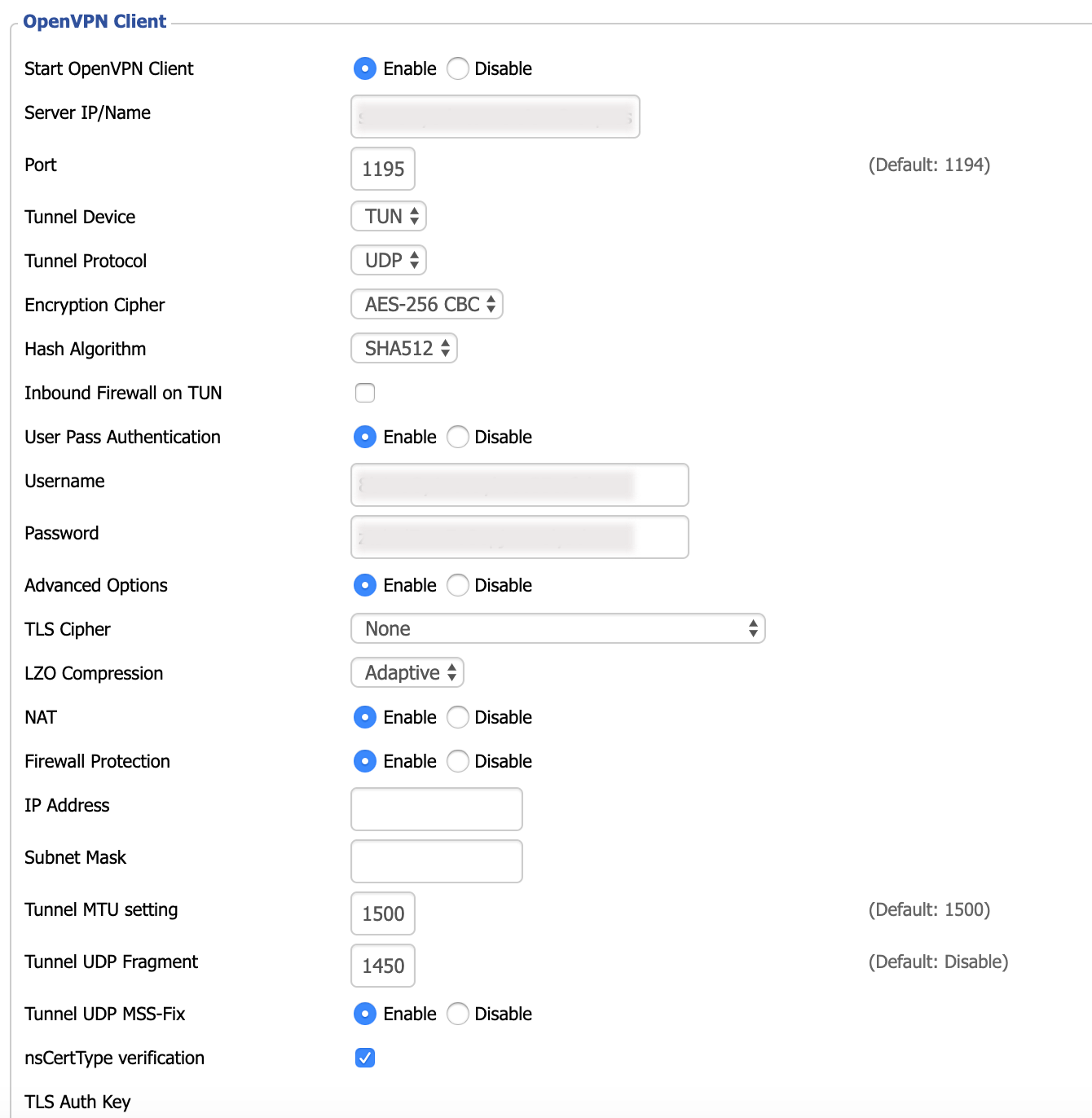
Se o seu firmware DD-WRT tiver User Pass Authentication, sua tela deverá se parecer com a interface nestas etapas abaixo. Digite as seguintes informações:
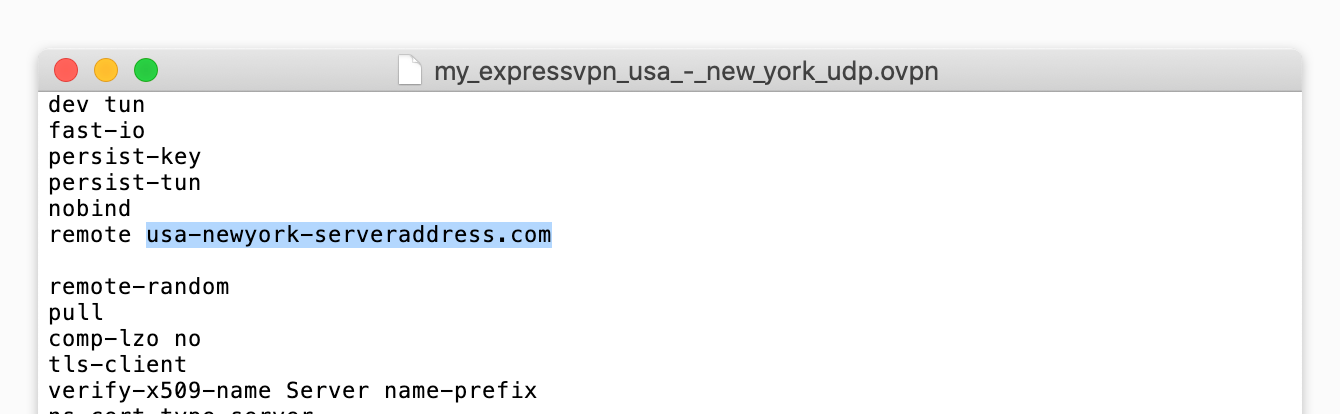
- Server IP/Name: Para obter o IP/nome de seu servidor, clique com o botão direito do mouse no arquivo de configuração .ovpn e abra-o com qualquer editor de texto. Você verá o endereço do servidor listado entre a palavra “remote” e o número da porta de 4 dígitos. Copie e cole o endereço do servidor neste campo.


- Port: Digite o número após o IP/nome do servidor no arquivo .ovpn.
- Tunnel Device: Selecione TUN.
- Tunnel Protocol: Selecione UDP.
- Encryption Cipher: Selecione AES-256 CBC.
- Hash Algorithm: Selecione SHA512.
- User Pass Authentication: Selecione Enable.
- Username: Insira o nome de usuário que você encontrou anteriormente.
- Password: Digite a senha que você encontrou anteriormente.
- Advanced Options: Selecione Enable.
- TLS Cipher: Selecione None.
- L2O Compression: Selecione Adaptive.
- NAT: Selecione Enable.
- Tunnel UDP Fragment: Digite 1450.
- Tunnel UDP MSS-Fix: Selecione Enable.
- nsCertType verification: Marque a caixa de seleção.
A seguir, siga estas instruções para configurar suas chaves e certificados ExpressVPN.
Para versões do DD-WRT sem User Pass Authentication.
Se seu firmware DD-WRT não tiver User Pass Authentication, siga os passos abaixo:
Procure a caixa de texto Config Adicional e digite este comando:
auth-user-pass /tmp/auth.txt
Em seguida, digite as seguintes informações:
- Server IP/Name: Para obter o IP/nome de seu servidor, clique com o botão direito do mouse no arquivo de configuração .ovpn e abra-o com qualquer editor de texto. Você verá o endereço do servidor listado entre a palavra “remote” e o número da porta de 4 dígitos. Copie e cole o endereço do servidor neste campo.
- Port: Digite o número após o IP/nome do servidor no arquivo .ovpn.
- Tunnel Device: Selecione TUN.
- Tunnel Protocol: Selecione UDP.
- Encryption Cipher: Selecione AES-256 CBC.
- Hash Algorithm: Selecione SHA512.
- User Pass Authentication: Selecione Enable.
- Username: Insira o nome de usuário que você encontrou anteriormente.
- Password: Digite a senha que você encontrou anteriormente.
- Advanced Options: Selecione Enable.
- TLS Cipher: Selecione None.
- L2O Compression: Selecione Adaptive.
- NAT: Selecione Enable.
- Tunnel UDP Fragment: Digite 1450.
- Tunnel UDP MSS-Fix: Selecione Enable.
- nsCertType verification: Marque a caixa de seleção.
A seguir, siga estas instruções para configurar suas chaves e certificados da ExpressVPN.
Precisa de ajuda? Entre em contato com a equipe de suporte da ExpressVPN para obter assistência imediata.
3. Configurar suas chaves e certificados ExpressVPN
No campo Additional Config, digite o seguinte:
persist-key persist-tun fragment 1300 mssfix 1450 keysize 256
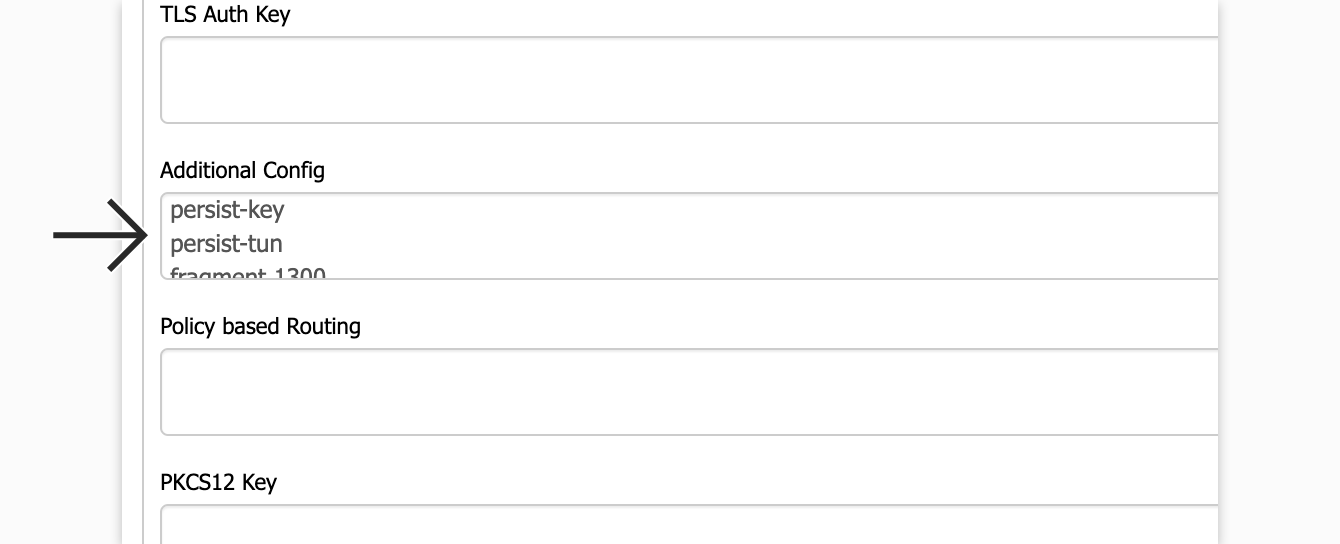 No campo TLS Auth Key, copie o texto entre as tags <tls-auth> e </tls-auth> no arquivo .ovpn e cole neste campo.
No campo CA Cert, copie o texto entre as tags <ca> e </ca>no arquivo .ovpn e cole neste campo. 
No campo Public Client Cert, copie o texto entre as tags <cert> e </cert> no arquivo .ovpn e cole-o neste campo. 
No campo Private Client Key, copie o texto entre as tags <key> e </key> no arquivo .ovpn e cole-o neste campo. 
Clique em Save e depois em Apply settings para iniciar a conexão com a VPN.
Se você estiver usando o DD-WRT sem User Pass Authentication, vá até Administration > Commands aeinsira os seguintes comandos:
echo USERNAMEHERE > /tmp/auth.txt
echo PASSWORDHERE >> /tmp/auth.txt
Depois clique em Save Startup. Vá até Administration > Management e clique em Reboot Router.
Precisa de ajuda? Entre em contato com a equipe de suporte da ExpressVPN para obter assistência imediata.
4. Verificar o estado de sua conexão
Vá para Status > OpenVPN. Se sua conexão VPN for bem sucedida, você verá as palavras “CONNECTED SUCCESS” e as seguintes:
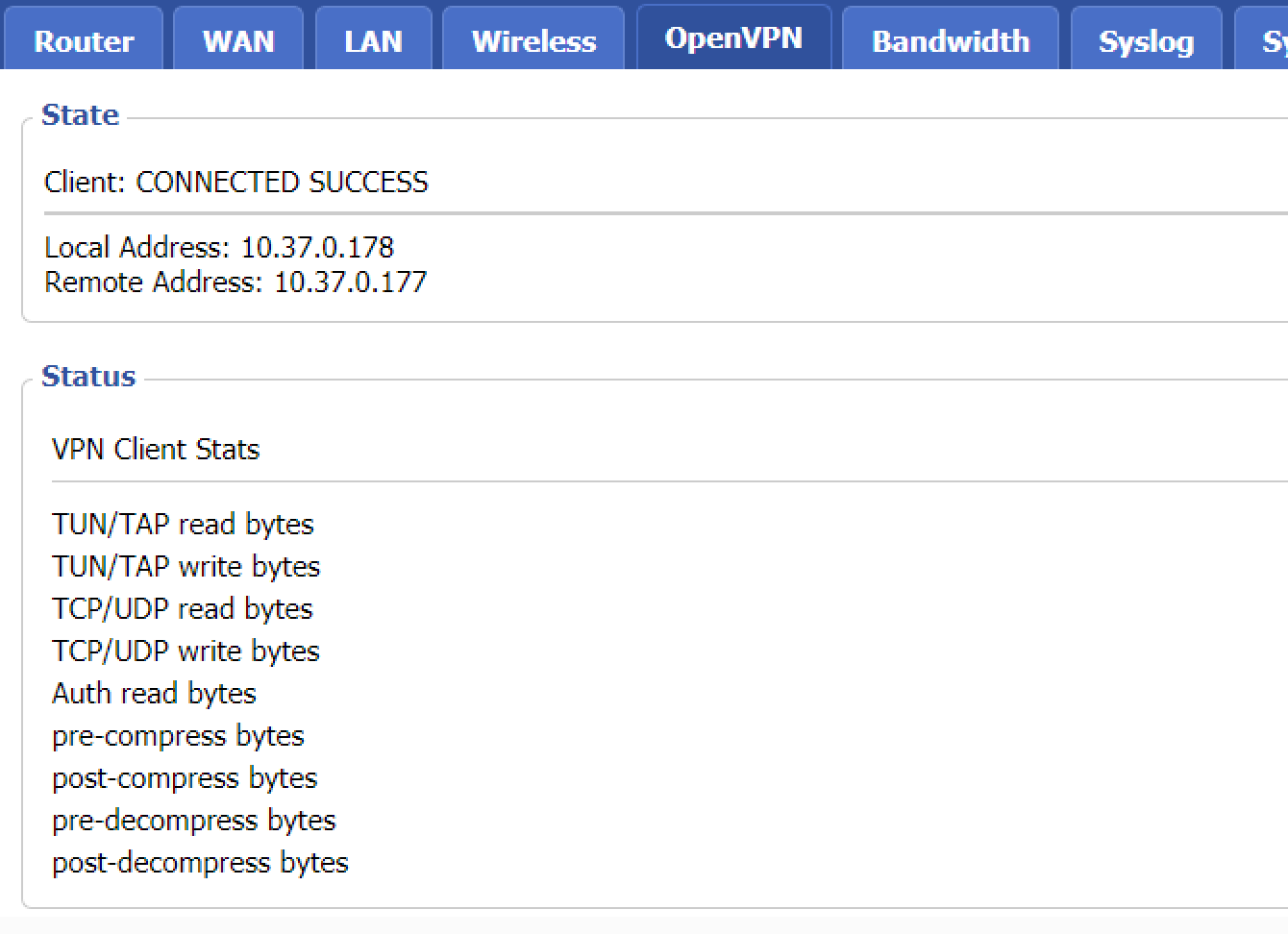 Se você não conseguir se conectar à VPN, seu roteador pode ter sido configurado para uma hora e data incorretas. Isto impede que seu roteador se conecte adequadamente ao servidor VPN. Para resolver isto, tente reiniciar a hora do sistema de seu roteador e conecte-se novamente à VPN.
Precisa de ajuda? Entre em contato com a equipe de suporte da ExpressVPN para obter assistência imediata.